
Глава 13 · 13.2
Подаване на запитване
Вижте го в кратко видео
Ако AI асистентът не успее да Ви помогне или предпочитате да говорите с човек, подайте запитване. Въпросът Ви ще стигне до нашия екип за поддръжка и ще получите отговор по имейл и в Моя WebOké.
Как да подадете запитване
- Отидете на Център за поддръжка и кликнете върху раздела Подайте запитване.
- В полето Тема (1) въведете кратко описание, например Моят уебсайт се зарежда бавно от тази сутрин.
- В За какво се отнася? (2) изберете вида на въпроса: Общ въпрос, Технически въпрос или Търговски въпрос. Търговски въпрос отива директно към нашия отдел продажби.
- В За кой продукт се отнася? (3) изберете пакета или домейна, за който се отнася въпросът Ви. Това не е задължително, но ни помага да прегледаме въпроса по-бързо.
- Искате ли някой друг също да получава отговорите, например Вашият уеб разработчик? Въведете в CC (допълнителни получатели) (4) един или повече имейл адреса, разделени със запетая.
- В Вашето съобщение (5) опишете възможно най-конкретно какво се случва: какво не работи, от кога и какво вече сте опитали сами.
- Имате ли екранна снимка или друг файл? Кликнете върху Добавете прикачен файл (6). Можете да изберете няколко файла.
- Кликнете върху Подайте запитване (7).
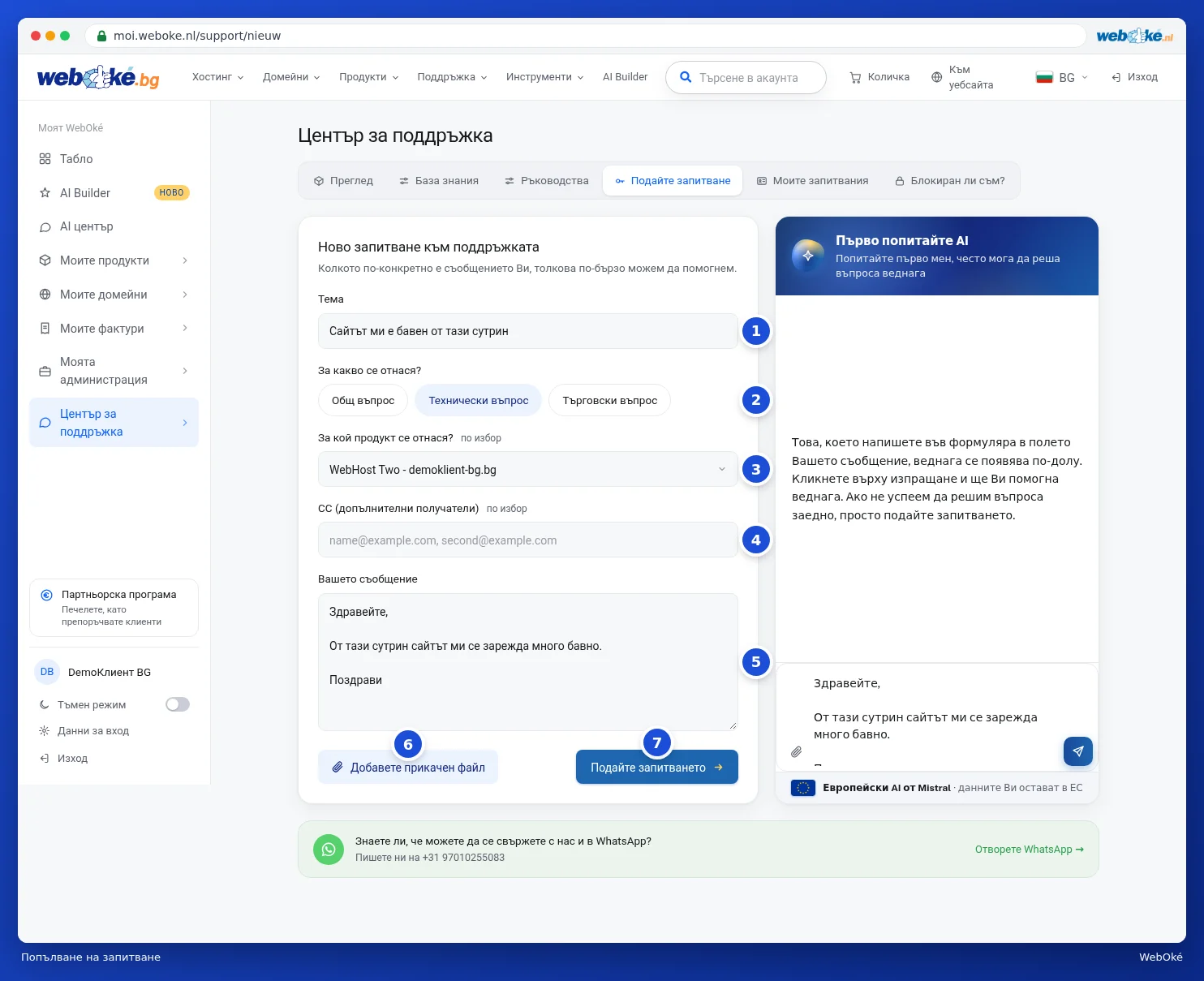
След подаването веднага стигате до новото си запитване. Ще получите и потвърждение по имейл с номера на запитването.
Избор на правилния продукт
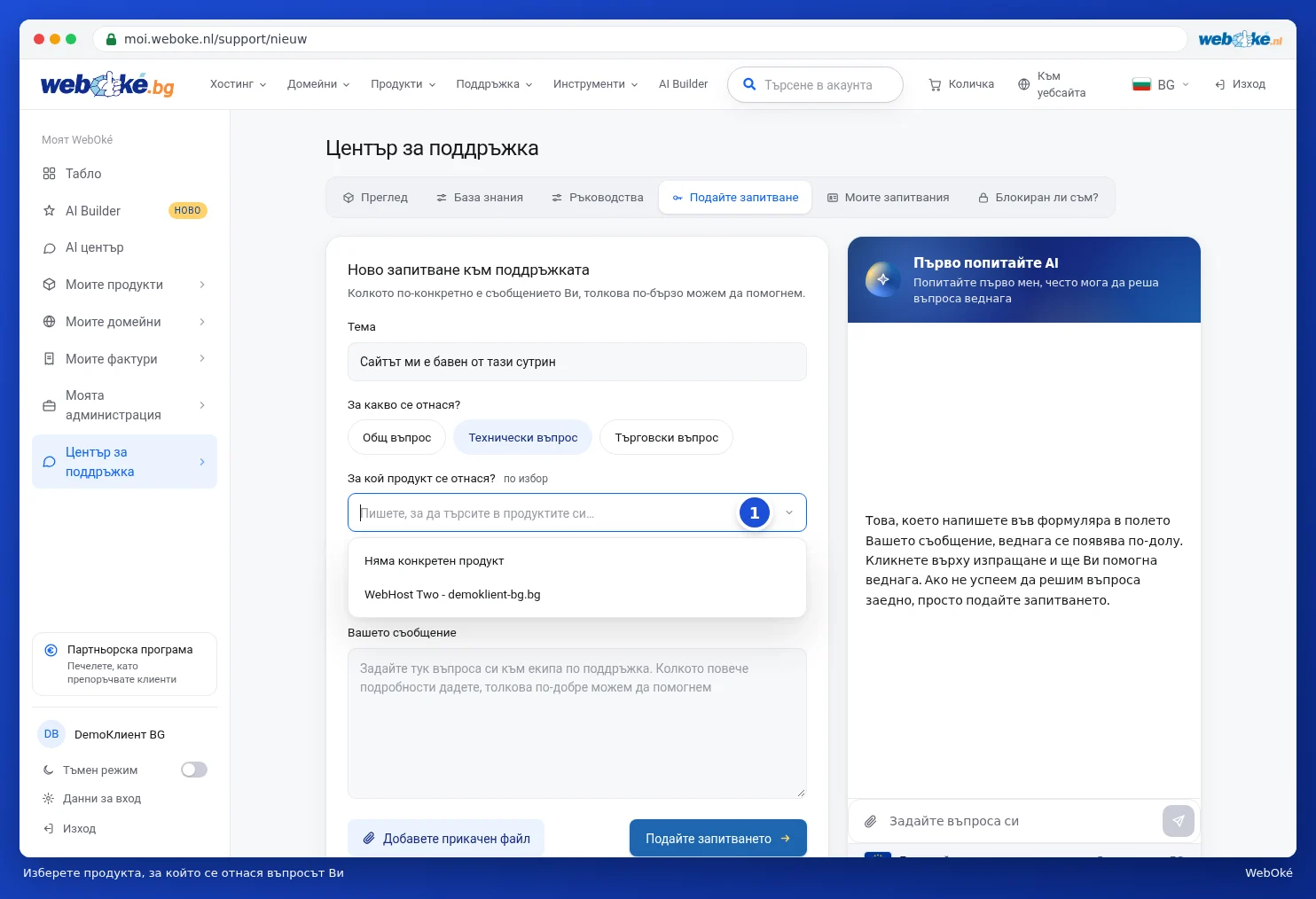
Кликнете в полето За кой продукт се отнася? (1). Ще видите всички Ваши продукти. Въведете част от името, за да стесните списъка, и кликнете върху правилния продукт. Ако въпросът Ви не се отнася за конкретен продукт, изберете Няма конкретен продукт или оставете полето празно.
AI асистентът мисли с Вас
Вдясно от формуляра се намира полето Първо попитайте AI. Това, което въведете във Вашето съобщение, веднага се появява там. Кликнете за изпращане и AI асистентът веднага се опитва да реши въпроса Ви. Ако успее, вече не е необходимо да подавате запитване. Ако заедно не стигнете до решение, асистентът може да попълни запитването вместо Вас. Проверете формуляра и го подайте, ако всичко е наред.
Ако сте разговаряли с асистента, над бутона ще се появи отметката Изпратете и разговора с AI асистента. Оставете я включена: по този начин нашият екип вижда какво вече сте опитали и не се налага да обяснявате всичко отново.
Внимание: ако използвате AI асистента за първи път, той ще поиска еднократно Вашето съгласие. Повече за това в AI асистентът: какво може да направи за Вас?.
Други начини да се свържете с нас
- WhatsApp: с Отворете WhatsApp под формуляра ни изпращате съобщение чрез WhatsApp.
- Без акаунт: ако не можете да влезете в профила си, използвайте формуляра за запитвания на уебсайта. Вижте Контакт без акаунт (гост запитване).
- IP блокиране: за това най-лесно е да създадете запитването от Блокиран ли съм?, като цялата информация за адреса се прехвърля автоматично. Вижте Блокиран ли съм? Сами освободете своя IP адрес.
Съвет: колкото по-конкретно е съобщението Ви, толкова по-бързо можем да Ви помогнем. Винаги посочвайте домейн името или имейл адреса, за който става въпрос, и съобщението за грешка, което виждате, или добавете екранна снимка на него.