
Modul 3 · 3.1
Till, Kopia (Cc), Dold kopia (Bcc) och Svara till
Modul 3: Skriva e-post · Lästid: 11 minuter
Lärandemål: Efter den här lektionen kan du för varje mottagare medvetet välja mellan Till, Kopia (Cc) och Dold kopia (Bcc). Du vet vad Svara alla, Svara till och vidarebefordran gör, och du undviker att läcka adresser.
Nyckelbegrepp: Till, Kopia (Cc), Dold kopia (Bcc), kuvert, Svara alla, Svara lista, Svara till (Reply-To), Uppföljning till, vidarebefordra som bilaga, personuppgiftsincident, daglig gräns
Tre fält, tre roller
När du skriver ett mejl ser du som standard ett fält för mottagare. Med plustecknet bredvid lägger du till fler. Fälten är inte bara utsmyckning: varje fält säger något till mottagaren om hans eller hennes roll.
- Till är för den som ska göra något eller som du väntar dig svar från. Sätter du tre personer i Till känner sig alla tre tilltalade. Eller ingen av dem, eftersom alla tror att någon annan tar hand om det. Sätt därför helst en person i Till, eller skriv i första meningen vem som gör vad.
- Kopia (Cc, carbon copy, en genomslagskopia) är för den som läser med. Den som står i Kopia behöver inte göra något, men vet vad som pågår. Alla mottagare ser vem som står i Kopia.
- Dold kopia (Bcc, blind carbon copy) är för den som får en kopia som de andra inte ska se. Den som står i Dold kopia syns inte för mottagarna i Till och Kopia, och mottagarna i Dold kopia ser inte heller varandra.
Hur kan Bcc vara osynlig när mejlet ändå kommer fram till de här personerna? Det beror på skillnaden mellan kuvert och rubrikrader från lektion 1.1. E-postservern levererar till adresserna på kuvertet (RCPT TO). Rubrikraderna To och Cc är bara text i meddelandet. Vid Bcc lägger ditt e-postprogram adressen på kuvertet, men tar bort Bcc-rubrikraden från meddelandet som de andra får. Standarden för meddelandeformatet (RFC 5322) beskriver precis det beteendet.
Bcc och GDPR: en synlig adress kan vara en dataläcka
En e-postadress som ali@example.net är en personuppgift: den hör till en identifierbar människa. Skickar du ett mejl till fyrtio kunder och sätter alla i Till eller Kopia, får varje kund de trettionio andras adresser. Det har de aldrig gett sitt samtycke till.
GDPR kallar en sådan händelse en personuppgiftsincident (artikel 4.12): en säkerhetsincident som bland annat leder till obehörigt röjande av personuppgifter. Med vanliga ord: en dataläcka. Om du måste anmäla den till tillsynsmyndigheten beror på risken för de berörda personerna (artikel 33). Fyrtio adresser till kunder i en blomsteraffär är något annat än fyrtio adresser till deltagare i en samtalsgrupp om skulder: i det andra fallet säger redan det faktum att någon står på listan något känsligt. Är du osäker, dokumentera händelsen och ta reda på om en anmälan behövs. Kursen Säkert online går djupare in på det.
Regeln är enkel: mejlar du en grupp personer som inte känner (eller behöver känna) varandra, sätt dem i Dold kopia och sätt dig själv i Till. Det gäller också när du väljer en grupp ur din adressbok: webmailen lägger då alla adresser i det fält du använder.
En fallgrop som få känner till: en mottagare i Dold kopia som klickar på Svara alla gör sig själv synlig. Svaret går till alla i Till och Kopia, och de ser då plötsligt att personen hade en dold kopia. Sätter du någon i Dold kopia för att läsa med, säg då att personen inte ska svara. Vill du öppet involvera någon, använd Kopia.
Svara: Svara, Svara alla, Svara lista
På ett mottaget meddelande har du tre sätt att svara.
- Svara går bara till avsändaren (eller till adressen i Svara till, se nedan).
- Svara alla går till avsändaren och till alla i Till och Kopia. Använd det bara när alla andra verkligen behöver ditt svar. ”Tack!” till tjugo personer är brus.
- Svara lista (via pilen bredvid Svara alla) är för mejl från en e-postlista. Listprogramvaran lägger in en rubrikrad List-Post i meddelandet (RFC 2369), och webmailen skickar då ditt svar till listan i stället för till personen som skrev.
Är du osäker på om du ska välja Svara eller Svara alla, titta på fälten Till och Kopia innan du skickar. Där ser du exakt vem som får mejlet. Ta bort den som inte hör dit.
Svara till och Uppföljning till
Med Svara till (rubrikraden Reply-To) säger du: svar på det här mejlet vill jag ha till en annan adress. Sara skickar till exempel ett mejl från sara@example.com om en beställning, men vill att svaren kommer in på den delade adressen info@example.com, så att Erik också ser dem. Hon fyller då i info@example.com i Svara till. Klickar kunden på Svara står info@ redan som mottagare.
Svara till är också ett vanligt knep hos bedragare: avsändaren ser rätt ut, men ditt svar går till en helt annan domän (lektion 2.4). Titta därför då och då på adressen som webmailen fyller i när du svarar.
Uppföljning till (rubrikraden Mail-Followup-To) kommer från e-postlistornas värld. Med den anger du vart fortsatta svar i en diskussion ska gå, till exempel bara till listan och inte dessutom till dig personligen. Alla e-postprogram tar inte hänsyn till den. I vanlig affärsmejl lämnar du fältet tomt.
Vidarebefordra: i texten eller som bilaga
Med Vidarebefordra skickar du ett mottaget meddelande till någon annan. Med pilen bredvid väljer du hur:
- i texten (inline): det gamla meddelandet kommer som citat under din text. Praktiskt för att snabbt uppdatera någon. Mottagaren kan läsa det som ett vanligt mejl.
- Bilaga: hela det ursprungliga meddelandet följer med som en .eml-fil, med alla rubrikrader. Det behöver du när någon måste kunna se var ett mejl egentligen kom ifrån, till exempel när du vidarebefordrar nätfiske till en supportavdelning.
Tänk på vad som står i citatet när du vidarebefordrar. En lång tråd innehåller ofta adresser, telefonnummer eller överenskommelser från personer som inte vet att du skickar det vidare. Ta bort det som den nya mottagaren inte behöver se.
Många mottagare: den dagliga gränsen
En e-postlåda är gjord för personlig e-post, inte för nyhetsbrev. För att förhindra missbruk kan du skicka ett begränsat antal mejl per dag. Hos WebOké gäller gränsen för hela ditt paket tillsammans: alla e-postlådor, webmailen och din webbplats. Observera: varje mottagare räknas. Ett meddelande med tvåhundra adresser i Dold kopia är tvåhundra mejl. Vill du regelbundet nå en stor grupp, använd en tjänst för nyhetsbrev. Den sköter också avregistrering och en ren lista, något som hör till ett nyhetsbrev. Andra leverantörer har liknande gränser.
Exempel: ett mejl, tre fält
Sara skickar offerten för bröllopsblommorna till Ali.
Till:  Ali <ali@example.net>
Kopia: Erik <erik@example.com>
Svara till: info@example.com
Ämne: Offert bröllopsblommor 14 juni: godkänn gärna före 1 maj
Ali ska godkänna, så han står i Till. Erik gör blommorna och läser med: Kopia. Ali ser att Erik läser med, och det är bra, eftersom Erik kanske ringer honom senare. Svaren kommer in på info@, där både Sara och Erik tittar.
I praktiken: så fungerar det i webmailen
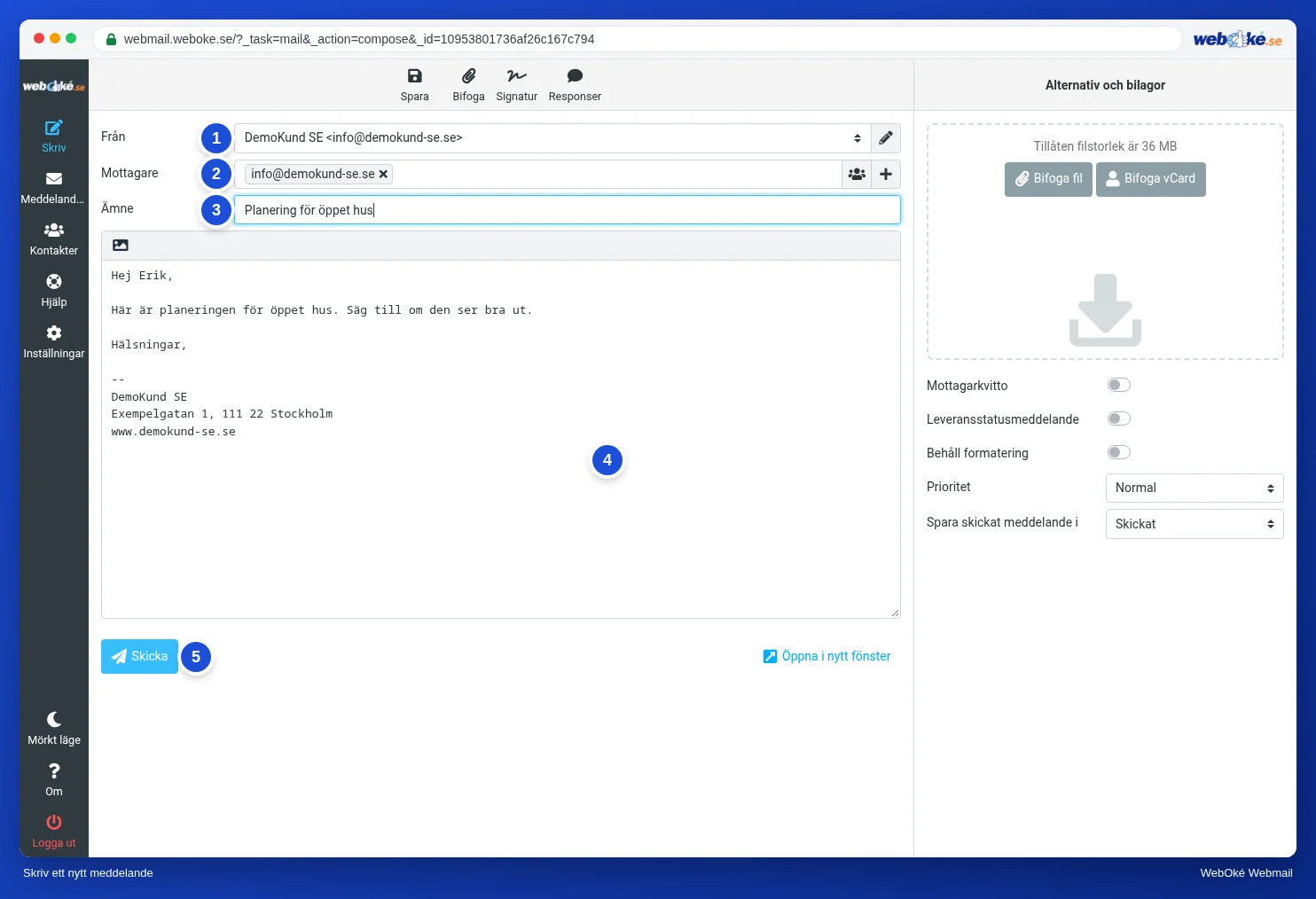
När du väljer Skriv finns fältet Mottagare. Med plustecknet till höger om fältet lägger du till Kopia, Dold kopia, Svara till och Uppföljning till. Med knappen med figurerna väljer du kontakter eller en grupp ur din adressbok. Ovanför ett öppnat meddelande finns Svara, Svara alla (med Svara lista under pilen) och Vidarebefordra (med valet i texten eller som bilaga). Stegen finns i Roundcube-handboken. I annan webmail, som Gmail eller Outlook.com, heter knapparna nästan likadant och fungerar på liknande sätt.
Sammanfattning
- Till är för den som ska göra något, Kopia för den som läser med, Dold kopia för den som ska förbli osynlig.
- Bcc fungerar via kuvertet: adressen får mejlet, men rubrikraden Bcc följer inte med till de andra.
- Synliga adresser till personer som inte känner varandra kan vara en personuppgiftsincident (artikel 4.12 i GDPR); om du anmäler beror på risken (artikel 33).
- Använd Svara alla bara när alla behöver ditt svar; en mottagare i Dold kopia som använder det avslöjar sig själv.
- Svara till skickar svar till en annan adress; varje mottagare räknas mot den dagliga gränsen.
Quiz
Uppgift
Uppgift A3.1: Vem placerar du var? Läs de fem situationerna och välj för varje situation om den nämnda personen eller gruppen hör hemma i Till, Kopia eller Dold kopia. (1) Sara skickar offerten för bröllopsblommorna och vill att Ali godkänner den: var placerar hon Ali? (2) I samma mejl vill Sara att Erik vet vad som har avtalats; Erik behöver inte göra något och Ali får gärna se att Erik läser med: var placerar hon Erik? (3) Sara mejlar fyrtio kunder som inte känner varandra att butiken är stängd på nationaldagen (6 juni): var placerar hon kunderna? (4) Sara ber både budfirman (planering@example.org) och Erik att före fredag bekräfta om de kan på lördag; hon väntar sig svar från båda: var placerar hon budfirman? (5) Sara svarar på ett klagomål från en kund och vill ha en kopia till sin egen arkivadress arkiv@example.com; adressen gör inget med mejlet och kunden behöver inte se den: var placerar hon arkiv@example.com? Du väljer i valfälten för varje situation och programmet jämför dina svar med facit. För varje situation ser du om ditt val stämmer och varför.
Läs mer
Där steg i webmailen beskrivs gäller de för WebOkés webmail; i annan webmail fungerar det på liknande sätt.
- Roundcube Webmail 4.1: Skriva ett nytt meddelande
- Roundcube Webmail 4.2: Svara och vidarebefordra
- Roundcube Webmail 13.4: Den dagliga gränsen har nåtts
- Gräns för att skicka e-post
- Gratis kurs Säkert online för företagare 8.2: Personuppgiftsincidenter och anmälningsplikten
- Gratis kurs E-post i ordning: installation och korrekt leverans 7.2: Samtycke, avregistrering och en ren lista
- RFC 5322, Internet Message Format (engelska): https://www.rfc-editor.org/rfc/rfc5322
- GDPR (dataskyddsförordningen), förordning (EU) 2016/679: https://eur-lex.europa.eu/eli/reg/2016/679/oj
- Använd Bcc och skydda integriteten: mejla en grupp som inte känner varandra