
Modul 7 · 7.2
Importera, exportera och flytta
Modul 7: Din adressbok · Lästid: 9 minuter
Lärandemål: Efter den här lektionen kan du ta med dina kontakter som fil till och från webmailen, välja medvetet mellan vCard och CSV och undvika dubbletter och förlorade grupper.
Nyckelbegrepp: vCard (.vcf), CSV, koppla fält, grupptillhörighet (CATEGORIES), dubbletter, Ersätt samtliga kontakter i adressboken, säkerhetskopia, CardDAV
Din adressbok flyttar inte med av sig själv
När du flyttar din e-post från en leverantör till en annan följer dina meddelanden och mappar oftast med: de ligger på IMAP-servern och ett flyttverktyg kopierar dem. Din adressbok ligger någon annanstans. I webmailen är den en egen lista som hör till webmailen, inte till din brevlåda. När e-posten flyttas följer den alltså inte med. Detsamma gäller åt andra hållet: byter du från Gmail eller Outlook till en ny brevlåda blir dina kontakter kvar där tills du själv tar med dem.
Du tar med dem med hjälp av en fil. Du exporterar från det gamla programmet, får en fil och importerar den filen i det nya. Det finns två sorters filer som du ofta stöter på.
vCard: visitkortet
Ett vCard är en textfil med filändelsen .vcf. Varje kort börjar med BEGIN:VCARD och slutar med END:VCARD. Däremellan står en uppgift per rad, med ett fast namn framför. Så här ser ett kort för Ali ut:
BEGIN:VCARD
VERSION:3.0
FN:Ali Hassan
N:Hassan;Ali;;;
EMAIL;TYPE=INTERNET:ali@example.net
ORG:Grossist Example
TEL;TYPE=WORK:+46 000 000 000
CATEGORIES:Kunder
END:VCARDVERSIONanger vilken version av formatet det är. Version 4.0 beskrivs i RFC 6350; version 3.0 är äldre, men används och läses fortfarande av nästan alla program. Webmailen exporterar i version 3.0.FNär hela namnet som du ser det,När namnet uppdelat i delar (efternamn, förnamn).EMAIL,TELochORGsäger sig själva. Ett kort kan ha flera adresser och nummer.CATEGORIESär raden för grupper. Om Ali finns i din grupp "Kunder" skriver webmailen det här när du exporterar.
En .vcf-fil kan innehålla ett enda kort eller hundratals efter varandra. Fördelen med vCard: betydelsen av varje fält är bestämd. Ett program behöver inte gissa vad som är ett telefonnummer.
CSV: en tabell utan överenskommelser
CSV (comma-separated values) är en tabell i textform: första raden innehåller kolumnnamn och varje följande rad är en person, med kommatecken eller semikolon emellan. Du kan öppna filen i ett kalkylprogram. Det är praktiskt när du vill städa upp en lista, men det har en nackdel: det finns ingen fast överenskommelse om kolumnerna. Google namnger en kolumn på ett sätt, Outlook på ett annat, och en svenskspråkig Outlook på ett annat sätt än en engelskspråkig.
Därför måste webmailen koppla kolumnerna i en CSV-fil till sina egna fält. Känner den inte igen en kolumn frågar den dig vilken kolumn som hör till vilket fält. Kontrollera den kopplingen noga. Ett klassiskt misstag: kolumnen med jobbadressen kopplas inte, och du får hundra kontakter utan e-postadress.
Ytterligare två fallgropar med CSV:
- Konstiga tecken. Ser du "Müller" i stället för "Müller" efter importen var filen inte sparad i UTF-8. Spara den på nytt som CSV i UTF-8 i ditt kalkylprogram och importera igen.
- Avgränsare. Ett kalkylprogram med svenska inställningar använder ofta semikolon. Hamnar allt i en enda kolumn har programmet läst avgränsaren fel.
Om du kan välja, välj vCard. Google Kontakter, Outlook och Apple Kontakter kan alla exportera som vCard eller som CSV.
Importera utan skador
Under Kontakter > Importera väljer du filen. Nedanför finns två val som avgör om du får en snygg import eller en rörig adressbok.
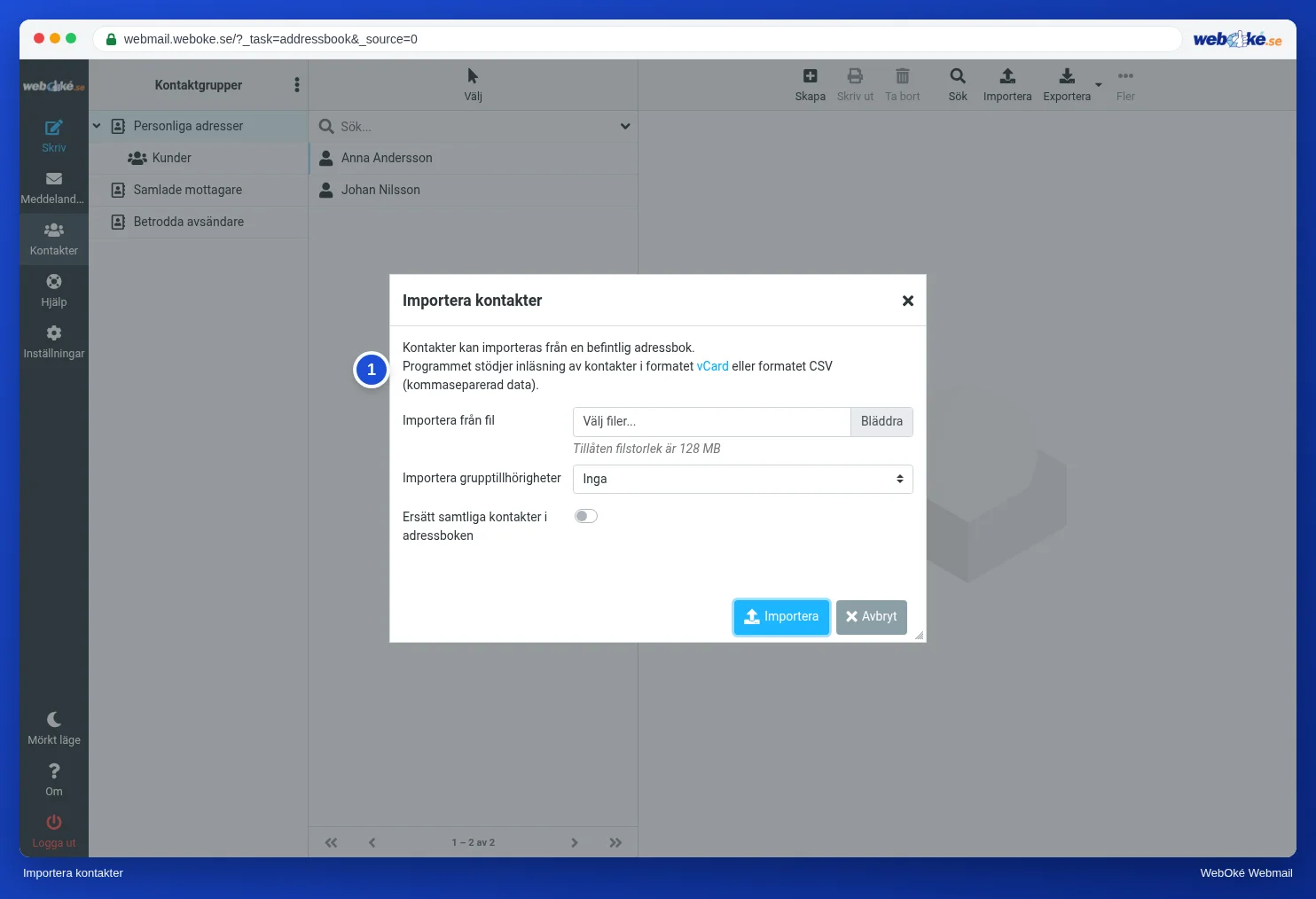
Importera grupptillhörigheter bestämmer vad webmailen gör med grupperna i filen (raderna CATEGORIES):
| Val | Vad händer |
|---|---|
| Ingen | Bara kontakterna importeras, utan grupper |
| Alla (skapa grupper om nödvändigt) | Alla grupper i filen importeras; grupper som saknas skapar webmailen |
| Endast till befintliga grupper | Bara grupper som du redan har fylls på |
Ersätt samtliga kontakter i adressboken raderar först allt som finns och lägger sedan in innehållet i filen i stället. Det är bara bra om filen verkligen innehåller allt du vill behålla. Låt det vara avstängt som standard.
Och hur är det med dubbletter? Finns det redan en kontakt med samma e-postadress och samma namn hoppar webmailen över den vid importen. Är namnet skrivet på ett annat sätt ("Ali Hassan" jämfört med "A. Hassan") känner den inte igen den som dubblett och personen hamnar där två gånger. Importerar du samma fil två gånger av misstag är det alltså inte så farligt. Importerar du från två källor med olika stavningar, städa upp efteråt.
Ett exempel. Sara byter från ett gammalt e-postprogram. Där exporterar hon sina kontakter som vCard, 212 kort. Hon importerar med "Alla (skapa grupper om nödvändigt)" och låter "Ersätt samtliga kontakter i adressboken" vara avstängt. Sedan ser hon sina gamla grupper "Kunder" och "Leverantörer" igen, och hon söker på några namn som hon hade i båda programmen för att ta bort dubbletter.
Får du ett visitkort som bilaga i ett mejl behöver du inte spara det först: vid en .vcf-bilaga visar webmailen en knapp för att lägga till den i din adressbok.
Exportera som säkerhetskopia
Du exporterar under Kontakter > Exportera. Du får en .vcf-fil med alla dina kontakter; med pilen bredvid väljer du mellan Exportera alla och Exportera markerade (bara de markerade). Om dina kontakter finns i grupper står de som CATEGORIES i filen. Öppna filen i en textredigerare och kontrollera den: ser du gruppnamnen följer de med igen vid en import.
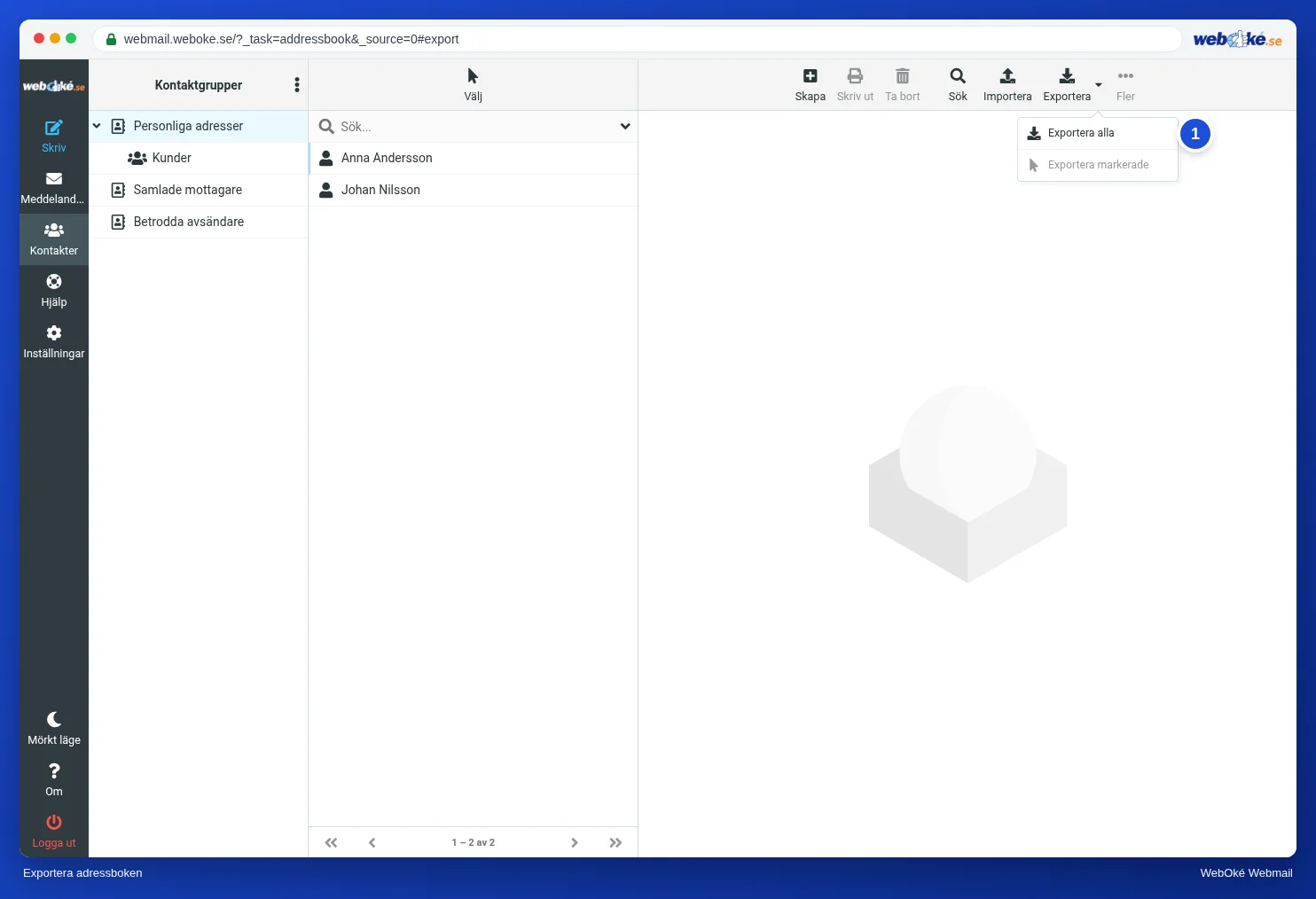
En export är också din säkerhetskopia. Din e-post ligger på servern och den gör säkerhetskopior, men din adressbok raderar du med ett enda felklick på Ersätt samtliga kontakter i adressboken. En export några gånger om året, sparad på ett säkert ställe, tar en minut. Tänk dock på att en sådan fil innehåller personuppgifter. Låt den inte ligga kvar i mappen för hämtade filer eller i en delad mapp.
Adressboken i din telefon är en annan adressbok
Kontakterna i din telefon och adressboken i webmailen är två separata listor. En ny kontakt i telefonen dyker inte upp i webmailen av sig själv, och inte heller tvärtom. Ditt e-postprogram hämtar bara din e-post med IMAP, inga kontakter.
Vill du ha en och samma adressbok på alla dina enheter behöver du CardDAV: en standard för att synkronisera kontakter mellan en server och dina enheter. Nextcloud kan till exempel det, och telefoner och e-postprogram har stöd för det. WebOkés webmail synkroniserar inte med CardDAV; där använder du import och export. Välj därför ett ställe som din huvudkälla och ta då och då med en export därifrån.
I praktiken: så fungerar det i webmailen
Importera och Exportera finns högst upp under Kontakter. En import kan vara en .vcf-fil eller en CSV-fil. Steg-för-steg-beskrivningen finns i Roundcube-handboken (8.3). Andra webmailtjänster fungerar på liknande sätt: Gmail och Outlook.com har också import och export för sina kontakter, oftast med samma två filtyper.
Sammanfattning
- Din adressbok följer inte med av sig själv när du flyttar din e-post: ta med den med en export och en import.
- vCard (.vcf) har fasta fält och grupper som CATEGORIES; CSV är en tabell där du måste koppla kolumnerna.
- Låt Ersätt samtliga kontakter i adressboken vara avstängt, och välj medvetet Ingen, Alla eller Endast till befintliga grupper för grupperna.
- Webmailen känner bara igen dubbletter med samma adress och samma namn; städa upp efter en import.
- En export är din säkerhetskopia och innehåller personuppgifter; adressboken i din telefon är en annan lista.
Quiz
Uppgift
Uppgift A7.2: Låt din adressbok granskas. Exportera din adressbok i webmailen (Kontakter > Exportera; du får en .vcf-fil) och ladda upp den. Har du ännu få kontakter, skapa först minst tre och lägg minst en i en grupp. Programmet läser filen bara i minnet och sparar ingenting. Det kontrollerar: att det finns minst 3 kort; att versionen är 3.0 eller 4.0; att varje kort har ett namn (FN) och en e-postadress; att det inte finns några dubbletter (samma e-postadress på två kort); och att det finns minst en grupp (CATEGORIES, annars orange). Du ser bara antal, som "24 kort, 2 utan e-postadress, 1 dubblett", aldrig namn eller adresser. Grönt om allt stämmer; orange om gruppen saknas, om det finns kort utan namn eller e-postadress eller om det finns dubbletter; rött vid färre än 3 kort eller en okänd version.
Läs mer
Där steg i webmailen beskrivs gäller de för WebOkés webmail; andra webmailtjänster fungerar på liknande sätt.
- Roundcube Webmail 8.3: Importera och exportera kontakter
- Roundcube Webmail 8.2: Skapa grupper
- Återställ brevlåda eller raderade e-postmeddelanden från säkerhetskopian
- RFC 6350, vCard Format Specification (engelska): https://www.rfc-editor.org/rfc/rfc6350
- Flytta din adressbok från Gmail eller Outlook till webbmejlen