
Modul 1 · 1.3
Inloggning, sessioner och säker utloggning
Modul 1: Så fungerar din e-post · Lästid: 9 minuter
Lärandemål: Efter den här lektionen vet du vilka uppgifter du loggar in på webmail med, vad en session är och hur länge den varar, och hur du arbetar och loggar ut säkert på din egen dator och på en delad dator.
Nyckelbegrepp: användarnamn, lösenord för brevlådan, fältet Server, session, cookie, Håll mig inloggad, privat fönster, logga ut, IP-blockering
Vem är du för webmail?
För webmail är du en brevlåda: en e-postadress med eget lösenord och eget lagringsutrymme. Därför loggar du in med två saker:
- din fullständiga e-postadress som användarnamn, alltså sara@example.com och inte bara sara. På en e-postserver finns brevlådor för många domäner. Först med hela adressen vet servern vilken brevlåda du menar;
- lösenordet för den brevlådan.
Det sista blir ofta fel. Lösenordet för din brevlåda är inte samma sak som lösenordet för ditt kundkonto hos din leverantör eller för kontrollpanelen (hos WebOké: Mitt WebOké och DirectAdmin). Det är lösenordet som valdes när e-postadressen skapades. Har någon annan skapat din adress, till exempel administratören på ditt företag, kan den personen kanske lösenordet eller ställa in ett nytt.
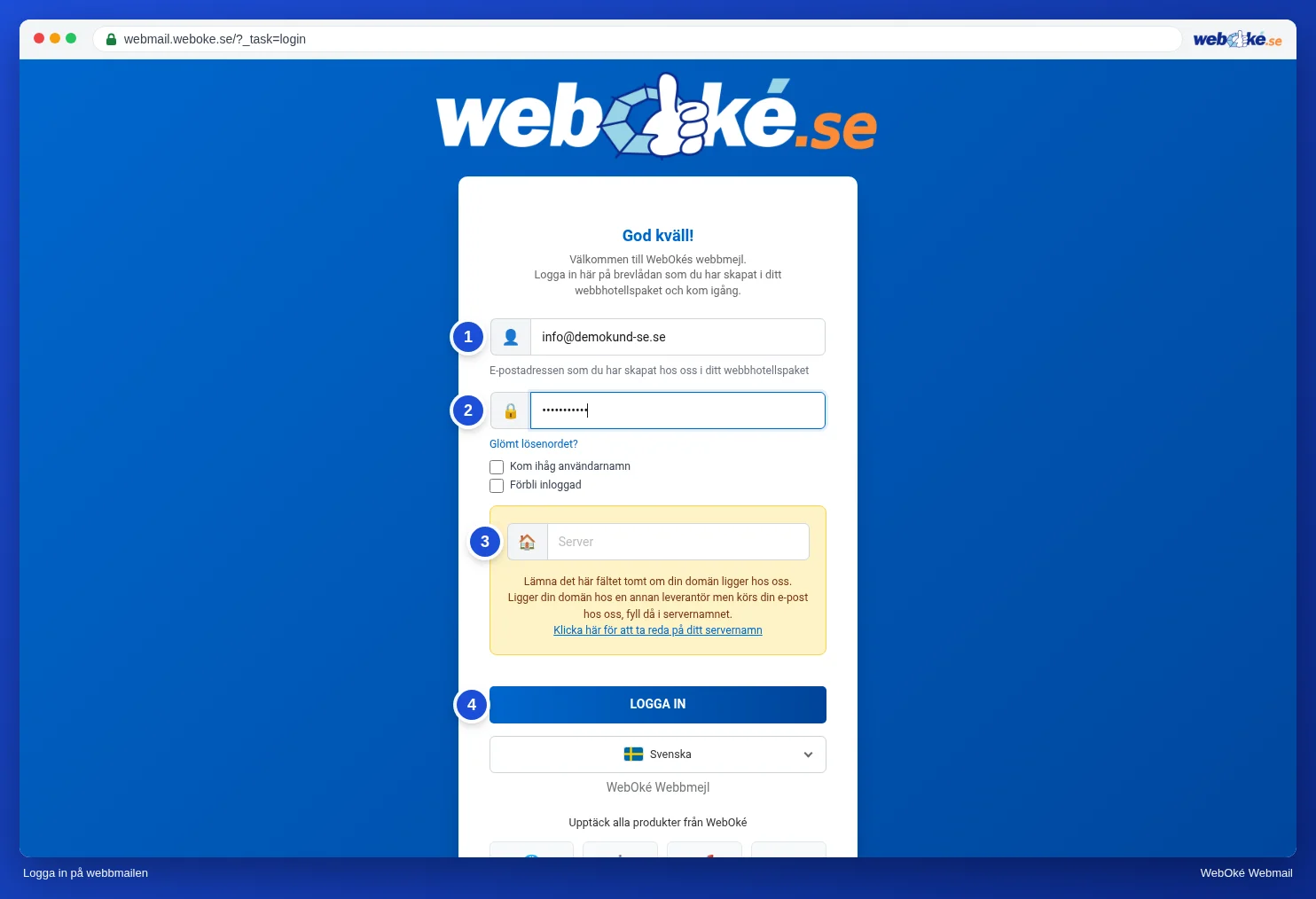
På bilden ser du inloggningssidan med fälten Användarnamn, Lösenord och Server. Lösenordet är skiftlägeskänsligt. Går det inte att logga in fast du är säker på att lösenordet stämmer, kontrollera först om Caps Lock är på.
Fältet Server: oftast tomt
WebOkés webmail måste veta vilken server din brevlåda ligger på. Normalt räknar den ut det själv utifrån din domän. Därför lämnar nästan alla fältet Server tomt.
Du fyller bara i det om din domän inte pekar på WebOké men din brevlåda ändå ligger där, till exempel medan du flyttar din domän. Då fyller du i servernamnet för ditt paket. En server hos någon annan leverantör fungerar inte: den här webmailen är bara för brevlådor hos WebOké.
En fälla som få känner till: logga alltid in på samma sätt. Webmail sparar dina inställningar, identiteter, signatur och adressbok kopplat till sättet du loggar in på. Loggar du in ena gången med tomt fält och andra gången med ett servernamn, ser du samma e-post (den ligger på e-postservern), men din signatur och din adressbok verkar plötsligt tomma. De är inte borta, de hör till det andra inloggningssättet.
I andra webbmejltjänster finns det här fältet oftast inte: där hör webmailen till en enda tjänst, som hos Gmail eller Outlook.com.
Vad är en session?
När du har loggat in vill du inte skriva ditt lösenord igen vid varje klick. Därför skapar webmail en session: servern kommer ihåg att du är inloggad, och din webbläsare får en cookie med en lång, slumpmässig kod. Vid varje klick skickar webbläsaren med den koden. Så känner servern igen dig.
Det får en viktig följd: den som har cookien är du för webmail. Hen behöver inte ditt lösenord. Därför är det så viktigt att en session på en främmande dator verkligen avslutas.
En session upphör:
- när du klickar på Logga ut: servern kastar sessionen och cookien är sedan värdelös;
- när du inte gör något på en stund och webmail inte längre är öppen: servern låter sessionen gå ut. Så länge fliken är öppen håller webmail själv sessionen vid liv genom att då och då leta efter ny e-post;
- när du stänger webbläsaren, om du inte har slagit på Håll mig inloggad.
Håll mig inloggad och Kom ihåg användarnamn
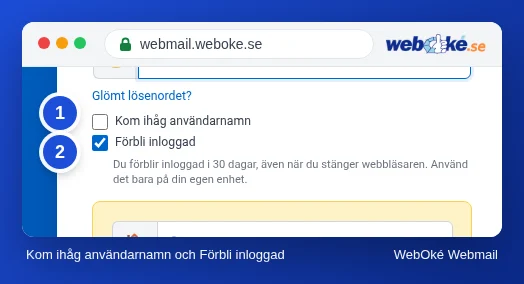
Under lösenordet finns två kryssrutor. På bilden ser du dem, med förklaringen som visas när du slår på Håll mig inloggad.
- Kom ihåg användarnamn: nästa gång är din e-postadress redan ifylld. Smidigt och med liten risk.
- Håll mig inloggad: du förblir inloggad i 30 dagar, även om du stänger webbläsaren och stänger av datorn. Cookien sparas då.
Håll mig inloggad är bekvämt på din egen bärbara dator med skärmlås. På alla andra enheter är det en risk: alla som öppnar webbläsaren efter dig kommer in i din brevlåda. Hen kan läsa din e-post, skicka e-post i ditt namn och via "glömt lösenord" hos andra tjänster få nya lösenord skickade till sig. Din brevlåda är nyckeln till många av dina andra konton.
På en delad dator
Arbetar du på någon annans dator, på ett bibliotek eller på en kunds dator, gör så här:
- Öppna ett privat fönster (i Chrome ett inkognitofönster, i Firefox ett privat fönster, i Safari ett privat fönster). Ett privat fönster startar utan cookies och kastar dem när du stänger alla privata fönster. Det skyddar inte mot spionprogram på datorn, men mot bortglömda cookies.
- Avmarkera båda kryssrutorna.
- Låt inte webbläsaren spara ditt lösenord. Välj Aldrig eller Inte nu när du får frågan "Spara lösenord?".
- Klicka på Logga ut när du är klar och stäng sedan det privata fönstret.
Efter utloggningen kan webbläsarens knapp Bakåt ibland fortfarande visa en gammal sida. Den kommer från webbläsarens minne, inte från servern. Klickar du någonstans hamnar du på inloggningssidan, eftersom sessionen inte längre finns.
Spara lösenordet i webbläsaren?
På din egen enhet med skärmlås går det bra att spara lösenordet i en lösenordshanterare (även webbläsarens egen). Det hjälper till och med mot nätfiske: en lösenordshanterare fyller bara i lösenordet på webmailens riktiga adress, inte på en falsk webbplats (lektion 2.4). På en delad enhet eller en dator utan eget användarkonto sparar du aldrig något.
För många felaktiga lösenord
E-postservrar angrips hela dagen av program som gissar lösenord. Därför blockerar serverns brandvägg en IP-adress som försöker med fel lösenord för många gånger. Det skyddar din brevlåda, men det kan också drabba dig själv.
Det klassiska exemplet: Erik byter sitt e-postlösenord men glömmer den gamla surfplattan i lådan. Surfplattan försöker logga in med det gamla lösenordet med några minuters mellanrum. Efter en stund blockerar brandväggen kontorets IP-adress. Då fungerar webmail inte längre för någon på kontoret, och ofta inte webbplatsen heller, medan det fungerar via 4G på telefonen. Det sista är ledtråden: det beror på adressen för din uppkoppling, inte på din brevlåda.
Lösningen har alltid två delar: ställ in rätt lösenord på alla enheter och låt sedan häva blockeringen.
I praktiken: så fungerar det i webmail
Du öppnar WebOkés webmail på webmail.weboke.se. Du loggar ut med knappen Logga ut längst ned till vänster i menyn. Stegen finns i Roundcube-handboken under Logga in på webmail, Fältet Server och Håll mig inloggad och logga ut. Går det inte att logga in, se Det går inte att logga in. Med tvåstegsverifiering (lektion 8.1) ber webmail om en kod efter ditt lösenord. I andra webbmejltjänster, som Gmail eller Outlook.com, fungerar det på liknande sätt: även där heter kryssrutan till exempel Håll mig inloggad och samma regler gäller för en delad dator.
Sammanfattning
- Du loggar in med din fullständiga e-postadress och lösenordet för brevlådan, inte med lösenordet för ditt kundkonto eller din panel.
- Lämna fältet Server tomt, om inte din domän ligger någon annanstans, och logga alltid in på samma sätt.
- En session är en cookie som servern känner igen dig med; den som har cookien är du för webmail.
- Håll mig inloggad (30 dagar) bara på din egen enhet; på en delad dator: privat fönster, kryssrutor av, logga ut.
- En enhet med ett gammalt lösenord kan få din IP-adress blockerad.
Quiz
Uppgift
Uppgift D1.3: Öva på att logga in och avsluta. Öppna ett privat fönster i din webbläsare och logga in på webmail. Titta vilka kryssrutor som finns under lösenordet och vad som visas när du slår på Håll mig inloggad (slå av det igen innan du loggar in). Logga in, öppna ett meddelande och klicka på Logga ut. Tryck sedan på webbläsarens knapp Bakåt och klicka på något på sidan du ser. Svara sedan på de här frågorna: Vad hände när du tryckte på Bakåt efter utloggningen och sedan klickade, och varför? På vilka av dina enheter skulle du slå på Håll mig inloggad, och på vilka inte? Har du någon enhet där ett gammalt e-postlösenord kan finnas sparat?
Uppgift D1.3: Öva på att logga in och avsluta
Den här uppgiften gör du själv; ingen kontrollerar den. Bocka av vad du har gjort och markera uppgiften som klar.
Kom ihåg användarnamn och Förbli inloggad är praktiska på din egen enhet med skärmlås, aldrig på en delad dator. Efter utloggningen tar Bakåt dig till inloggningssidan eller en utgången sida: sessionen är avslutad. Ett privat fönster glömmer allt så fort du stänger det.
Dina bockar och anteckningar sparas bara i den här webbläsaren; vi skickar dem ingenstans. Är du inloggad sparar vi i Mina kurser bara att du har gjort uppgiften.
Läs mer
Där steg i webmail beskrivs gäller de för WebOkés webmail; i andra webbmejltjänster fungerar det på liknande sätt.
- Roundcube Webmail 1.2: Logga in på webbmejlen
- Roundcube Webmail 1.3: Fältet Server: när fyller du i det?
- Roundcube Webmail 1.4: Förbli inloggad och logga ut
- Roundcube Webmail 13.1: Det går inte att logga in
- Gå till webbmejlen och vad du gör om inloggningen inte fungerar
- Ändra lösenord eller gränser för en e-postadress
- Lösenordshanterare och passkeys: så loggar du in säkert
- Gratis kurs Säkert online för företagare 5.2: Så använder du laptop och telefon säkert