
Modul 8 · 8.3
Webbmejl i telefonen och aviseringar
Modul 8: Säkert och utan bekymmer · Lästid: 8 minuter
Lärandemål: Efter den här lektionen kan du välja mellan webbmejl i webbläsaren och en mejlapp i telefonen, ställa in aviseringar för ny e-post så att de fungerar och hålla din e-post säker i telefonen.
Nyckelbegrepp: responsiv design, mejlapp, IMAP, pushavisering, uppdateringsintervall, webbläsaravisering, skrivbordsavisering, skärmlås, avsluta en session på distans
Webbmejl i telefonens webbläsare
Webbmejlet fungerar också i telefonen, i den vanliga webbläsaren. Du behöver inte installera något. Skärmen anpassar sig efter bredden: på en dator ser du tre kolumner bredvid varandra (mappar, lista, meddelande), i en telefon ser du en sak i taget. Det kallas responsiv design. Du öppnar menyn med mapparna med en knapp uppe till vänster, och ett meddelande fyller hela skärmen.

På bilden ser du meddelandelistan i en telefon, med menyknappen uppe till vänster.
Webbmejl i telefonen är praktiskt i några situationer: i en telefon som inte är din, när du då och då snabbt vill slå upp något, eller när du vill ändra en inställning som bara finns i webbmejlet, till exempel ett filter eller ditt frånvarobesked.
När en mejlapp är bättre
Läser du e-post i telefonen varje dag är en mejlapp ofta bekvämare: telefonens egen mejlapp eller en annan app som fungerar med IMAP. Eftersom din e-post med IMAP ligger kvar på servern (lektion 1.2) ser du exakt samma meddelanden och mappar i appen som i webbmejlet. Läser du ett meddelande i appen, så är det markerat som läst även i webbmejlet.
En app har tre fördelar:
- Aviseringar när webbläsaren är stängd. Appen letar efter ny e-post i bakgrunden och visar en avisering på låsskärmen.
- Läsa offline. Meddelanden som redan har hämtats kan du läsa även utan uppkoppling, till exempel på tåget.
- Koppling till telefonen. Öppna bilagor i andra appar och använd kontakter från telefonen.
Det finns också nackdelar. En app sparar en kopia av din e-post i telefonen, så en borttappad telefon innebär också e-post i någon annans händer, om enheten inte är ordentligt låst. Och en app loggar in via IMAP och SMTP med bara ditt lösenord: webbmejlets andra steg gäller inte där (lektion 8.1).
Ett exempel. Sara Nilsson använder mejlappen i telefonen för sara@example.com, eftersom hon vill se direkt när en kund mejlar en beställning. Sina filter och sitt frånvarobesked sköter hon i webbmejlet på sin laptop. Erik läser bara e-post utanför kontoret ibland. Han använder webbmejlet i telefonens webbläsare och slår på Håll mig inloggad när han loggar in, eftersom det är hans egen enhet.
Aviseringar i webbmejlet: vad som verkligen händer
Webbmejlet kan meddela dig att det har kommit ny e-post. Men det är bra att förstå hur det fungerar, annars väntar du på aviseringar som aldrig kommer.
Webbmejlet är en sida i din webbläsare. Sidan frågar servern med jämna mellanrum om det finns något nytt. Hur ofta ställer du in under Inställningar > Inställningar > Användargränssnitt, vid Uppdatera (uppdateringsintervallet). Först när sidan ser ny e-post kan den visa en avisering. Det betyder:
- Bara när webbmejlet är öppet. Stänger du fliken eller webbläsaren frågar ingen servern längre, och då kommer ingen avisering.
- Som standard bara för Inkorg. Låter du filter sortera din e-post i mappar (modul 6), slå då på Kontrollera alla mappar för nya meddelanden. Annars ser du e-posten i de mapparna först när du öppnar dem.
Under Inställningar > Inställningar > Hantering av meddelanden väljer du mellan tre sorters aviseringar:
| Avisering | Vad du märker |
|---|---|
| Avisering i webbläsaren | Webbmejlets flik visar att det har kommit ny e-post |
| Skrivbordsavisering | Datorn visar en avisering, även när du arbetar i ett annat program |
| Ljud | Du hör ett ljud |
För en skrivbordsavisering ber webbläsaren först om lov: "Får den här webbplatsen visa aviseringar?" Väljer du Blockera av misstag fungerar aviseringen inte, hur många gånger du än bockar i rutan i webbmejlet. Du slår då på det igen i webbläsarens webbplatsinställningar, oftast via hänglåset eller ikonen till vänster om adressen. Med knappen Prova testar du en avisering direkt.
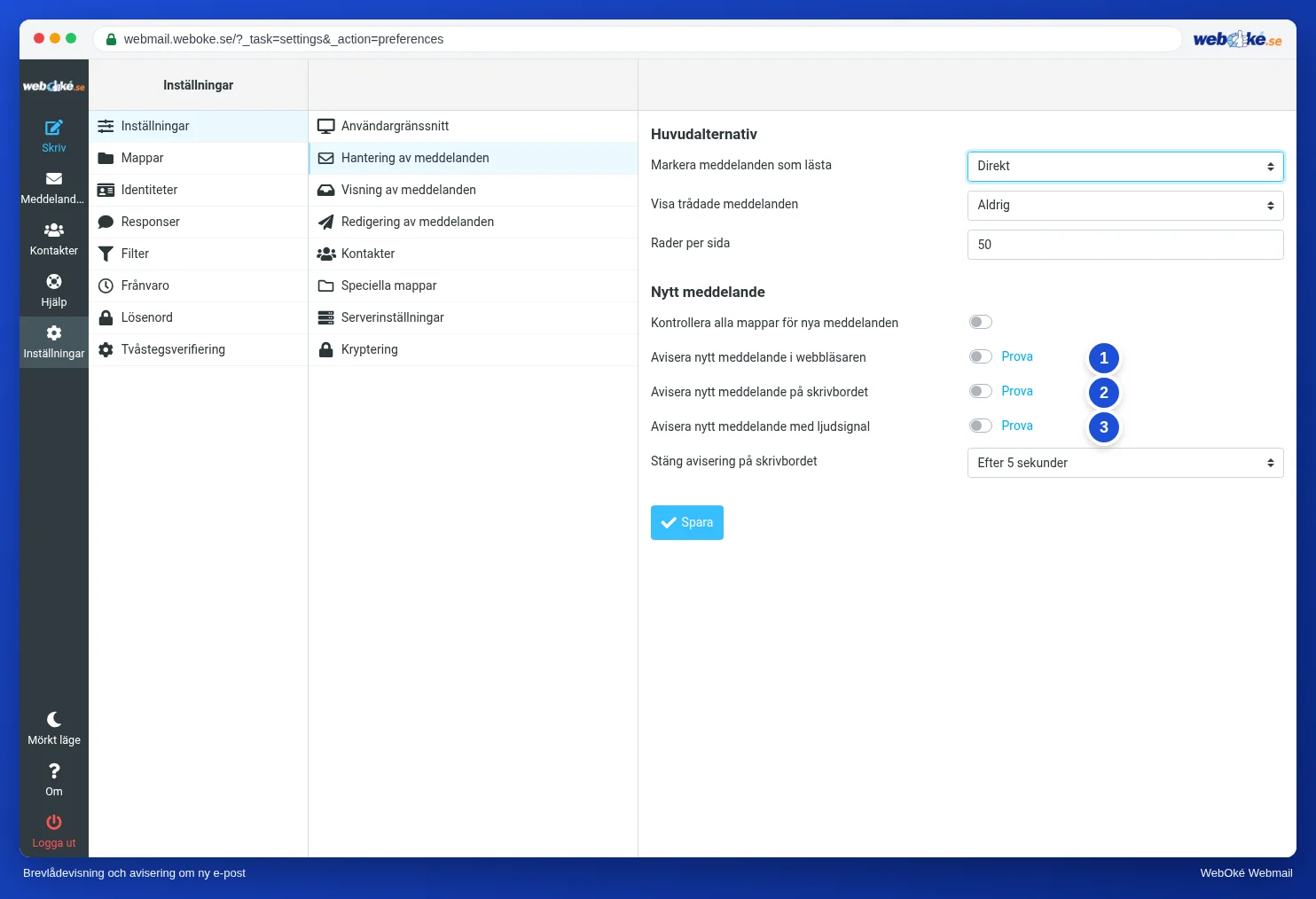
På bilden ser du valen för aviseringar vid ett nytt meddelande.
I en telefon är webbläsaraviseringar opålitliga: telefoner pausar flikar i bakgrunden för att spara batteri. Vill du ha aviseringar i telefonen, använd då en mejlapp.
Håll din e-post säker i telefonen
En telefon följer med överallt och tappas därför lättare bort än en laptop. Några vanor gör stor skillnad:
- Skärmlås med pinkod, lösenord, fingeravtryck eller ansikte. Utan lås kan alla som hittar din telefon läsa din e-post och mejla i ditt namn.
- Håll mig inloggad bara i din egen telefon. Lånar du någon annans telefon en stund, logga då ut och stäng fliken.
- Uppdateringar av telefonen och apparna: installera dem löpande.
- Tappat bort telefonen? Byt genast lösenordet till din e-postlåda, från en annan enhet. En mejlapp i den borttappade telefonen kan då inte längre logga in. Även en webbmejlsession som fortfarande är öppen i den telefonen kommer då inte åt din e-post: webbmejlet loggar in på e-postservern med det sparade gamla lösenordet vid varje steg. Har du tvåstegsverifiering med en app i den telefonen, använd då en återställningskod för att logga in (lektion 8.1).
En fallgrop när du byter: mejlappen på dina nya eller andra enheter behöver också det nya lösenordet. En enhet som fortsätter att försöka med det gamla kan göra att din IP-adress blockeras (lektion 8.1).
I praktiken: så fungerar det i webbmejlet
I telefonen öppnar du webbmejlet i webbläsaren och loggar in precis som på datorn. Aviseringar ställer du in under Inställningar > Inställningar > Hantering av meddelanden, uppdateringsintervallet under Användargränssnitt. Hur du ställer in en mejlapp står i manualerna för din telefon. Stegen för webbmejlet finns i Roundcube-handboken (10.2 och 12.1). Andra webbmejl fungerar på liknande sätt i telefonen. Stora tjänster har ofta en egen app som ger aviseringar.
Sammanfattning
- Webbmejlet fungerar i telefonens webbläsare och anpassar sig efter skärmen.
- En mejlapp med IMAP ger aviseringar när webbläsaren är stängd och låter dig läsa offline. Det är samma e-post som i webbmejlet.
- Webbmejlets aviseringar fungerar bara när webbmejlet är öppet, och som standard bara för Inkorg. Slå på Kontrollera alla mappar för nya meddelanden om du använder filter.
- En skrivbordsavisering kräver tillstånd från din webbläsare.
- Lås din telefon, var bara inloggad på din egen enhet och byt lösenord genast om telefonen försvinner.
Quiz
Uppgift
Uppgift D8.3: Aviseringar och telefon. Slå på skrivbordsaviseringen i webbmejlet på din dator under Inställningar > Inställningar > Hantering av meddelanden, ge webbläsaren tillstånd och testa aviseringen med knappen Prova. Skicka sedan ett mejl till dig själv från en annan adress (eller från telefonen) och se om aviseringen kommer medan du arbetar i ett annat program. Öppna därefter webbmejlet i telefonens webbläsare, logga in och leta reda på mapparna. Svara: (1) Kom aviseringen? Om inte, vad var orsaken? (2) Använder du filter som flyttar e-post till andra mappar, och har du slagit på Kontrollera alla mappar för nya meddelanden? (3) Använder du webbmejlet, en mejlapp eller båda i telefonen, och varför? (4) Är din telefon låst, och vet du vad du gör om den försvinner?
Uppgift D8.3: Aviseringar och telefon
Den här uppgiften gör du själv; ingen kontrollerar den. Bocka av vad du har gjort och markera uppgiften som klar.
En avisering kommer bara när webbmejlen är öppen och webbläsaren har gett tillåtelse. Låter du filter sortera din e-post i mappar, slå då på Kontrollera alla mappar efter nya meddelanden. Har du tappat bort telefonen: byt lösenord för din brevlåda, så kan ingen längre komma åt den med den telefonen.
Dina bockar och anteckningar sparas bara i den här webbläsaren; vi skickar dem ingenstans. Är du inloggad sparar vi i Mina kurser bara att du har gjort uppgiften.
Läs mer
Där steg i webbmejlet beskrivs gäller de WebOkés webbmejl. I andra webbmejl fungerar det på liknande sätt.
- Roundcube Webmail 10.2: En avisering vid ny e-post
- Roundcube Webmail 12.1: Webbmejlen på din telefon eller surfplatta
- IMAP eller POP3: vad är skillnaden och vilket ska du välja?
- Gratis kurs E-post i ordning: installation och korrekt leverans 1.3: IMAP och POP3: hämta mejl
- Gratis kurs Säkert online för företagare 5.2: Så använder du laptop och telefon säkert