
Modul 4 · 4.2
En bra signatur
Modul 4: Du som avsändare · Lästid: 10 minuter
Lärandemål: Efter den här lektionen kan du skapa en kort, användbar signatur med rätt avgränsningsrad. Du vet varför e-postprogram känner igen den raden, och du väljer medvetet mellan en signatur i oformaterad text och en med formatering eller logotyp.
Nyckelbegrepp: signatur, avgränsningsrad "-- ", RFC 3676, tumregeln om fyra rader (RFC 1855), oformaterad text, HTML-signatur, extern bild, inbäddad bild, ansvarsfriskrivning
Vad en signatur är till för
En signatur (i webbmejlen heter fältet Signatur) är den lilla texten som automatiskt hamnar under dina meddelanden. Syftet är praktiskt: mottagaren ska utan att leta veta vem du är och hur hen kan nå dig på annat sätt. Tänk dig någon som läser ditt mejl om en leverans klockan 8 på morgonen i mobilen och vill ringa dig. Står ditt nummer längst ner, så ringer hen. Står det ingenstans, så svarar hen på mejlet och väntar.
Det här hör hemma i signaturen:
- ditt namn, och gärna din titel;
- namnet på din organisation;
- ett telefonnummer där du går att nå;
- din webbplats.
Det här hör inte hemma där: alla adresser du har haft, tre telefonnummer, fem ikoner för sociala medier, dagens citat och en kopia av din e-postadress (den står redan i From). Ju mer du lägger in, desto mindre läser någon.
Avgränsningsraden: två bindestreck och ett mellanslag
Ovanför en signatur hör en fast rad: två bindestreck och ett mellanslag, och inget annat på den raden.
Vi ses på torsdag!
Sara

--
Sara Nilsson | Blomsterateljé Example
+46 000 000 000 | www.example.com
Raden -- är en gammal överenskommelse från Usenet som även är vanlig i e-post. Standarden för e-post i oformaterad text (RFC 3676, avsnitt 4.3) beskriver den som skiljelinjen mellan texten och signaturen. Mellanslaget är en del av den: "--" utan mellanslag är bara en rad med två bindestreck.
Varför spelar det roll? För att e-postprogram känner igen raden. Många program visar allt under den i en ljusare färg och utelämnar signaturen när du svarar på ett meddelande. Utan den raden hamnar signaturen i citatet igen vid varje svar i en konversation. Efter tio svar står det tio kopior av samma signatur i mejlet.
Webbmejlen lägger själv in avgränsningsraden ovanför din signatur när du fyller i den under Signatur. Skriv den alltså inte själv en gång till, annars blir det två. Och var försiktig när du kopierar från en ordbehandlare: den tar ibland bort ett mellanslag i slutet av en rad.
Kort: tumregeln om fyra rader
Redan 1995 gav nätetiketten för internetanvändare (RFC 1855) en tumregel: håll signaturen kort, högst fyra rader. Skälet då var att folk betalade per minut för sin uppkoppling. Det skälet finns inte längre, men regeln är fortfarande bra: en signatur på fyra rader läser man, en på tolv rader hoppar man över.
Fyra rader räcker om du kombinerar smart. Använd ett skiljetecken som | för att få två uppgifter på samma rad:
--
Sara Nilsson | Blomsterateljé Example
Blommor för bröllop och företag
+46 000 000 000 | www.example.com
Det är tre rader, med allt som Ali behöver.
Oformaterad text eller HTML, och den där logotypen
En signatur kan vara i oformaterad text eller med formatering (HTML), precis som dina meddelanden (lektion 3.2).
En signatur i oformaterad text ser likadan ut överallt, i alla telefoner och i alla program. För de flesta är det det bästa valet.
En HTML-signatur kan innehålla fetstil, färg, en länk bakom ett ord och en logotyp. Det finns några fallgropar med det:
- En formaterad signatur visas bara om du också skriver meddelandet med formatering. Skriver du i oformaterad text hamnar den som vanlig text under ditt meddelande.
- En logotyp kan följa med på två sätt. Som extern bild: en bild med en webbadress som redan finns på din webbplats. Mejlet förblir litet, men många program laddar inte externa bilder automatiskt (precis som webbmejlen själv, lektion 2.2). Mottagaren ser då en tom ruta. Eller som inbäddad bild: bilden följer med som bilaga i varje mejl. Då syns den, men varje mejl blir större, och hos vissa mottagare visas ett gem vid varje meddelande, som om det fanns en bilaga.
- En logotyp på 300 KB under varje mejl, även under "Okej, vi ses i morgon", slösar med allas lagringsutrymme. Håll logotypen liten, några tiotal KB.
- Lägg aldrig viktiga uppgifter, som ditt telefonnummer, enbart i en bild. En bild går inte att kopiera och en skärmläsare kan inte läsa upp den.
Ansvarsfriskrivningar: korta och försiktiga
Under många affärsmejl står en lång text som "Detta e-postmeddelande är endast avsett för adressaten. Om du inte är adressaten ska du..." En sådan ansvarsfriskrivning har litet juridiskt värde. Mottagaren har inte godkänt den, och den står under ett meddelande som redan har lästs. En ansvarsfriskrivning gör dessutom ofta mejlet längre än själva innehållet, särskilt i en lång tråd.
Vill du ändå ha med något, håll det till en kort, saklig mening utan löften eller påståenden. Behöver du lagstadgade uppgifter under affärsmejl, som ett registreringsnummer, lägger du dem i din signatur och inte i en lång textmassa.
När signaturen hamnar under mejlet
Under Inställningar > Redigering av meddelanden bestämmer du hur webbmejlen hanterar din signatur: om den alltid läggs till, även när du svarar och vid vidarebefordran, och om den hamnar under eller över det citerade meddelandet. Skriver du ovanför citatet (lektion 3.2), välj då också att signaturen hamnar ovanför citatet. Annars hamnar den längst ner, under det gamla meddelandet, där ingen hittar den.
Har du flera identiteter (lektion 4.1) har varje identitet en egen signatur. Väljer du en annan identitet vid Avsändare, byts signaturen ut samtidigt.
I praktiken: så fungerar det i webbmejlen
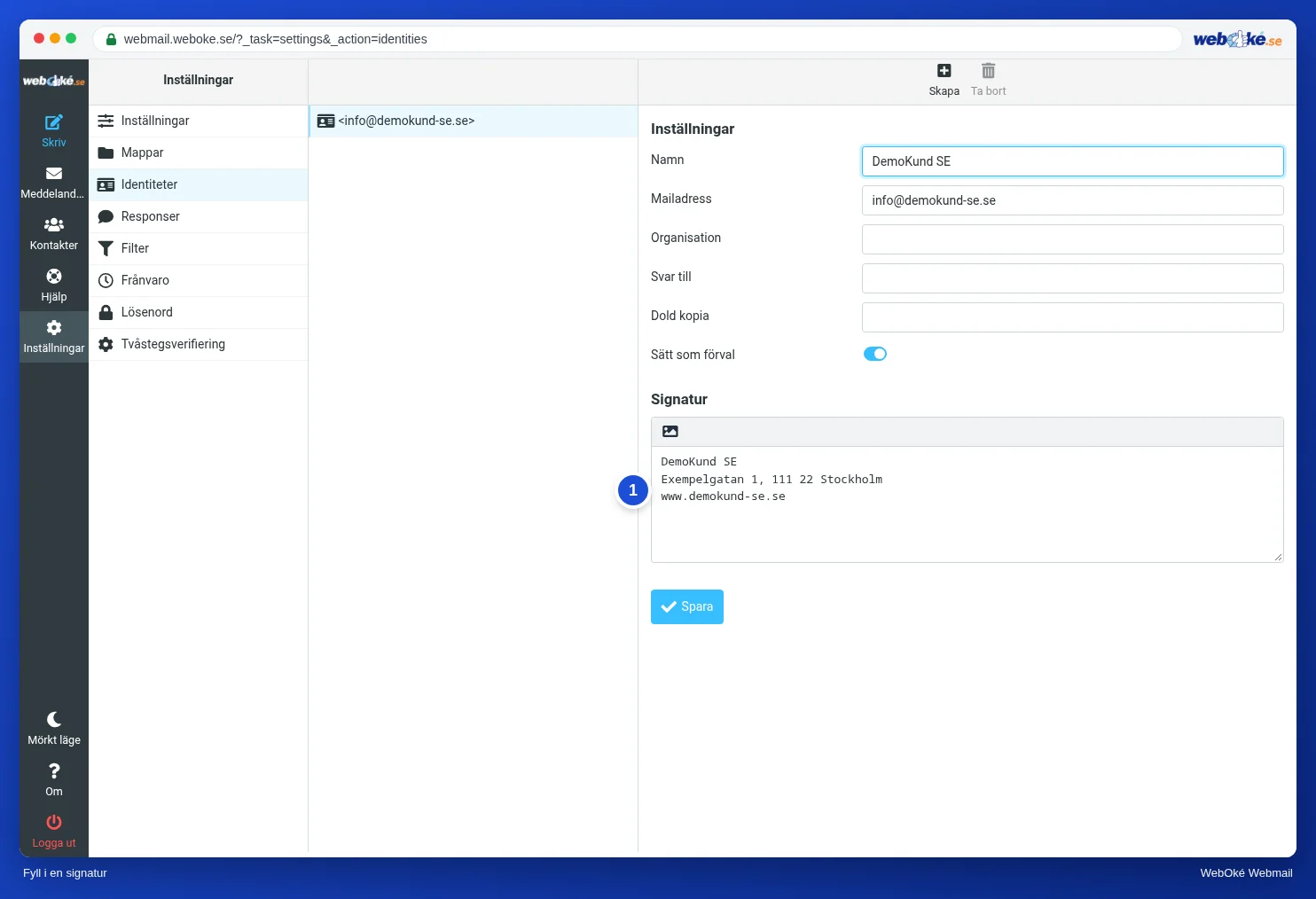
Du skapar signaturen under Inställningar > Identiteter: klicka på din adress och fyll i fältet Signatur. Med knappen med bilden får du ett verktygsfält för formatering. Under Inställningar > Redigering av meddelanden ställer du in när och var signaturen ska hamna. När du skriver lägger du till eller byter signatur med knappen Signatur. Roundcube-handboken beskriver stegen. I andra webbmejltjänster och e-postprogram fungerar det på liknande sätt, även om inte alla program lägger in avgränsningsraden själva.
Sammanfattning
- En signatur visar ditt namn, din organisation, ditt telefonnummer och din webbplats; inte mer.
- Avgränsningsraden är exakt "-- " (två bindestreck och ett mellanslag, RFC 3676 avsnitt 4.3); program känner igen den och utelämnar signaturen när de citerar.
- Tumregel: högst fyra rader (RFC 1855).
- Oformaterad text kommer fram bra överallt; en logotyp är liten, och viktiga uppgifter står aldrig enbart i en bild.
- Ansvarsfriskrivningar har litet juridiskt värde: korta och försiktiga, eller hoppa över dem.
Quiz
Uppgift
Uppgift A4.2: Låt din signatur kontrolleras. Lägg in en signatur för din identitet under Inställningar > Identiteter och skicka ett mejl till dig själv med WMC A4.2 i ämnesraden. Öppna det mottagna mejlet, välj Fler > Exportera och ladda upp .eml-filen. Programmet läser filen enbart i minnet och kontrollerar: att ämnet innehåller A4.2; att det finns en textdel; att det finns en avgränsningsrad som är exakt "-- " (med mellanslag: grönt; "--" utan mellanslag: orange; ingen avgränsningsrad: rött); att signaturen under avgränsningsraden har högst fyra rader (grönt), fem eller sex rader (orange) eller fler (rött); att signaturen innehåller ditt namn eller en del av ditt visningsnamn, eller ett telefonnummer eller en webbplats; att det också finns en version i oformaterad text om ditt meddelande är i HTML (multipart/alternative); och en bild i signaturen som följer med som bilaga och är större än 50 KB ger orange. För varje punkt ser du grönt, orange eller rött med en förklaring.
Läs mer
Där steg i webbmejlen beskrivs gäller de för WebOkés webbmejl; i andra webbmejltjänster fungerar det på liknande sätt.
- Roundcube Webmail 5.2: Skapa en signatur
- Roundcube Webmail 5.1: Ditt namn som avsändare
- Roundcube Webmail 10.1: De viktigaste inställningarna
- RFC 3676, avsnitt 4.3 Usenet Signature Convention (engelska): https://www.rfc-editor.org/rfc/rfc3676
- RFC 1855, Netiquette Guidelines (engelska): https://www.rfc-editor.org/rfc/rfc1855