
Modul 4 · 4.1
Identiteter: vem du är som avsändare
Se den som en kort film
Modul 4: Du som avsändare · Lästid: 11 minuter
Lärandemål: Efter den här lektionen kan du ställa in en identitet så att mottagarna direkt ser vem som mejlar, du vet vad varje fält gör i rubrikraderna och du förstår varför du bara får skicka från vissa adresser.
Nyckelbegrepp: identitet, visningsnamn, From, Organization, Svar till (Reply-To), dold kopia (Bcc), standardidentitet, avsändarkontroll, vidarebefordran (forwarder), SPF, DMARC
Det mottagaren ser av dig
När Ali får ett mejl från Sara ser han först en sak i sin meddelandelista: avsändarens namn. Namnet kommer från rubrikraden From, som består av två delar:
From: Sara Nilsson | Blomsterateljé Example <sara@example.com>Delen mellan vinkelparenteserna är adressen. Delen före är visningsnamnet. De flesta e-postprogram visar bara visningsnamnet i listan. Saknas det ser du bara adressen, eller bara delen före @. Ett mejl från "info" säger ingen något. Ett mejl från "Sara Nilsson | Blomsterateljé Example" gör det.
I webbmejlen kallas helheten av namn, adress och några extra inställningar för en identitet. Du har minst en: den för adressen du loggar in med. Du kan skapa fler, till exempel för en andra adress (lektion 4.3).
Ett bra visningsnamn:
- är ditt eget namn, namnet på din organisation eller en kombination: "Sara Nilsson | Blomsterateljé Example" eller "Blomsterateljé Example";
- är ingen e-postadress. Ett visningsnamn som "sara@example.com" ser misstänkt ut, eftersom bedragare gör just så: de visar en adress som namn som inte stämmer med den riktiga adressen;
- är lätt att känna igen för mottagaren. Mejlar du kunder känner de ofta igen butiken snabbare än ditt förnamn.
Kom ihåg från lektion 2.2: vem som helst kan fylla i vilket visningsnamn som helst. Därför säger namnet ingenting om äktheten. Men för ditt eget mejl är det det första som räknas.
De andra fälten i en identitet
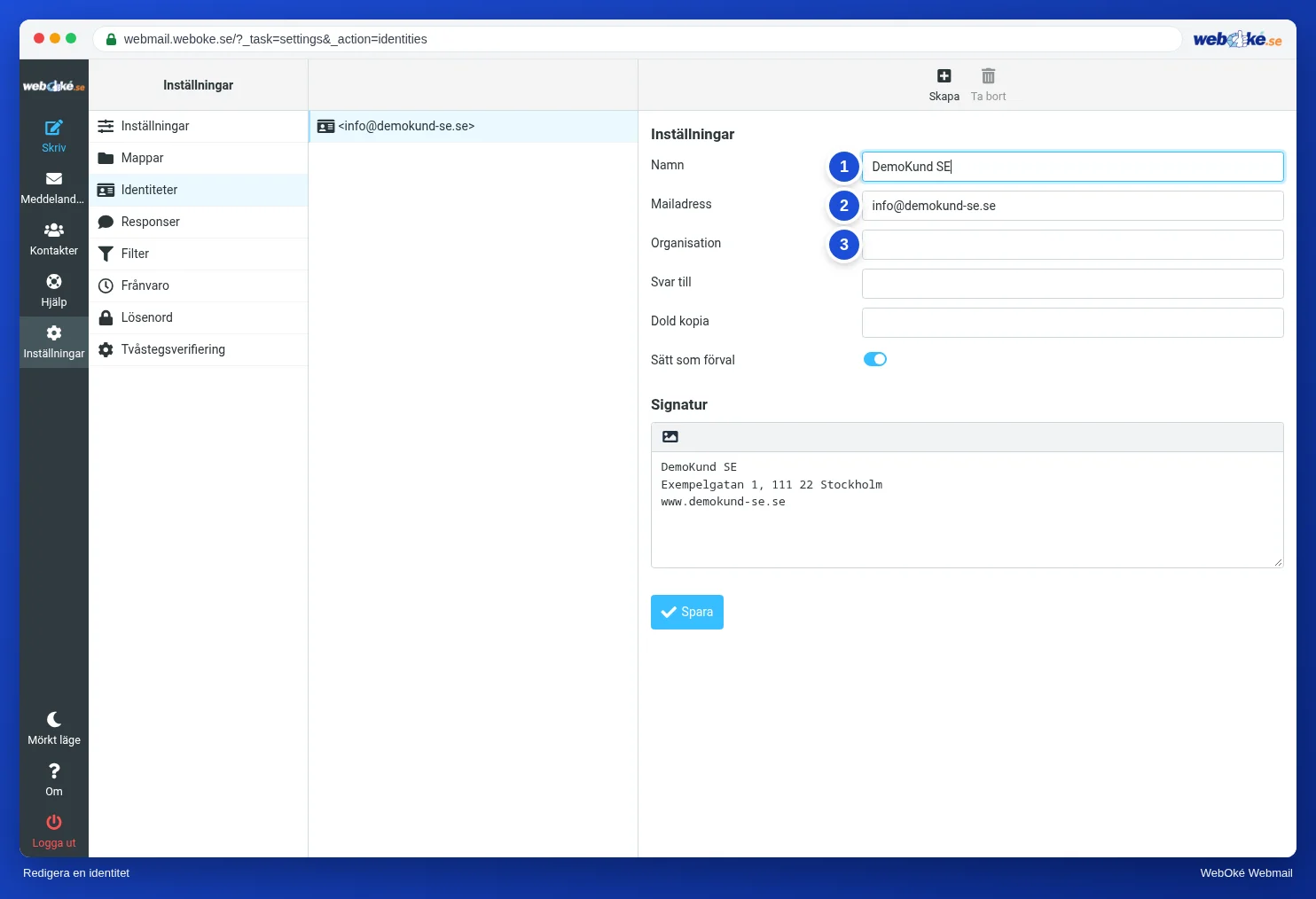
En identitet har fler fält än namn och adress. Varje fält blir en rubrikrad i ditt meddelande eller gör något när du skickar.
- Organisation blir rubrikraden Organization. En del program visar den vid avsändaren. Praktiskt om ditt visningsnamn bara är ditt eget namn. Fältet är inte obligatoriskt.
- Svar till blir rubrikraden Reply-To (lektion 3.1). Fyller du i info@example.com här går alla svar på mejl från den här identiteten till info@. Oftast lämnar du fältet tomt: svar ska komma tillbaka till den som skrev. Ett fast Svar till som du har glömt är en klassisk orsak till "jag fick aldrig något svar".
- Dold kopia skickar varje meddelande du skickar även som dold kopia till en fast adress. Till exempel så att en kollega ser alla offerter. Mottagarna ser inte den adressen. Tänk efter: vet kollegan att hen får allt, och behövs det?
- Sätt som förval avgör vilken identitet webbmejlen väljer när du börjar på ett nytt meddelande. När du svarar väljer webbmejlen oftast identiteten för adressen som mejlet kom in till.
- Signatur är din signatur (lektion 4.2).
Avsändarkontroll: varför du inte får fylla i vad som helst
I fältet Mailadress i en identitet kan du i princip skriva vilken adress som helst. Ändå vägrar servern att skicka ett meddelande om du skickar från en adress som inte hör till dig. Det kallas avsändarkontroll. Utan den kontrollen kan alla som loggar in i en brevlåda på samma server skicka mejl i någon annans namn: grannen på servern, eller en inkräktare i en enda stulen brevlåda som sedan skickar nätfiske i hela organisationens namn.
Hos WebOké får du skicka från:
- adressen du är inloggad med;
- en adress som vidarebefordrar till din brevlåda, en vidarebefordran (forwarder), på samma server.
Vill Sara, inloggad som sara@example.com, även kunna mejla som bestallningar@example.com? Då gör hon bestallningar@ till en vidarebefordran till sara@ och skapar en extra identitet med den adressen. Utan vidarebefordran får hon ett meddelande som "Account ... can not send emails from ...". Andra leverantörer har liknande regler, även om de heter något annat (till exempel "skicka som" eller "send as").
Varför ingen Gmail-adress via en annan server
En vanlig fråga: "Kan jag skapa en identitet med min Gmail-adress i webbmejlen?" Svaret är nej, och det är inte bara en regel hos WebOké. Domänen gmail.com tillhör Google. Google publicerar i DNS vilka servrar som får skicka mejl för domänen (SPF), signerar sina egna mejl (DKIM) och ber mottagare att avvisa mejl som inte stämmer eller lägga dem i skräpposten (DMARC). Ett mejl med en Gmail-adress i From som kommer från en annan server stämmer inte med de reglerna. I bästa fall hamnar det i skräpposten, i värsta fall kommer det inte fram. Samma sak gäller för alla andra domäner med en strikt DMARC-policy, även din egen domän om du har ställt in den rätt. Kursen E-posten i ordning förklarar SPF, DKIM och DMARC.
Vill du skicka mejl från en adress hos en annan leverantör gör du det via den leverantören.
Exempel: tre identiteter i en brevlåda
Sara loggar in med sara@example.com. Hon har tre identiteter:
- Sara Nilsson | Blomsterateljé Example med sara@example.com: standardidentiteten, för personliga mejl med kunder.
- Blomsterateljé Example med bestallningar@example.com: för orderbekräftelser. bestallningar@ är en vidarebefordran till sara@.
- Blomsterateljé Example med info@example.com: för allmänna frågor. Även info@ är en vidarebefordran till sara@.
I identiteten bestallningar@ har hon lämnat Svar till tomt, så att kunderna helt enkelt svarar till bestallningar@ och svaren kommer in till henne via vidarebefordran. Organisation har hon fyllt i med "Blomsterateljé Example" överallt.
Tittar du på rubrikraderna i ett mejl från den andra identiteten ser du:
From: Blomsterateljé Example <bestallningar@example.com>
Organization: Blomsterateljé Example
Det finns ingen Bcc-rubrikrad i meddelandet som Ali får, inte ens om Sara har ställt in en dold kopia. Den går bara via kuvertet.
Fallgropar
- Bara en adress, inget namn. Ditt mejl visas i listan som "info" eller "sara". Svårare att känna igen och ibland snabbare i skräpposten.
- Ett visningsnamn som liknar en adress. Skräppostfilter och vaksamma mottagare misstror det.
- Ett glömt Svar till. Svaren går till en adress där ingen tittar.
- En identitet för en adress utan vidarebefordran. Det går inte att skicka, och du får ett meddelande om adressen.
- Fel identitet i ett nytt meddelande. Kontrollera Avsändare innan du skickar, särskilt om du har flera identiteter.
I praktiken: så fungerar det i webbmejlen
Du hanterar identiteter under Inställningar > Identiteter. Klicka på din adress för att fylla i Namn, Organisation, Svar till, Dold kopia och Signatur, eller på Skapa för en extra identitet. När du skriver väljer du under Avsändare vilken identitet du använder. Vidarebefordran skapar du i kontrollpanelen för ditt webbhotell (hos WebOké DirectAdmin). Roundcube-handboken beskriver stegen. I andra webbmejl fungerar det på liknande sätt; i Gmail heter det till exempel "Skicka e-post som".
Sammanfattning
- Visningsnamnet är det mottagarna ser i sin lista: gör det lätt att känna igen och använd ingen e-postadress.
- Organisation blir rubrikraden Organization, Svar till blir Reply-To; lämna oftast Svar till tomt.
- En dold kopia i din identitet skickar varje meddelande osynligt till en fast adress.
- Servern låter dig bara skicka från din egen adress eller från en vidarebefordran till din brevlåda på samma server.
- En adress hos en annan leverantör (som Gmail) kan du inte använda via din egen server: SPF och DMARC gör att det misslyckas.
Quiz
Uppgift
Uppgift A4.1: Låt kontrollera din avsändare. Ställ in din identitet under Inställningar > Identiteter: ett tydligt Namn och, om du vill, Organisation. Skicka sedan ett mejl till dig själv med WMC A4.1 i ämnet. Öppna det mottagna mejlet, välj Fler > Exportera (du får en .eml-fil) och ladda upp filen. Programmet läser filen bara i minnet och sparar ingenting. Det kontrollerar: att ämnet innehåller A4.1; att From har ett visningsnamn som inte är en e-postadress och inte är detsamma som delen före @; att domänen i From inte är en exempeldomän som example.com; att ingen Bcc-rubrikrad syns i meddelandet; att Organization är ifyllt (råd, orange om det är tomt); och det visar vad som står i Reply-To (för information, så att du ser om du har glömt ett Svar till). För varje rad får du grönt, orange eller rött med förklaring.
Läs mer
Där steg i webbmejlen beskrivs gäller de för WebOkés webbmejl; i andra webbmejl fungerar det på liknande sätt.
- Roundcube Webmail 5.1: Ditt namn som avsändare
- Roundcube Webmail 5.3: Skicka från en annan adress
- Skicka e-post från flera alias, felmeddelande: Account xxx can not send emails from
- Felmeddelanden lösta 1.8: Account ... can not send emails from ...
- Gratis kurs E-post i ordning: installation och korrekt leverans 4.1: Varför mejl hamnar i skräpposten
- Gratis kurs Säkert online för företagare 3.3: Läsa avsändare och headers