
Modul 2 · 2.1
Anpassa skärmen efter dig
Modul 2: Läsa e-post · Lästid: 8 minuter
Lärandemål: Efter den här lektionen känner du till webbmejlens layout och kan medvetet ställa in meddelandelistan, när ett meddelande räknas som läst, språket, tidszonen och utseendet.
Nyckelbegrepp: mapplista, meddelandelista, förhandsgranskning, Listalternativ, sortering, Listläge, tråd, Markera meddelanden som lästa, tidszon, stilmall för användargränssnitt
Tre kolumner med var sin uppgift
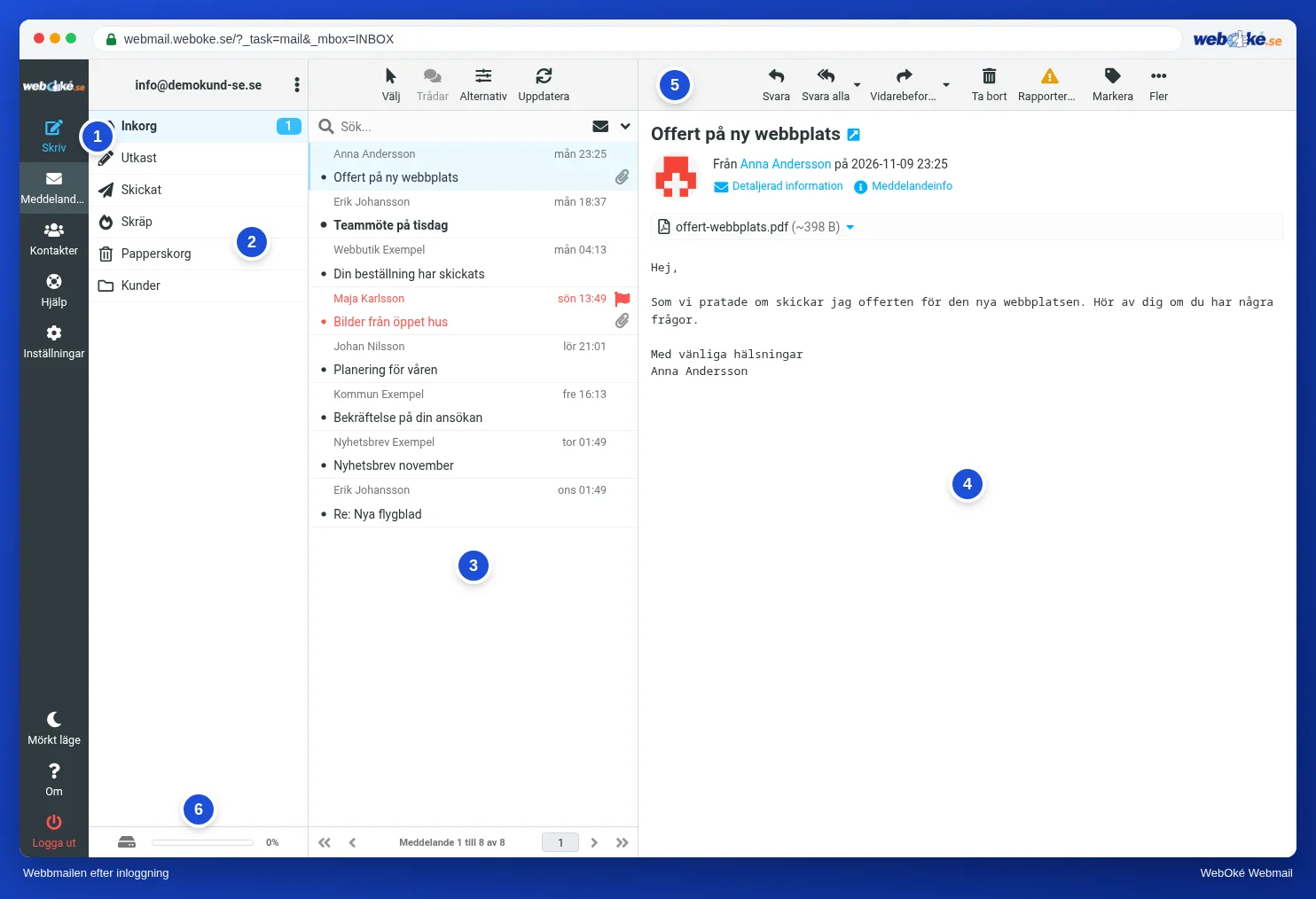
När du har loggat in ser du en skärm uppdelad i kolumner. På bilden ser du menyn och mapparna till vänster, meddelandelistan i mitten och det öppnade meddelandet till höger.
- Mapparna: Inkorg, Utkast, Skickat, Skräp, Papperskorg och dina egna mappar. Siffran efter en mapp är antalet olästa meddelanden. Under mapparna finns en liten stapel som visar hur full din brevlåda är.
- Meddelandelistan: meddelandena i den valda mappen. Högst upp finns Välj, Trådar, Alternativ och sökfältet.
- Förhandsgranskningen: meddelandet som du klickar på i listan. Ovanför finns knapparna för att svara, vidarebefordra, ta bort med mera.
Den här layouten kallas ibland för trekolumnsmodellen. Fördelen är att du snabbt kan gå igenom en lista utan att hela tiden öppna och stänga meddelanden. Nackdelen ser du längre fram: bara genom att klicka på ett meddelande räknas det som läst.
Nästan allt du ställer in här sparas i själva webbmejlen, tillsammans med din brevlåda. Det spelar alltså ingen roll vilken dator du loggar in från. Men det gäller bara webbmejlen. E-postappen i din telefon har egna inställningar för sortering och visning.
Listan: sortering och Listläge

Med Alternativ ovanför meddelandelistan öppnar du Listalternativ. På bilden ser du tre val:
- Sortering: till exempel efter Datum mottaget, Datum skickat, avsändare, ämne eller Storlek. Med Ingen visas meddelandena i den ordning de kom in i mappen. Tänk på skillnaden mellan de två datumen: Datum skickat är rubrikraden Date, som avsändaren själv fyller i (lektion 1.1). Går avsändarens klocka fel, eller sätter en spammare ett datum i framtiden, då ligger ett sådant meddelande överst i flera dagar. Datum mottaget är tidpunkten då din server tog emot meddelandet; den bestäms av din egen server, inte av avsändaren.
- Ordning: Fallande lägger det nyaste eller största överst, Stigande det äldsta eller minsta.
- Listläge: Lista visar varje meddelande för sig, Trådar samlar meddelanden som hör ihop i en grupp.
Att sortera efter storlek är ett smart knep när brevlådan börjar bli full (lektion 5.4). Att sortera efter avsändare hjälper när du vill gå igenom all e-post från en kund. För det dagliga arbetet tycker de flesta att datum, fallande, fungerar bäst.
Trådar: praktiska och ibland förvirrande
I lektion 1.1 såg du att varje meddelande har en unik identitet, Message-ID. Svarar Ali på ett mejl från Sara lägger hans e-postprogram in två rubrikrader i svaret som hänvisar till den identiteten: In-Reply-To (meddelandet han svarar på) och References (hela kedjan). Så kan webbmejlen bygga upp en tråd: det ursprungliga meddelandet med alla svar under, även dina egna svar om de ligger i samma mapp.
Trådar är praktiska när du mejlar fram och tillbaka mycket om ett ämne, till exempel med Ali om hans brudbukett. Du ser hela samtalet samlat och missar inget svar.
De blir förvirrande i de här situationerna:
- Ett program utelämnar hänvisningen. Vissa program eller formulär sätter visserligen Re: framför ämnet, men inte References. Då ligger svaret för sig i listan, eller grupperas bara efter ämne.
- Samma ämne, annat samtal. Gruppering efter ämne kan samla meddelanden som inte har något med varandra att göra, som tio mejl med ämnet "Faktura" från olika leverantörer.
- Ett nytt ämne i en gammal kedja. Svarar Erik på ett gammalt mejl för att fråga något nytt försvinner hans fråga i en gammal tråd. Därför börjar du alltid ett nytt mejl för ett nytt ämne (lektion 3.2).
Är du osäker, stäng då av Trådar; du kan alltid slå på det igen. Webbmejlen kommer ihåg valet per mapp. Du kan alltså visa Inkorg som lista och bara använda trådar i en mapp med en lång kundkorrespondens.
När räknas ett meddelande som läst?
Det här är inställningen som gör störst skillnad, och som få känner till. I lektion 1.2 såg du att läst är en flagga på servern. Webbmejlen sätter den flaggan enligt Inställningar > Inställningar > Hantering av meddelanden, under Markera meddelanden som lästa. Valen är Direkt, efter ett antal sekunder eller Aldrig.
Står det på Direkt händer följande: Sara går på morgonen igenom sin Inkorg med piltangenterna för att se vad som har kommit. Varje meddelande som visas en kort stund i förhandsgranskningen räknas som läst. Även frågan från Ali som hon fortfarande skulle svara på. I telefonen är den inte heller fetstil längre. En vecka senare minns hon inte att det fanns en obesvarad fråga.
Med efter 5 eller 10 sekunder räknas ett meddelande som läst först när du verkligen tittar på det en stund. Använder du dina olästa meddelanden som en att göra-lista är Aldrig ett bättre val, och då markerar du själv med Markera > Läst. Det finns inget rätt eller fel val, men det ska vara ett medvetet val.
Fler inställningar som spelar roll
- Rader per sida (Hantering av meddelanden): standard är 50. Fler per sida betyder mindre bläddrande, men listan laddas lite långsammare.
- Uppdatera (Användargränssnitt): hur ofta webbmejlen letar efter ny e-post. Med knappen Uppdatera behöver du inte vänta.
- Språk och Tidszon (Användargränssnitt): tiden i listan räknas om till din tidszon. Med Automatiskt tar webbmejlen över tidszonen från din dator. Är den fel ser det ut som om mejlen kom in en timme för tidigt eller för sent. Det är besvärligt om du vill visa när något kom in.
- Stilmall för användargränssnitt (Användargränssnitt): webbmejlens utseende. Hos WebOké väljer du mellan WebOké, Stretched Elastic (bredare, för stora skärmar), Aurora och Workbench.
- Mörkt läge: med knappen Mörkt läge längst ned till vänster i menyn. Samma knapp heter sedan Ljust läge.
I praktiken: så fungerar det i webbmejlen
Listinställningarna hittar du ovanför meddelandelistan under Alternativ. Resten finns under Inställningar > Inställningar, under Användargränssnitt och Hantering av meddelanden. Glöm inte att klicka på Spara för varje del. Stegen finns i Roundcube-handboken under Skärmen i en överblick, Meddelandelistan och Språk, utseende och mörkt läge. I andra webbmejl, som Gmail eller Outlook.com, fungerar det på liknande sätt: även där kan du stänga av trådar och välja när ett meddelande räknas som läst, även om knapparna heter något annat.
Sammanfattning
- Webbmejlen har mappar, en meddelandelista och en förhandsgranskning; dina inställningar gäller webbmejlen, inte dina andra enheter.
- Med Alternativ väljer du sortering och Listläge: Lista eller Trådar.
- Trådar följer In-Reply-To och References; utan de hänvisningarna eller med samma ämne kan de vilseleda.
- Markera meddelanden som lästa avgör om enbart att titta räknas som att läsa; välj medvetet.
- Kontrollera din tidszon, annars stämmer tiderna i listan inte.
Quiz
Uppgift
Uppgift D2.1: Din vy. Ställ medvetet in tre saker i webbmejlen: välj om du slår på eller stänger av Trådar (Alternativ ovanför listan), välj en sortering och välj under Inställningar > Inställningar > Hantering av meddelanden när ett meddelande räknas som läst (Direkt, efter ett antal sekunder eller Aldrig). Klicka på Spara och arbeta med det i en dag. Svara sedan på de här frågorna: Varför valde du just de här tre inställningarna, och passar de hur du arbetar med e-post? Finns det ett meddelande som annars hade räknats som läst utan att du verkligen läst det? Stämmer tiderna i listan med klockan på din dator?
Uppgift D2.1: Din vy
Den här uppgiften gör du själv; ingen kontrollerar den. Bocka av vad du har gjort och markera uppgiften som klar.
Det finns ingen rätt eller fel vy. Den som mejlar mycket fram och tillbaka har ofta nytta av trådar. Den som arbetar meddelande för meddelande väljer listan. Att vänta några sekunder innan ett meddelande räknas som läst gör att du inte av misstag markerar e-post som läst när du bara klickade på den en kort stund.
Dina bockar och anteckningar sparas bara i den här webbläsaren; vi skickar dem ingenstans. Är du inloggad sparar vi i Mina kurser bara att du har gjort uppgiften.
Läs mer
Där stegen i webbmejlen beskrivs gäller de för WebOkés webbmejl; i andra webbmejl fungerar det på liknande sätt.
- Roundcube Webmail 2.1: Skärmen i korthet
- Roundcube Webmail 2.2: Meddelandelistan: sortering och trådar
- Roundcube Webmail 2.3: Språk, utseende och mörkt läge
- Roundcube Webmail 10.1: De viktigaste inställningarna
- Gratis kurs E-post i ordning: installation och korrekt leverans 3.1: Mappar och synkronisering: varför du har två "Skickat"
- RFC 5322, Internet Message Format, om Message-ID, In-Reply-To och References (engelska): https://www.rfc-editor.org/rfc/rfc5322