
Modul 4 · 4.3
Flera adresser och brevlådor
Modul 4: Du som avsändare · Lästid: 11 minuter
Lärandemål: Efter den här lektionen känner du till skillnaden mellan en adress och en brevlåda, du väljer i varje situation det bästa av fyra sätt att arbeta med flera adresser, och du gör bra överenskommelser om en delad brevlåda.
Nyckelbegrepp: brevlåda, adress, alias, vidarebefordrare, extra identitet, koppla en annan brevlåda, växlingsmeny, privat fönster, e-postprogram, delad brevlåda, flaggor
En adress är inte samma sak som en brevlåda
Många använder "e-postadress" och "brevlåda" som samma sak. I den här lektionen är skillnaden viktig.
- En brevlåda är lagring på servern, med egna mappar, en egen lagringsgräns och ett eget lösenord. Du loggar in på den.
- En adress är bara ett namn som e-post kommer in till. Varje brevlåda har en adress, men en adress behöver inte ha en egen brevlåda. En adress utan egen lagring som skickar e-posten vidare kallas en vidarebefordrare (eller alias). Du kan inte logga in på den.
Exempel: sara@example.com är en brevlåda. info@example.com kan vara en andra brevlåda, med eget lösenord och egna mappar. Men det kan också vara en vidarebefordrare som skickar all e-post vidare till sara@. För den som mejlar är det ingen skillnad. För Sara är det det: i det första fallet måste hon titta på två ställen, i det andra fallet hamnar allt i en och samma Inkorg.
Vad du väljer beror på en enda fråga: ska e-posten ligga kvar på ett eget ställe, eller får den komma in hos någon? E-post till bokföringen som ska läsas av bokföraren och senare av en efterträdare hör hemma i en egen brevlåda. E-post till bestallningar@ som ändå alltid hamnar hos Sara kan vara en vidarebefordrare.
Fyra sätt att arbeta med flera adresser
1. Extra identitet med en vidarebefordrare
Om e-posten till en andra adress ändå kommer in hos dig, gör du den adressen till en vidarebefordrare till din egen brevlåda och skapar en extra identitet i webbmejlen (lektion 4.1). Du läser allt på ett ställe och väljer vid Från vilken adress du svarar från. Serverns avsändarkontroll tillåter det, eftersom adressen vidarebefordrar till din brevlåda.
Bra för: en person med flera adresser. Inte bra om e-posten till den adressen ska sparas separat.
2. Koppla en annan brevlåda och växla
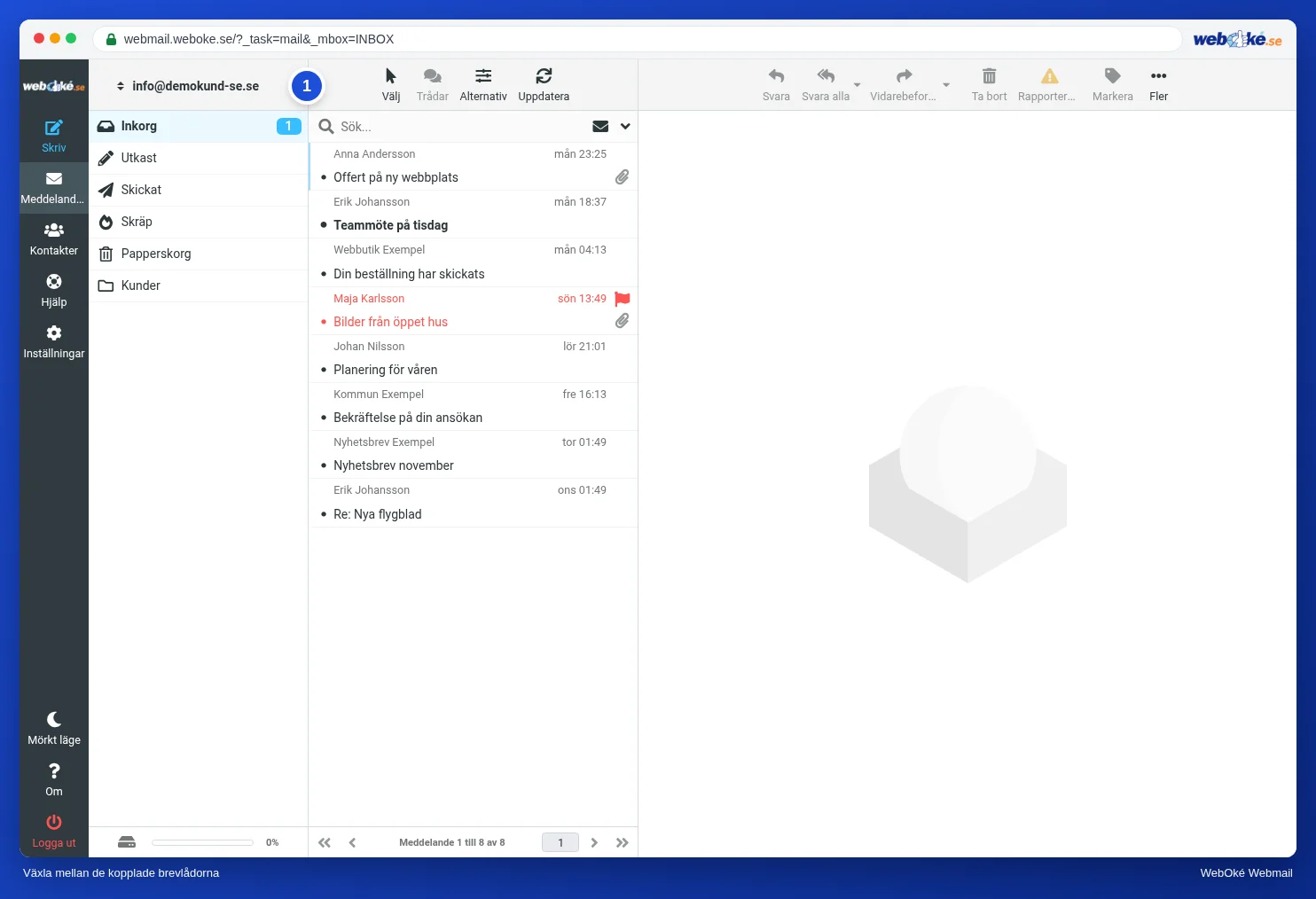
Har du verkligen två brevlådor, var och en med eget lösenord, kan du koppla den andra till en extra identitet. Du fyller då i servernamnet, adressen och lösenordet för den andra brevlådan. Sedan finns en växlingsmeny ovanför dina mappar: ett klick och du är i den andra brevlådan, med dess egna mappar och e-post, utan att logga in igen. Det du skickar då går från den brevlådan och hamnar i dess egen mapp Skickat.
Bra för: den som regelbundet arbetar i två eller tre brevlådor och inte vill logga ut hela tiden. Tänk på: ändrar du senare lösenordet för den kopplade brevlådan, ändra det då också i identiteten. I WebOkés webbmejl kan du bara koppla brevlådor som finns hos WebOké.
3. Två brevlådor bredvid varandra i ett privat fönster
Din webbläsare kommer ihåg per fönster vem som är inloggad (lektion 1.3). Öppnar du ett privat fönster (i Chrome och Edge inkognito), får det fönstret en egen, tom session. Där kan du logga in med en andra brevlåda medan den första är öppen i ditt vanliga fönster. Stänger du det privata fönstret är den inloggningen borta.
Bra för: att då och då snabbt titta i en annan brevlåda utan att ställa in något. Inte praktiskt om du gör det varje dag.
4. Ett e-postprogram med flera konton
Ett e-postprogram som Thunderbird, Outlook eller Apple Mail visar flera konton bredvid varandra, med en lista med oläst e-post och aviseringar för allt. Det fungerar via IMAP (lektion 1.2), så du ser samma e-post som i webbmejlen. Du kan också läsa e-post utan anslutning, till exempel på tåget.
Bra för: den som arbetar med många brevlådor hela dagen. Du kan utan problem kombinera det med webbmejlen.
En delad brevlåda för flera personer
En vanlig uppsättning: info@example.com är en egen brevlåda, och både Sara och Erik tittar i den. Det fungerar bra, om du vet hur IMAP kommer ihåg saker och ni gör några överenskommelser.
Det servern delar är flaggor: läst, besvarat, flaggat. Öppnar Erik ett meddelande, visas det också som läst hos Sara. Svarar Sara på det från info@, får det pilen för besvarat, och det ser Erik också. Mappen Skickat för info@ visar vad som har skickats i info@:s namn, oavsett av vem.
Där finns också fällorna:
- "Läst" betyder inte "klart". Erik öppnar ett mejl, ser att det är till Sara och låter det ligga. Sara ser det som läst och hoppar över det. Ingen svarar.
- Dubbla svar. Sara och Erik öppnar samma fråga samtidigt och svarar båda, med lite olika information.
- Svar från fel brevlåda. Erik skickar ett svar från sin egen brevlåda i stället för från info@. Då hamnar det inte i den delade mappen Skickat och Sara vet inte att det redan är gjort.
Några överenskommelser som förhindrar det:
- Den som tar hand om ett mejl flaggar det eller flyttar det till en mapp "Pågår". Den som ser ett flaggat mejl låter det vara.
- Svar skickas alltid från info@, så att de hamnar i den delade mappen Skickat. Den som svarar från sin egen brevlåda sätter info@ som Kopia.
- När något är klart flyttas det till Arkiv. Inkorg innehåller bara det som återstår att göra (lektion 5.2).
- Varje person har en egen identitet inom info@, till exempel "Erik | Blomsterateljé Example", så att kunden vet vem som svarar.
En sista sak: delar du lösenordet till info@ med flera personer, måste du ändra det när en kollega slutar och meddela de andra. Med en kopplad brevlåda (sätt 2) ändrar du det sedan också i identiteten.
I praktiken: så fungerar det i webbmejlen
En extra identitet skapar du under Inställningar > Identiteter > Skapa. Där hittar du också avsnittet Koppla en annan brevlåda, med Aktivera och uppgifterna för den andra brevlådan. När du har sparat växlar du med växlingsmenyn ovanför dina mappar. En vidarebefordrare och en ny brevlåda skapar du i kontrollpanelen för ditt webbhotell (hos WebOké är det DirectAdmin). Ett privat fönster öppnar du med Ctrl+Shift+N (Chrome, Edge) eller Ctrl+Shift+P (Firefox). Roundcube-handboken beskriver stegen. I andra webbmejl fungerar det på liknande sätt; Gmail och Outlook.com har till exempel egna sätt att lägga till ett andra konto.
Sammanfattning
- En brevlåda har egen lagring och ett lösenord; en vidarebefordrare är bara en adress som skickar vidare.
- Extra identitet med vidarebefordrare: en person, flera adresser, allt på ett ställe.
- Koppla en annan brevlåda: växla mellan riktiga brevlådor utan att logga in igen.
- Privat fönster för då och då, e-postprogram för den som arbetar med många brevlådor hela dagen.
- I en delad brevlåda delar alla användare flaggorna; kom överens om vem som tar vad och svara från den delade adressen.
Quiz
Uppgift
Uppgift A4.3: Vilket sätt passar? Läs de fyra situationerna och välj det bästa sättet för varje situation: "extra identitet med vidarebefordrare", "koppla en annan brevlåda", "privat fönster" eller "e-postprogram". (1) Sara vill också kunna mejla som bestallningar@example.com; den adressen har ingen egen brevlåda och all e-post till den får komma in i hennes egen Inkorg. (2) Erik har sin egen brevlåda och sköter också brevlådan bokforing@example.com, som har ett eget lösenord och finns hos samma leverantör; han arbetar i webbmejlen och vill flera gånger om dagen växla mellan dem med ett klick utan att logga in igen. (3) Sara vill på sin egen laptop en enda gång titta i en praktikants brevlåda, bredvid sin egen brevlåda, utan att ställa in något, och efteråt får laptopen inte komma ihåg något. (4) Erik arbetar hela dagen med fyra brevlådor, vill ha aviseringar om ny e-post för alla fyra och vill kunna läsa sin e-post utan anslutning på tåget. Du väljer i rullgardinsmenyerna för varje situation; programmet jämför med facit och förklarar för varje situation varför.
Läs mer
Där steg i webbmejlen beskrivs gäller de för WebOkés webbmejl; i andra webbmejl fungerar det på liknande sätt.
- Roundcube Webmail 5.3: Skicka från en annan adress
- Roundcube Webmail 5.4: Använda flera brevlådor
- Skicka e-post från flera alias, felmeddelande: Account xxx can not send emails from
- Skapa en ny e-postadress/brevlåda
- Vidarebefordra e-post till en annan adress (forwarders, catch-all avråds)
- Gratis kurs E-post i ordning: installation och korrekt leverans 3.3: Alias, vidarebefordran och catch-all: smidigt, men med risker
- IMAP eller POP3: vad är skillnaden och vilket ska du välja?