
Modul 3 · 3.4
Utkast, responstexter och extra alternativ
Modul 3: Skriva e-post · Lästid: 10 minuter
Lärandemål: Efter den här lektionen vet du var utkast och fasta svar sparas, du kan redigera ett meddelande som nytt och du vet vad Mottagarkvitto, Leveransstatusmeddelande, Prioritet och Spara skickat meddelande i gör och inte gör.
Nyckelbegrepp: utkast, mappen Utkast, automatisk sparning, Responser, Redigera som nytt, Mottagarkvitto, Leveransstatusmeddelande (DSN), Prioritet, Spara skickat meddelande i
Utkast: ett halvfärdigt meddelande på servern
Ett utkast är ett meddelande som ännu inte har skickats. Klickar du på Spara medan du skriver lägger webbmejlen ditt meddelande i mappen Utkast. Gör du ingenting sparar webbmejlen det också själv, med några minuters mellanrum. Hur ofta ställer du in under Inställningar > Redigering av meddelanden.
Det viktiga är var utkastet finns. Mappen Utkast är en vanlig IMAP-mapp på e-postservern (lektion 1.2). Utkastet finns alltså inte i din webbläsare och inte på din laptop, utan på servern. Det får tre följder:
- Du kan börja på ett mejl på kontoret och skriva klart det hemma eller i telefonen. Öppna mappen Utkast och dubbelklicka på meddelandet.
- Kraschar webbläsaren eller stänger du fliken av misstag förlorar du högst de senaste minuterna.
- Ett utkast räknas in i ditt lagringsutrymme och går att läsa precis som din övriga e-post. Den som kommer åt din brevlåda kommer också åt dina utkast.
När du skickar utkastet tar webbmejlen bort det från Utkast och lägger den skickade versionen i Skickat.
En fallgrop: använder du ett e-postprogram vid sidan av webbmejlen måste båda använda samma mapp som Utkast. Annars ser du inte i det ena programmet vad du började på i det andra. Lektion 5.1 handlar om de särskilda mapparna. En andra fallgrop: öppnar du samma utkast samtidigt i två program och sparar i båda får du två versioner.
Utkast är också ett bra hjälpmedel för att inte skicka för snabbt. Skriv ett knepigt mejl, spara det som utkast och läs det igen en timme senare. Då ser du ofta vad som kan bli bättre (lektion 3.2).
Responser: fasta texter med ett klick
Får du ofta samma fråga? Sara får varje vecka mejl som "Levererar ni även på helgen?" och "Hur länge håller en bukett sig fin?". I stället för att skriva samma svar varje gång skapar hon en Responstext: en fast text med ett namn, som hon infogar med ett klick när hon skriver.
En responstext är inget automatiskt svar. Ingenting händer av sig självt: du väljer texten, kan ändra den och skickar själv. Därför är det inget problem att lägga till en personlig mening. Det bör du faktiskt alltid göra: ett svar som tydligt kommer från en mall känns kallt.
Tips för bra responstexter:
- Ge dem ett kort namn som är lätt att känna igen, till exempel "Leverans helg".
- Skriv dem så att de står på egna ben, utan hälsning och avslutning. Dem skriver du själv i varje mejl, så att kundens namn blir rätt.
- Lägg inte in uppgifter som snabbt blir inaktuella, som ett pris eller ett datum, eller kontrollera dem regelbundet.
Responstexter sparar webbmejlen bland dina inställningar, inte i din brevlåda. Du har dem alltså i webbmejlen på alla enheter, men inte i ett e-postprogram som Outlook eller Thunderbird. De har sina egna mallar.
Redigera som nytt
Ibland vill du skicka ett meddelande igen, men lite annorlunda: samma inbjudan till en ny grupp, eller ett mejl som du skickade tidigare men som inte kom fram. Med Redigera som nytt (under Fler i ett öppnat meddelande) öppnar webbmejlen ett nytt meddelande med samma mottagare, samma ämne, samma text och samma bilagor. Du ändrar det som behövs och skickar.
Skillnaden mot Vidarebefordra: med Vidarebefordra blir det ett nytt meddelande från dig om det gamla, med "Fwd:" i ämnet och det gamla som citat eller bilaga. Med Redigera som nytt blir det helt enkelt ett original igen. Praktiskt, men kontrollera mottagarna: en gammal lista kan innehålla personer som inte längre ska vara med.
De extra alternativen när du skriver
Till höger i fönstret Skriv finns alternativ som du väljer för varje meddelande. De liknar varandra, men gör väldigt olika saker.
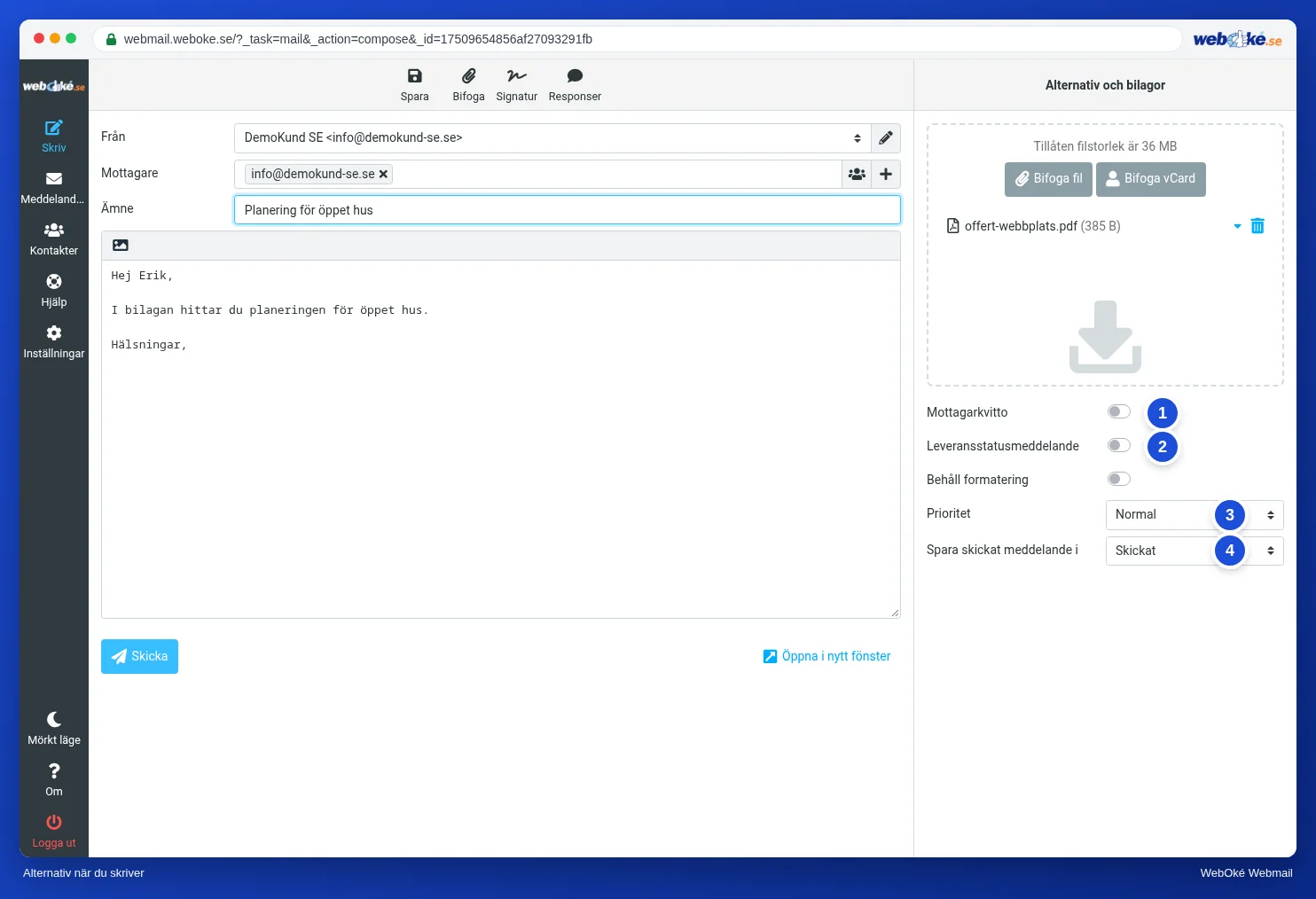
Mottagarkvitto. Du ber mottagarens e-postprogram att meddela att meddelandet har öppnats. Tekniskt lägger webbmejlen till en rubrikrad i ditt meddelande för det (Disposition-Notification-To). Mottagaren får oftast en fråga på skärmen och får säga nej. Många program skickar aldrig något kvitto. Får du ett vet du att meddelandet har öppnats, inte att det har lästs eller förståtts. Får du inget vet du ingenting.
Leveransstatusmeddelande (DSN). DSN står för Delivery Status Notification. Här frågar du inte mottagaren, utan e-postservrarna på vägen, om att meddela att meddelandet har levererats till mottagarens server. Det säger alltså ingenting om att mejlet har öppnats eller lästs, bara att det har kommit fram. Alla servrar stöder det inte, så även här betyder inget meddelande inte att något misslyckades. Ett felmeddelande (bounce) får du för övrigt alltid, även utan det här alternativet (lektion 8.4).
Prioritet. Du kan ge ett meddelande prioriteten Högst, Hög, Normal, Låg eller Lägst. Många program visar ett utropstecken vid hög prioritet. Använd det sällan. Den som väljer Högst för varje mejl tas inte på allvar efter en vecka, och vissa skräppostfilter tycker att det är misstänkt när en okänd avsändare märker allt som brådskande. Verklig brådska löser du bättre med ett telefonsamtal, eller med ett tydligt ämne ("Idag före 14.00: bekräftelse av leverans").
Spara skickat meddelande i. Här väljer du i vilken mapp den skickade versionen hamnar. Standard är Skickat. Du kan också låta ett meddelande hamna direkt i en projektmapp, så att all korrespondens med en kund finns samlad. Obs: ett skickat meddelande som du inte sparar någonstans kan du inte hitta igen senare.
Behåll formatering gör att formateringen i det ursprungliga meddelandet behålls när du vidarebefordrar och svarar. Lektion 3.2 handlar om oformaterad text och formatering.
Exempel: Erik och frågan om leverans
Erik får en fråga från Ali om blommorna kan levereras på lördag före klockan 9. Han börjar skriva, men måste först kolla med budfirman. Han klickar på Spara och fortsätter med annat. På eftermiddagen öppnar han mappen Utkast i telefonen, fyller i att det går bra, infogar responstexten "Leverans helg" för de allmänna villkoren och skickar. Han begär inget Mottagarkvitto och sätter ingen prioritet: för Ali är det bara ett vanligt, tydligt mejl.
I praktiken: så fungerar det i webbmejlen
Spara finns överst i fönstret Skriv. Responstexter skapar du under Inställningar > Responser, och du infogar dem med knappen Responser överst när du skriver. Redigera som nytt hittar du under Fler i ett öppnat meddelande. Alternativen Mottagarkvitto, Leveransstatusmeddelande (DSN), Prioritet och Spara skickat meddelande i finns till höger när du skriver. Handboken för Roundcube beskriver stegen. I andra webbmejltjänster heter funktionerna ungefär likadant, även om en responstext där ibland kallas mall eller snabbtext.
Sammanfattning
- Utkast ligger på servern i mappen Utkast, så du kan fortsätta på vilken enhet som helst.
- Responstexter är fasta texter som du själv infogar; de finns i webbmejlen, inte i din brevlåda.
- Redigera som nytt gör ett gammalt meddelande till ett nytt original; kontrollera då mottagarna.
- Mottagarkvitto frågar mottagaren, Leveransstatusmeddelande (DSN) frågar servrarna; inget svar bevisar ingenting.
- Använd Prioritet sällan; med Spara skickat meddelande i väljer du mappen för din skickade version.
Quiz
Uppgift
Uppgift D3.4: Skapa ett fast svar. Välj en fråga som du ofta får (eller, om du inte har någon: "Vilka öppettider har ni?") och skapa en responstext för den under Inställningar > Responser, med ett kort namn och en text utan hälsning och avslutning. Börja sedan på ett nytt mejl till dig själv, skriv en hälsning, infoga responstexten med knappen Responser, skriv en avslutning och spara först meddelandet som utkast. Öppna mappen Utkast, skriv klart och skicka. Svara sedan på: i vilken mapp låg ditt utkast och skulle du kunna skriva klart det i telefonen också, vad ändrade du i responstexten för just det här mejlet, vilka uppgifter i din responstext behöver du kontrollera regelbundet, och varför använde du inte Mottagarkvitto eller prioritet (eller varför gjorde du det)?
Uppgift D3.4: Skapa ett fast svar
Den här uppgiften gör du själv; ingen kontrollerar den. Bocka av vad du har gjort och markera uppgiften som klar.
Utkast ligger i mappen Utkast på servern: med IMAP ser du dem även i telefonen. Ett Svar är en början, inte en färdig text: anpassa namn, datum och detaljer. Kontrollera fasta uppgifter som öppettider och priser regelbundet. Läskvitto och prioritet använder du sällan: mottagaren kan neka ett kvitto, och hög prioritet på vanliga mejl får motsatt effekt.
Dina bockar och anteckningar sparas bara i den här webbläsaren; vi skickar dem ingenstans. Är du inloggad sparar vi i Mina kurser bara att du har gjort uppgiften.
Läs mer
Där stegen i webbmejlen beskrivs gäller de för webbmejlen hos WebOké; i andra webbmejltjänster fungerar det på liknande sätt.
- Roundcube Webmail 4.4: Formatering, utkast och extra alternativ
- Roundcube Webmail 4.2: Svara och vidarebefordra
- Roundcube Webmail 10.1: De viktigaste inställningarna
- Gratis kurs E-post i ordning: installation och korrekt leverans 3.1: Mappar och synkronisering: varför du har två "Skickat"
- RFC 3464, formatet för leveransstatusmeddelanden (på engelska): https://www.rfc-editor.org/rfc/rfc3464