































Met ieder hostingpakket van WebOké kun je je eigen mailboxen aanmaken, in dit artikel leggen we uit hoe je dit in enkele stappen doet.
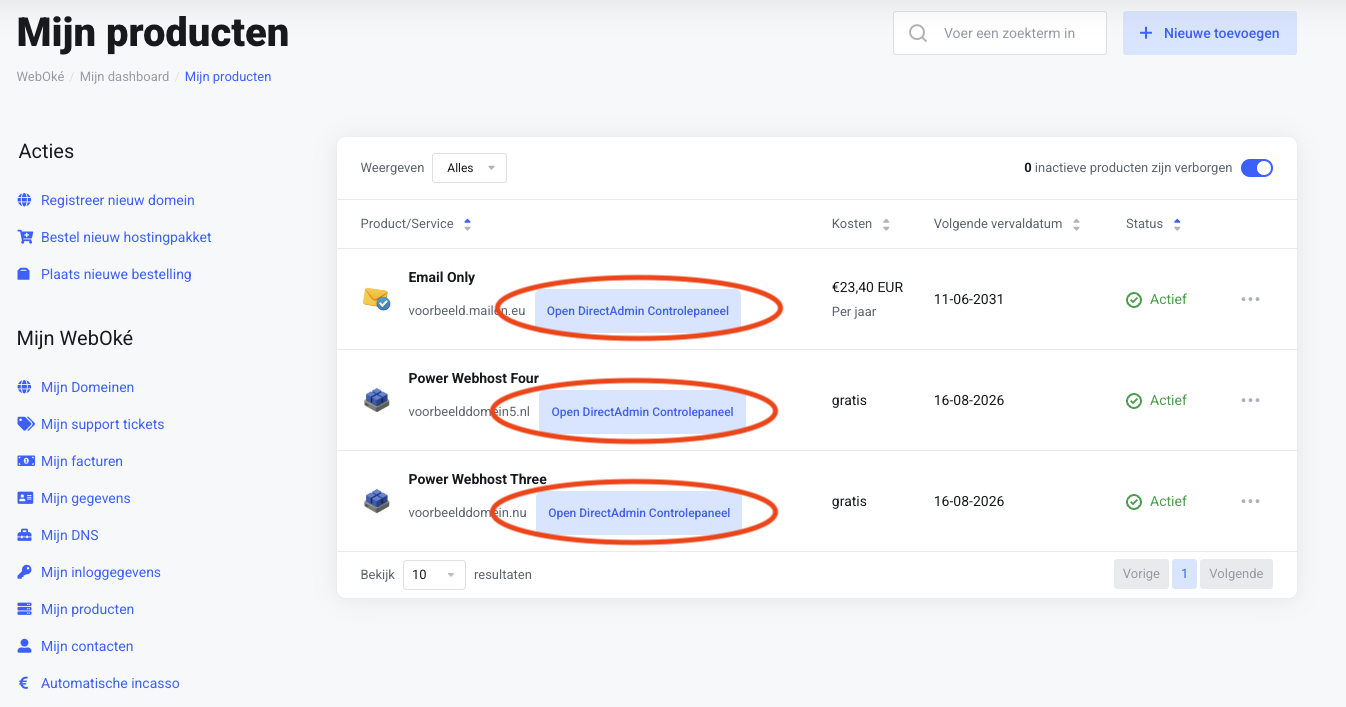
Stap 1 - Log in op je WebOké account en ga naar 'Mijn Producten'.
Stap 2 - Klik bij het betreffende hostingpakket op 'Open DirectAdmin Controlepaneel'.
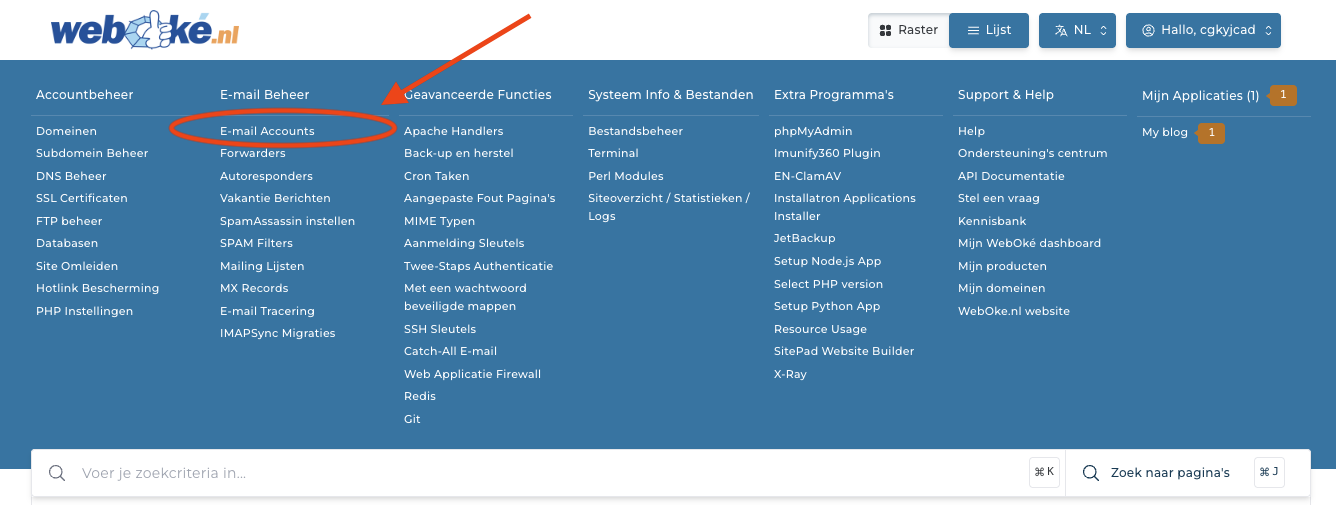
Stap 3 - Klik op 'E-mail Accounts'.
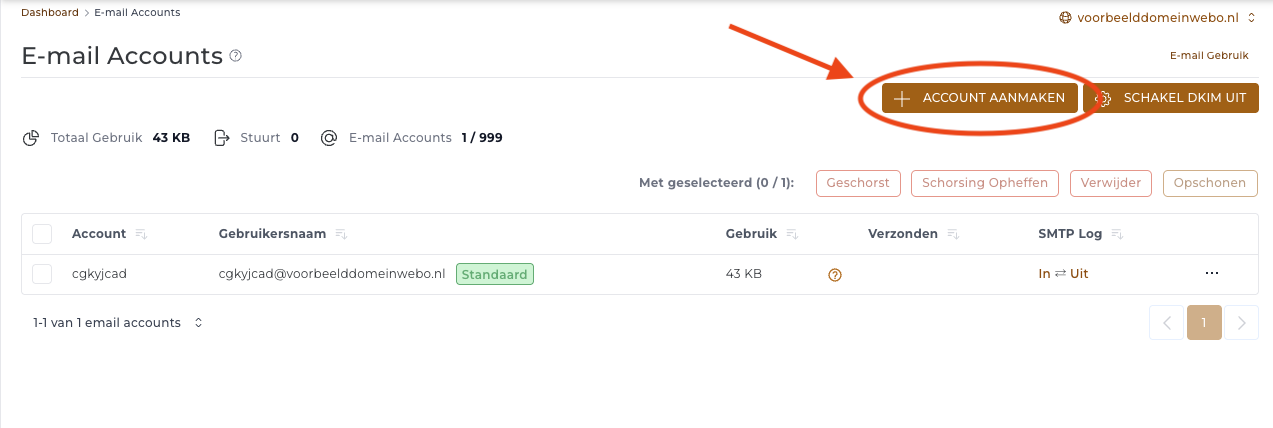
Stap 4 - Klik op 'Account aanmaken'.
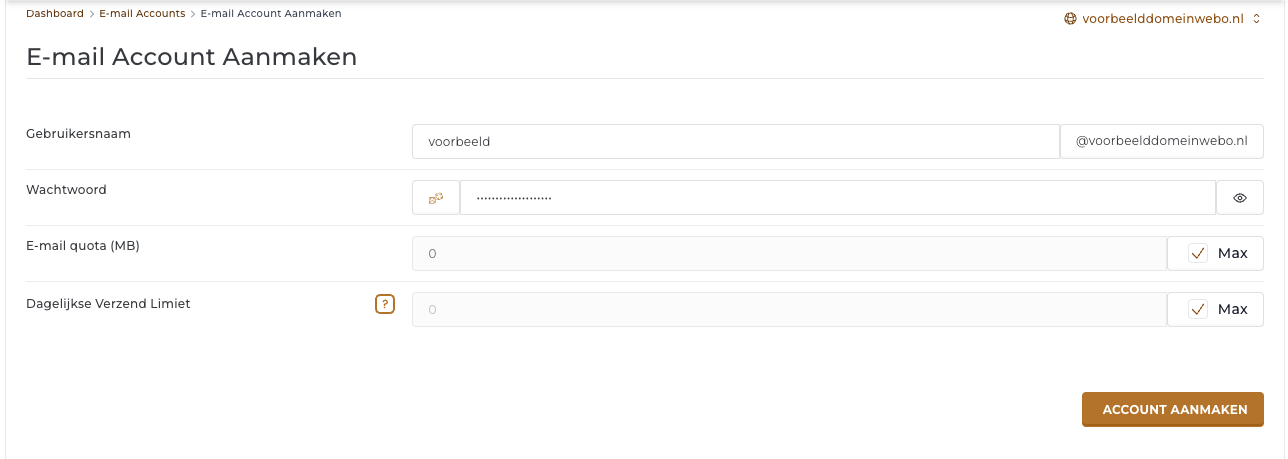
Stap 5 - Vul de volgende velden in:
Gebruikersnaam: dit wordt je emailadres. De domeinnaam staat al ingevuld, je hoeft dus alleen het deel voor de '@' in te vullen.
Wachtwoord: met dit wachtwoord kun je op je emailadres inloggen in bijvoorbeeld de webmail, Outlook of Thunderbird.
E-mail quota: hier stel je in hoeveel MB de mailbox maximaal in gebruik mag hebben. Wij raden hier voor 'Max' te kiezen, dan wordt het algemene limiet van het hostingpakket gehanteerd.
Dagelijkse verzend limiet: Hier stel je in hoeveel mails deze mailbox per dag mag verzenden. Wij raden hier voor 'Max' te kiezen, dan wordt het algemene limiet van het hostingpakket gehanteerd.
Dat is alles! Je emailadres is nu aangemaakt en direct actief.
Let op: heb je dit emailadres aangemaakt in een recent besteld hostingpakket of domein? Dan kan het enkele uren duren voordat hij werkt.
De zojuist aangemaakte mailbox kun je in iedere mailclient gebruiken:
- Onze eigen webmail op https://webmail.weboke.nl
- Outlook, lees hier onze instructies
- Thunderbird (onze favoriet), lees hier onze instructies
- Nextcloud Mail, lees hier onze instructies
- Apple Mail (MacOS), lees hier onze instructies
- Apple Mail (iPhone & iPad), lees hier onze instructies