
Chapitre 17 · 17.2
Une liste déroulante qui dépend d'une autre liste déroulante
Regarder la vidéo courte
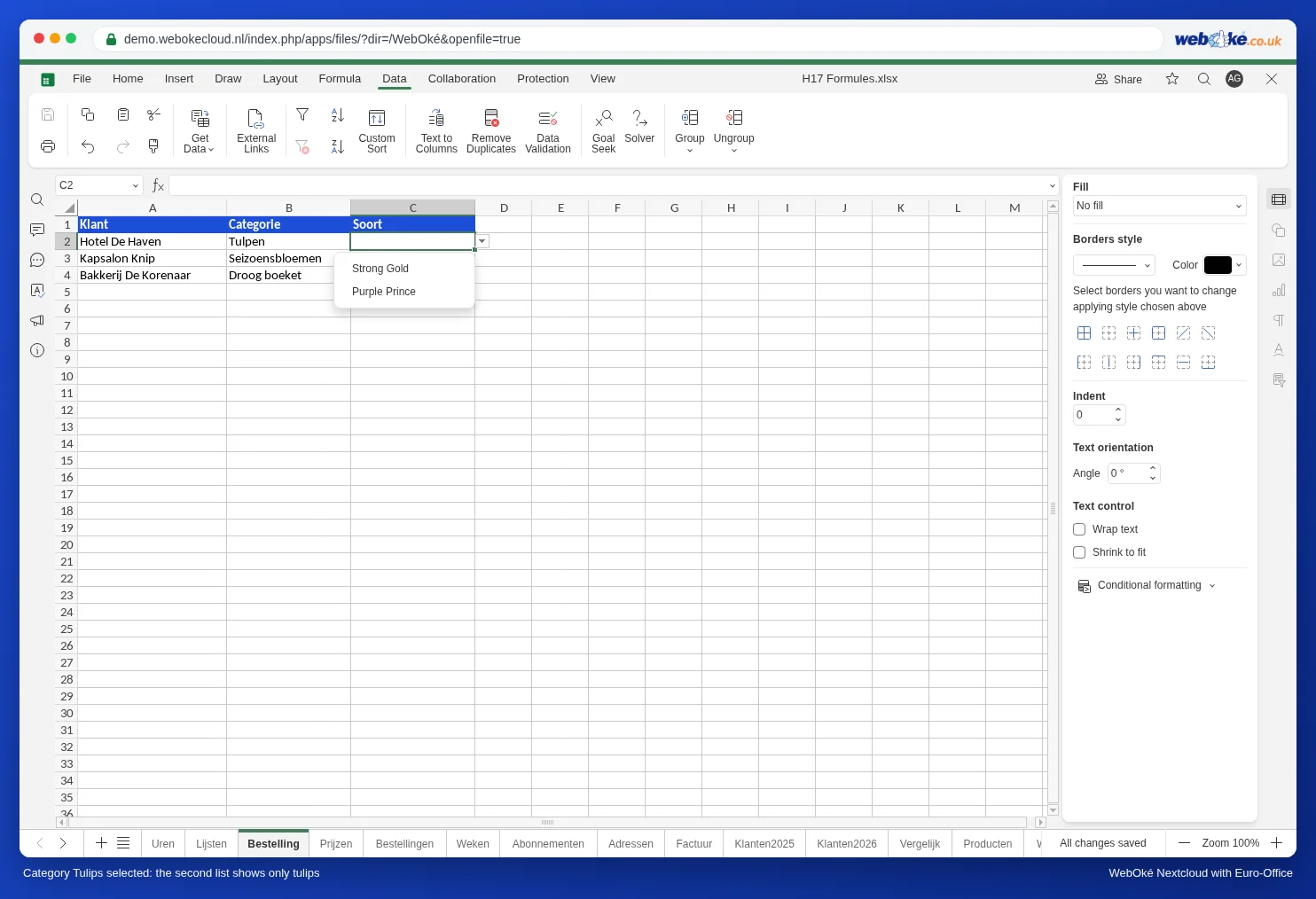
Imaginez un bon de commande où vous choisissez d'abord une catégorie, puis uniquement les variétés de cette catégorie : si vous choisissez Tulpen, vous ne voyez que Strong Gold et Purple Prince, et aucune rose. C'est ce qu'on appelle une liste déroulante dépendante. Une liste déroulante simple est décrite dans Validation des données et listes déroulantes ; ici, vous en créez deux qui fonctionnent ensemble. Cela repose sur des plages nommées et la fonction INDIRECT.
Prenons comme exemple Bloemisterij Het Zonnetje. Sur une feuille de calcul Lijsten, les catégories figurent en en-têtes, avec les variétés en dessous :
| A | B | C | D | |
|---|---|---|---|---|
| 1 | Rozen | Tulpen | Seizoensbloemen | Droog boeket |
| 2 | Avalanche | Strong Gold | Pioen | Lavendel |
| 3 | Red Naomi | Purple Prince | Ranonkel | Strobloem |
| 4 | Pink Floyd | Zonnebloem |
Étape 1 : donnez un nom à chaque liste de variétés
- Sélectionnez les variétés sous Rozen, sans l'en-tête : A2:A4.
- Dans l'onglet Formule, cliquez sur la flèche à côté de Plages nommées et choisissez Définir le nom.
- Dans Nom, saisissez exactement le texte de l'en-tête : Rozen. Laissez Étendue sur Classeur et cliquez sur OK.
- Faites de même pour Tulpen (B2:B3) et Seizoensbloemen (C2:C4).
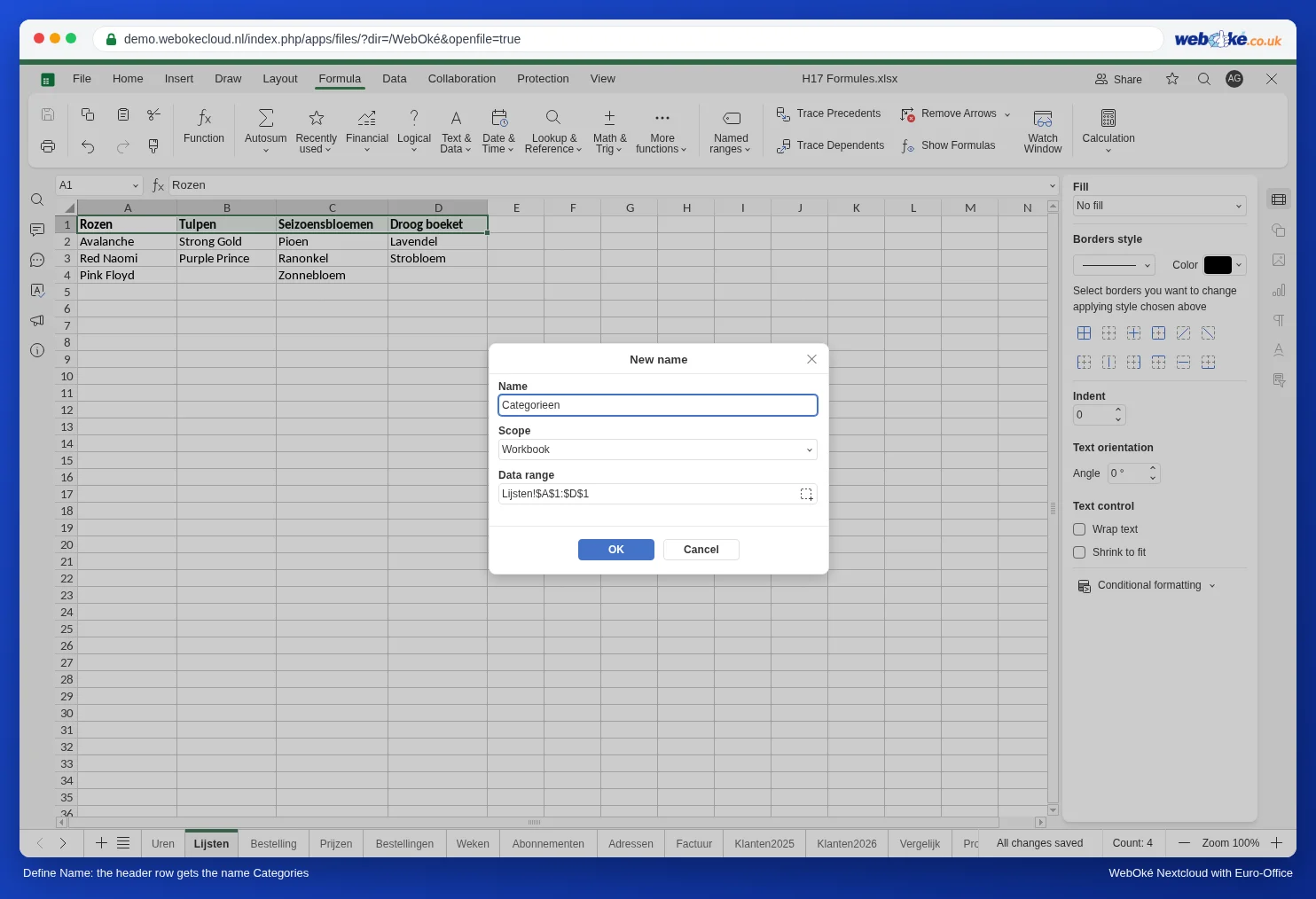
Un nom ne peut pas contenir d'espace. Pour « Droog boeket », utilisez donc le nom Droog_boeket, avec un tiret bas. Vous gérerez cela à l'étape 3.
Étape 2 : donnez aussi un nom aux en-têtes
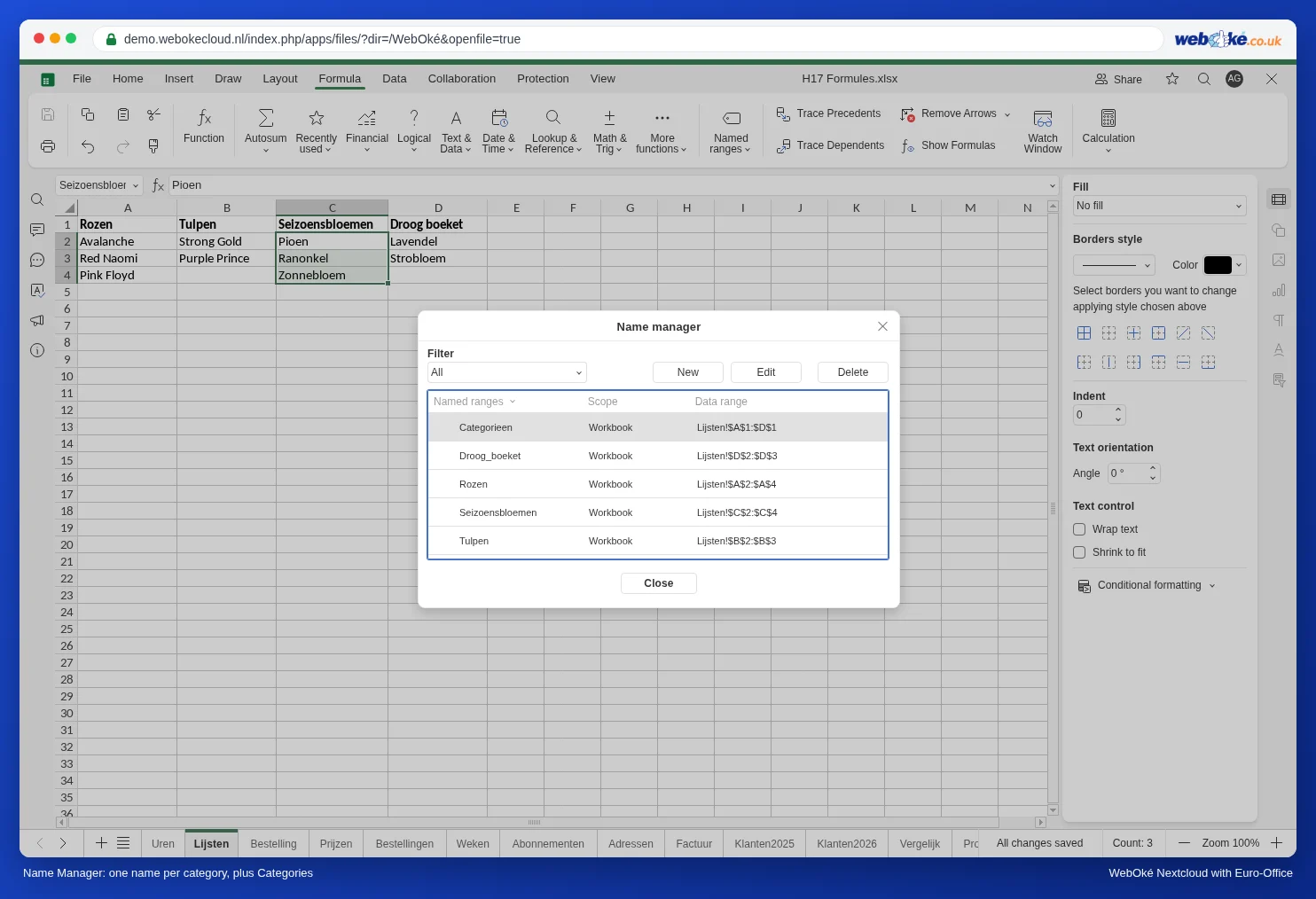
Sélectionnez A1:D1 et donnez-lui de la même manière le nom Categorieen (sans tréma, c'est plus facile à saisir). Vérifiez ensuite le tout via la flèche à côté de Plages nommées et Gestionnaire de noms.
Étape 3 : les deux listes déroulantes
- Allez sur la feuille de commande et sélectionnez les cellules de la catégorie, par exemple B2:B50.
- Dans l'onglet Données, cliquez sur Validation des données. Dans Autoriser, choisissez Liste, saisissez dans Source =Categorieen et cliquez sur OK.
- Sélectionnez les cellules de la variété, C2:C50, et ouvrez à nouveau Validation des données.
- Choisissez Liste et saisissez dans Source : =INDIRECT(SUBSTITUE(B2;" ";"_"))
- Cliquez sur OK.
Astuce : choisissez d'abord une catégorie dans B2, par exemple Tulpen, et créez seulement ensuite la deuxième liste déroulante. Si B2 est encore vide, Euro-Office signale lorsque vous cliquez sur OK que la source de la liste doit être une liste délimitée ou une référence à une seule ligne ou colonne. Si ce message apparaît, fermez-le, choisissez une catégorie dans B2 et recréez la liste déroulante dans C2:C50.
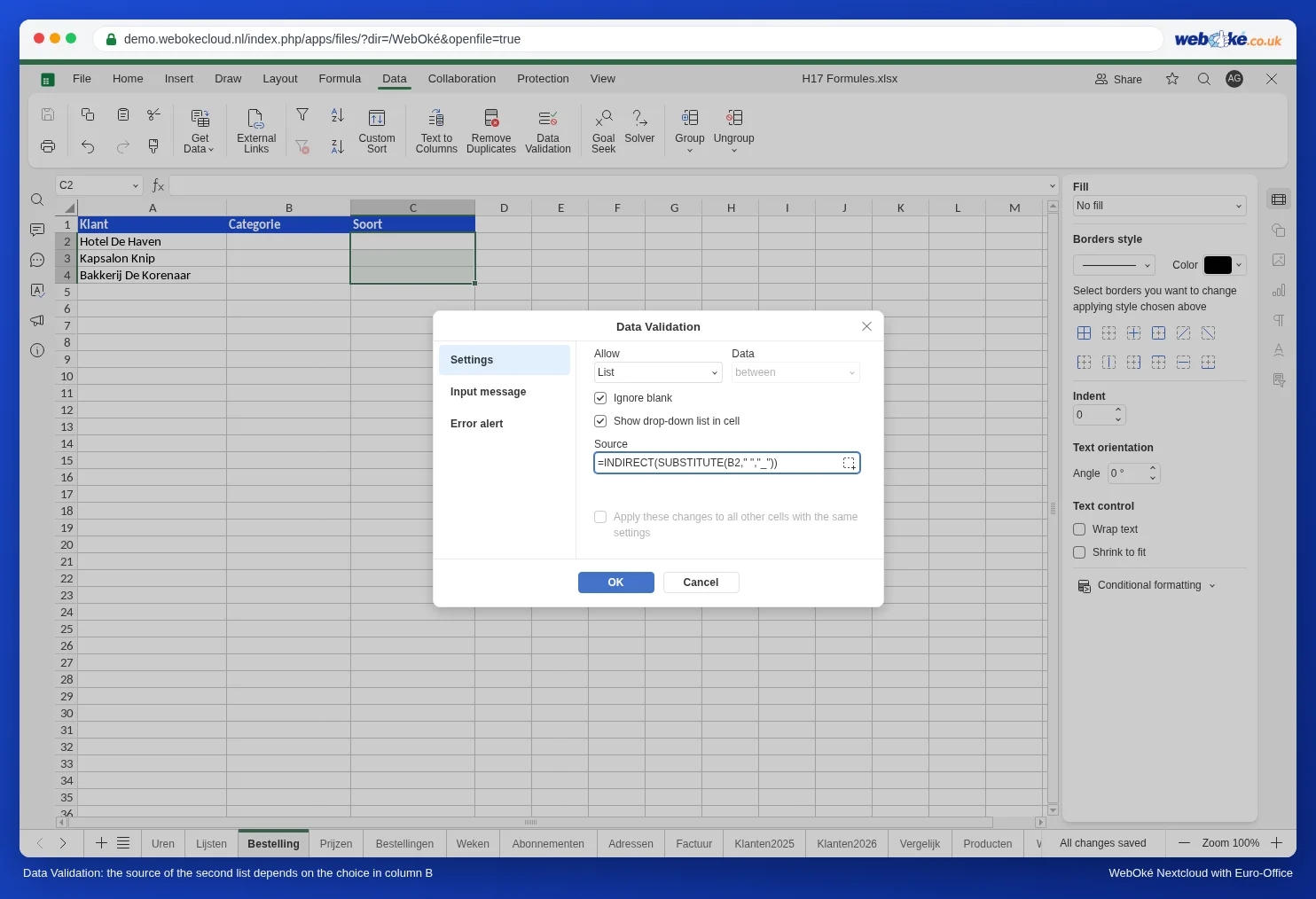
Comment cela fonctionne-t-il ? Si B2 contient Tulpen, INDIRECT transforme ce texte en référence au nom Tulpen, et la liste déroulante affiche B2:B3 de la feuille Lijsten. SUBSTITUE remplace d'abord une espace par un tiret bas, afin que « Droog boeket » trouve le nom Droog_boeket. Utilisez B2 sans signes dollar : ainsi, chaque ligne se réfère à sa propre catégorie.
Un troisième niveau
Si vous souhaitez aussi faire choisir une couleur après la variété, créez pour chaque variété une liste de couleurs, donnez-lui le nom de la variété (par exemple Red_Naomi), et utilisez dans la colonne D comme source =INDIRECT(SUBSTITUE(C2;" ";"_")).
Pièges à éviter
- L'en-tête apparaît dans la liste : vous avez inclus l'en-tête dans la plage nommée. Corrigez la plage dans Gestionnaire de noms.
- La liste reste vide : le texte de la catégorie et le nom diffèrent. Faites attention aux espaces, aux tirets et aux noms qui commencent par un chiffre, ce qui n'est pas autorisé dans un nom.
- Un ancien choix reste affiché : si vous choisissez plus tard une autre catégorie dans B2, la variété en C2 reste en place, même si elle ne correspond plus. Videz alors C2 ou choisissez à nouveau.
- Une nouvelle variété n'apparaît pas : si vous saisissez une quatrième rose sous Pink Floyd, elle se trouve en dehors du nom Rozen (A2:A4). Corrigez la plage dans Gestionnaire de noms.