
Chapitre 17 · 17.6
Un tableau croisé dynamique par mois, trimestre ou semaine
Regarder la vidéo courte
Vous avez créé un tableau croisé dynamique à partir d'une liste de ventes (voir Tableaux croisés dynamiques) avec la date dans Lignes. Le résultat est une liste interminable avec une ligne par jour. Vous souhaitez plutôt un total par mois ou par trimestre, par année. Pour cela, utilisez Grouper.
Prenons comme exemple les ventes de Bloemisterij Het Zonnetje en 2025 et 2026 : en A la date, en B le produit, en C la catégorie et en D le montant.
Étape 1 : le tableau croisé dynamique
- Sélectionnez la liste avec la ligne d'en-tête, uniquement les lignes remplies, puis choisissez Tableau croisé dynamique dans l'onglet Insertion. Dans la fenêtre Créer un tableau croisé dynamique, conservez l'option Nouvelle feuille et cliquez sur OK.
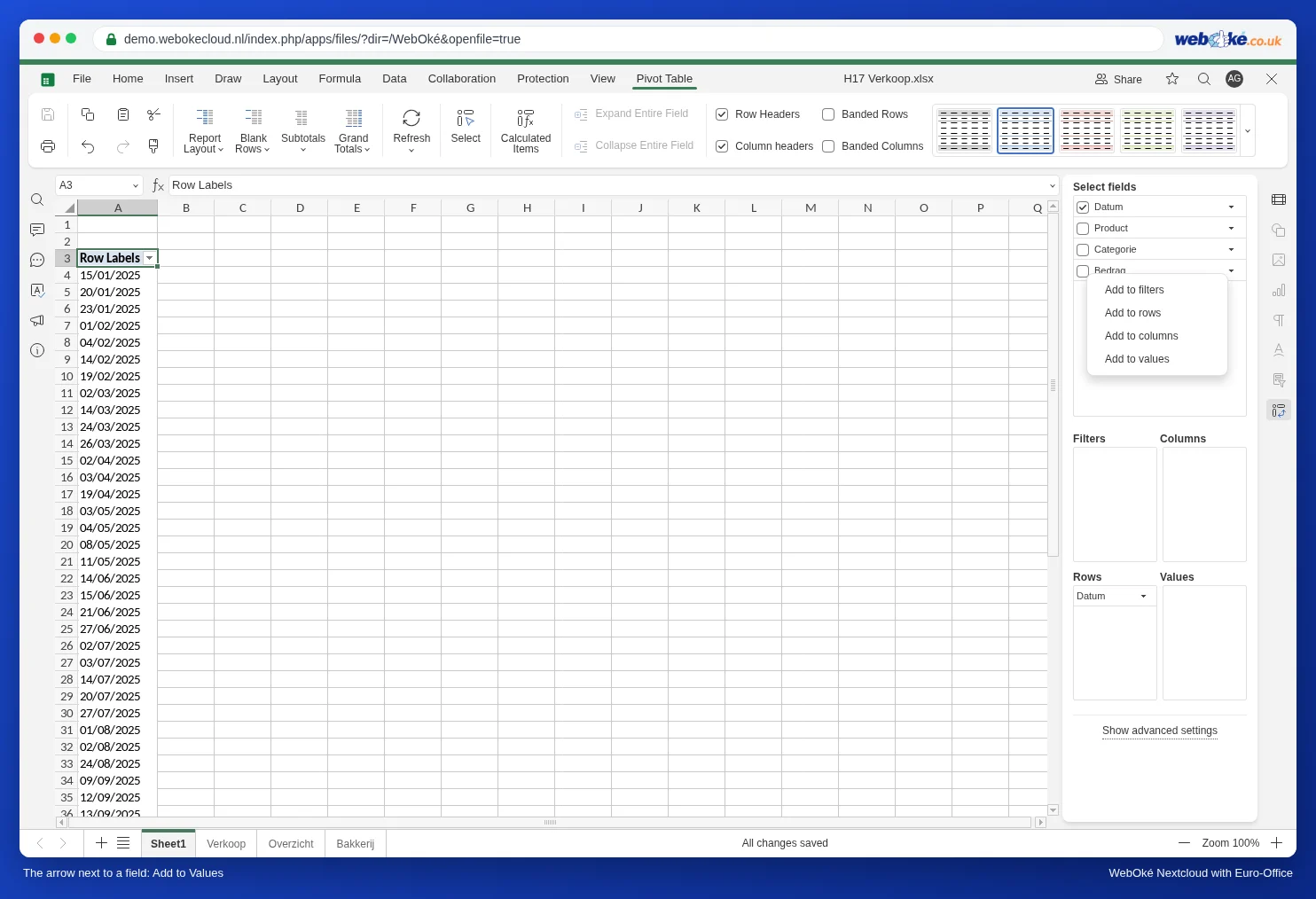
- À droite, sous Sélectionner les champs, cochez le champ Date. Il est placé dans Lignes.
- Cliquez sur la flèche à droite du champ Montant et choisissez Ajouter aux valeurs.
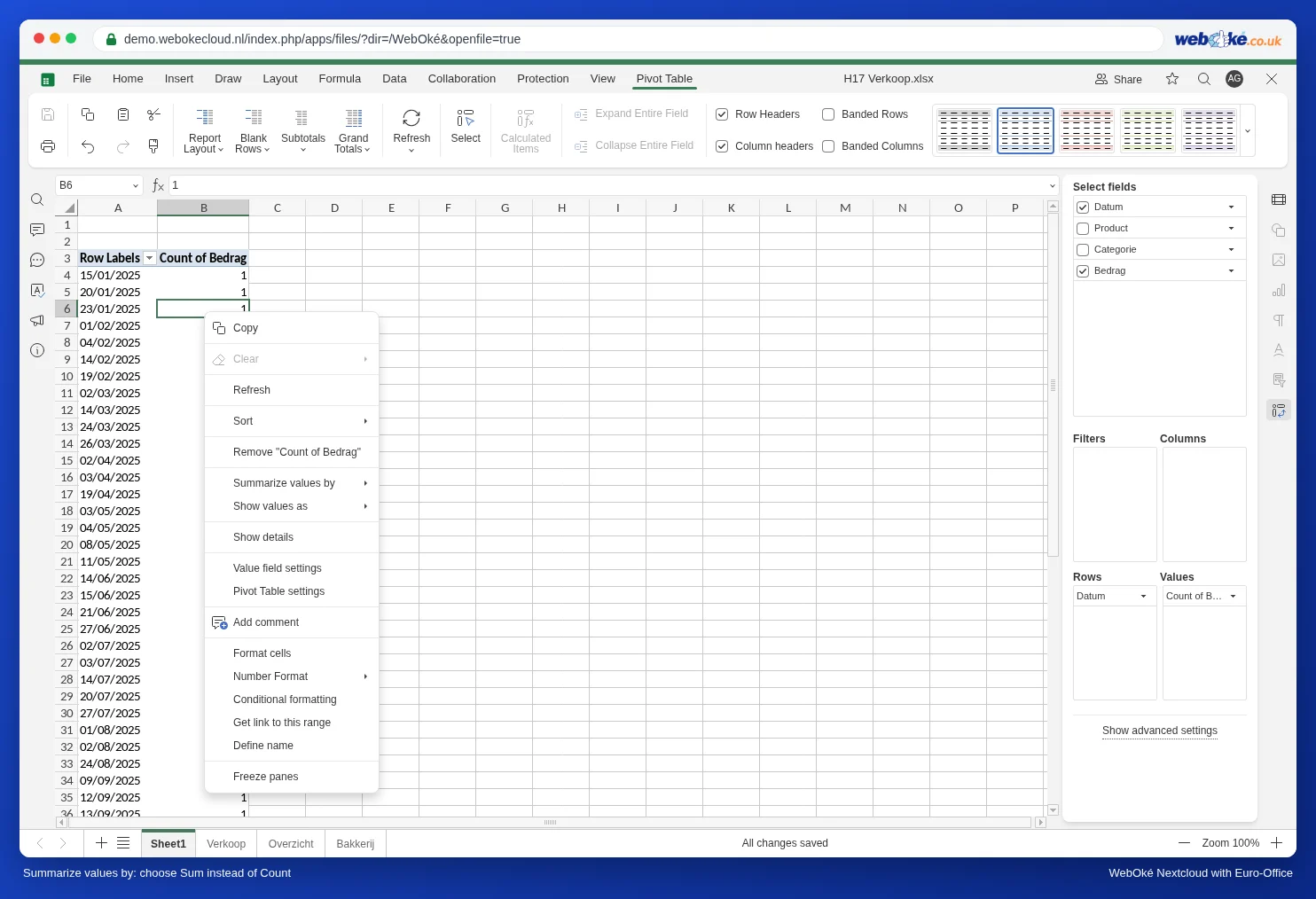
Si vous voyez ensuite Count de Montant au lieu de Sum de Montant, le tableau croisé dynamique compte le nombre de ventes au lieu d'additionner les montants. Cela se produit lorsque vous avez également sélectionné des lignes vides sous la liste. Cliquez avec le bouton droit sur un nombre du tableau croisé dynamique et choisissez Synthèse des valeurs par, Somme. Si Count reste affiché, recréez le tableau croisé dynamique en sélectionnant uniquement les lignes remplies.
Étape 2 : regrouper par mois
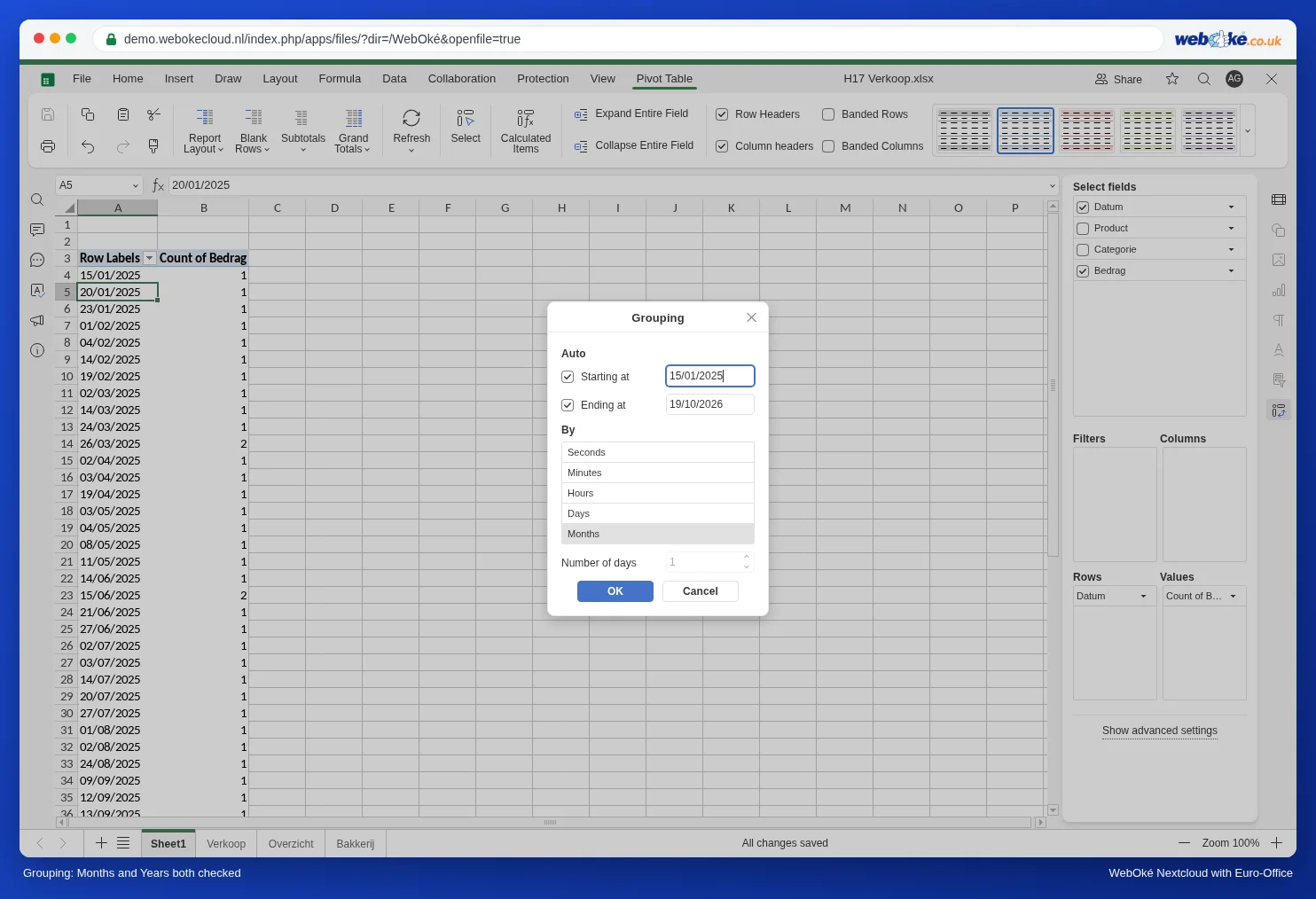
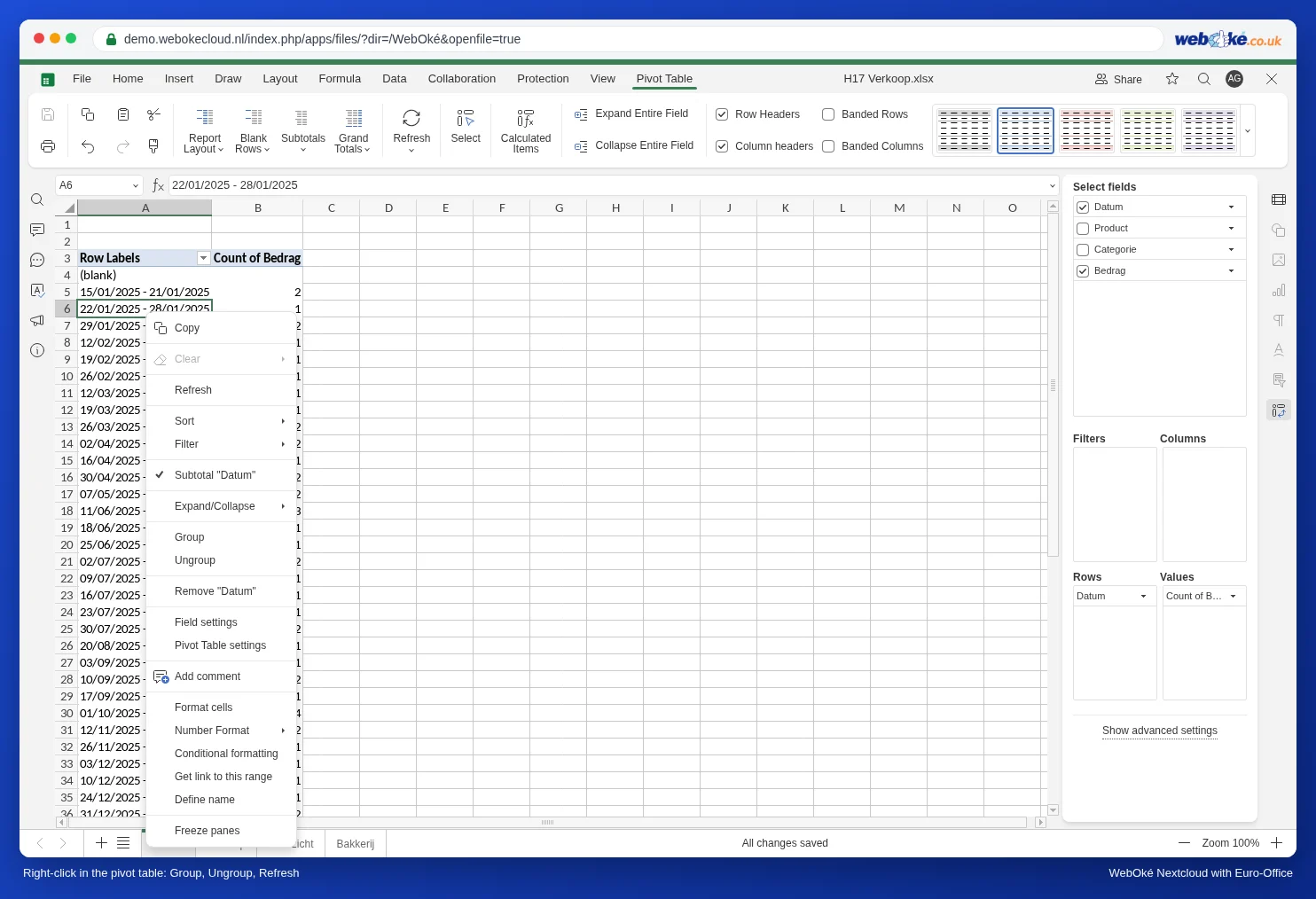
- Cliquez avec le bouton droit sur une date du tableau croisé dynamique et choisissez Grouper.
- Dans la fenêtre Grouper, les champs Début à et Fin à contiennent la première et la dernière date. Ne les modifiez pas.
- Sous Par figure une liste de regroupements ; Mois est déjà sélectionné. Maintenez la touche Ctrl enfoncée et cliquez également sur Années, afin que les deux soient sélectionnés. Si vous cliquez sans Ctrl, vous remplacez Mois par Années.
- Cliquez sur OK.
Pourquoi aussi Années ? Si vous choisissez uniquement Mois, le tableau croisé dynamique additionne janvier 2025 et janvier 2026 sur une seule ligne janv.

Par trimestre
Si le tableau croisé dynamique est déjà regroupé par mois, vous ne pouvez pas simplement le regrouper à nouveau : si vous cliquez sur OK, rien ne se passe et la fenêtre revient sur Mois. Supprimez donc d'abord l'ancien regroupement.
- Cliquez avec le bouton droit sur un mois du tableau croisé dynamique et choisissez Dissocier. Vous retrouvez une ligne par jour.
- Cliquez avec le bouton droit sur une date et choisissez Grouper.
- Cliquez sur Quartiers et, avec Ctrl, également sur Années, puis cliquez sur OK.
Vous obtenez les trimestres de chaque année, qu'Euro-Office numérote de 1 à 4.


Comparer avec l'année précédente
Cliquez avec le bouton droit sur un montant du tableau croisé dynamique et choisissez Afficher les valeurs comme. Vous y trouverez notamment % du total général, Différence par rapport à et Différence en % par rapport à. Cette dernière option vous permet par exemple de voir de combien de pour cent un trimestre est supérieur ou inférieur à un autre.

Par semaine
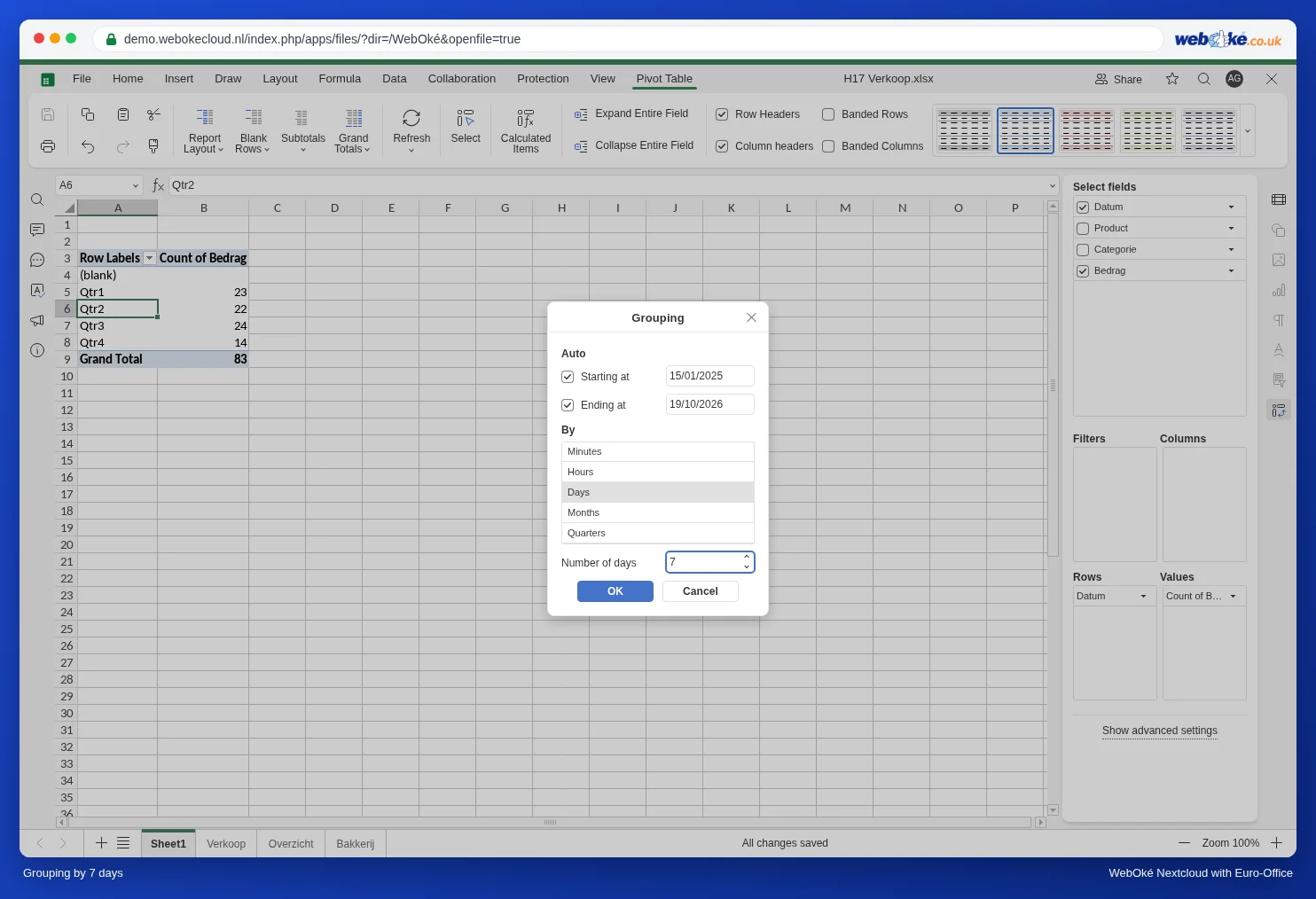
Dans la fenêtre Grouper, sélectionnez uniquement Jours et réglez Nombre de jours sur 7. Les semaines commencent alors à la date indiquée dans Début à ; saisissez-y un lundi si vous souhaitez des semaines du lundi au dimanche. Attention : il s'agit de blocs de 7 jours, et non de numéros de semaine du calendrier. Si vous souhaitez de vrais numéros de semaine, créez dans la liste une colonne auxiliaire avec le libellé de la semaine (voir Numéros de semaine selon le décompte européen, y compris au changement d'année) et placez-la dans Lignes.
Supprimer le regroupement
Cliquez avec le bouton droit sur un mois ou un trimestre du tableau croisé dynamique et choisissez Dissocier. Le même menu contient également Grouper et Actualiser.
Pièges à éviter
- Une ligne (vide) et Count au lieu de Sum : vous avez également sélectionné des lignes vides sous la liste. Sélectionnez uniquement les lignes remplies.
- Les nouvelles ventes n'apparaissent pas : un tableau croisé dynamique ne s'actualise pas automatiquement. Cliquez avec le bouton droit dans le tableau croisé dynamique et choisissez Actualiser.
- Grouper ne fait rien : un regroupement existe déjà. Choisissez d'abord Dissocier, puis regroupez à nouveau.