
Chapitre 15 · 15.1
Une vue d'ensemble de plusieurs feuilles de calcul : dépenses, recettes et solde
Regarder la vidéo courte
Beaucoup de personnes conservent leurs dépenses et leurs recettes sur des feuilles de calcul distinctes. C'est une bonne pratique, car chaque liste reste ainsi claire. Mais vous voulez ensuite voir en un seul endroit combien d'argent est entré, combien est sorti et ce qu'il vous reste. Pour cela, vous créez une troisième feuille de calcul qui récupère les totaux des autres feuilles. Si vous modifiez un montant par la suite, l'aperçu se met immédiatement à jour.
À titre d'exemple, nous utilisons les chiffres annuels de la fleuristerie Het Zonnetje, une cliente de WebOké, avec trois feuilles de calcul : Dépenses, Recettes et Aperçu.
Étape 1 : la feuille de calcul Dépenses
- Créez une nouvelle feuille de calcul et nommez la première feuille Dépenses : cliquez avec le bouton droit de la souris sur l'onglet en bas et choisissez Renommer (voir Gérer les feuilles de calcul).
- Saisissez dans A2 Poste et dans B2 Montant. Indiquez ensuite, de A3 à B11, vos dépenses : loyer, énergie, achats, assurances, votre WebOké Nextcloud, etc.
- Saisissez dans A12 Total et dans B12 la formule =SOMME(B3:B11).

Astuce : laissez quelques lignes vides au-dessus de la ligne de total. Si vous ajoutez plus tard un poste dans une de ces lignes vides, SOMME l'additionnera automatiquement. Si vous insérez une ligne entière à l'intérieur de la plage, celle-ci s'agrandit également d'elle-même.
Étape 2 : la feuille de calcul Recettes
Cliquez en bas sur le petit plus pour créer une nouvelle feuille de calcul et nommez-la Recettes. Mettez-la en forme exactement comme Dépenses : les postes en A3 à A11, les montants en colonne B et en B12 à nouveau =SOMME(B3:B11). Une structure identique facilite ensuite l'aperçu : le total se trouve en B12 sur les deux feuilles de calcul.
Étape 3 : la feuille de calcul Aperçu
- Créez une troisième feuille de calcul et nommez-la Aperçu.
- Saisissez dans A3 Recettes, dans A4 Dépenses et dans A5 Solde.
- Saisissez dans B3 la formule =Recettes!B12. Cela signifie : la valeur de la cellule B12 de la feuille de calcul Recettes. Le point d'exclamation sépare le nom de la feuille de calcul de celui de la cellule.
- Saisissez dans B4 =Dépenses!B12.
- Saisissez dans B5 =B3-B4 : les recettes moins les dépenses.
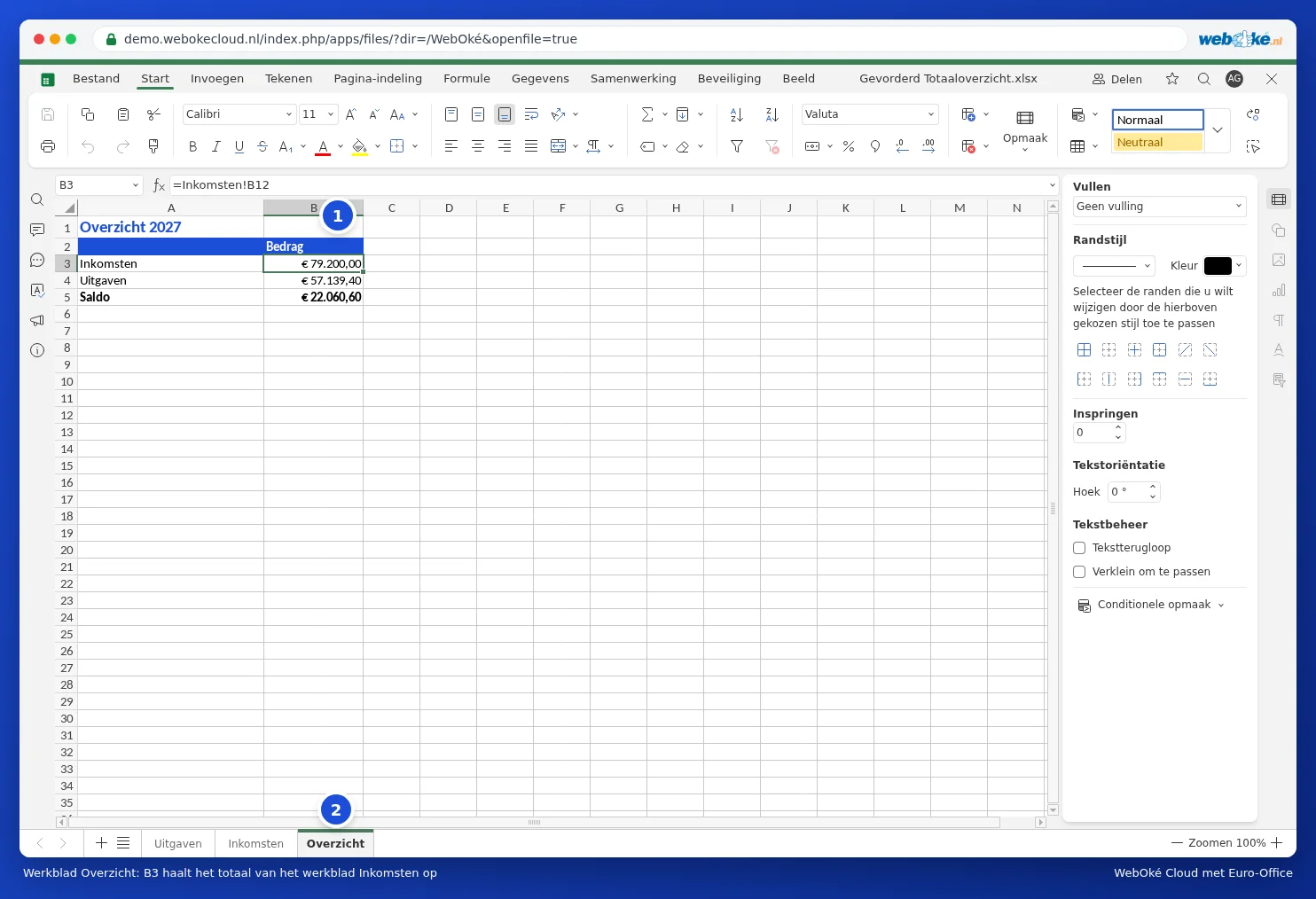
Vous n'êtes pas obligé de saisir la référence. Tapez un signe égal dans B3, cliquez en bas sur la feuille de calcul Recettes, cliquez sur la cellule B12 et appuyez sur Entrée. Euro-Office insère alors lui-même la référence dans la formule et revient à l'aperçu.

Noms contenant un espace
Si une feuille de calcul s'appelle Dépenses 2027, avec un espace, placez le nom entre guillemets simples : ='Dépenses 2027'!B12. Sans espace, vous pouvez aussi utiliser des guillemets (='Dépenses'!B12) ; Euro-Office les supprime alors de lui-même. Si vous cliquez sur la cellule au lieu de la saisir, Euro-Office place correctement les guillemets de lui-même.
Pour aller plus loin : par mois ou par catégorie
- Un pourcentage : saisissez dans C4 =B4/B3 et appliquez à la cellule le format Pourcentage. Vous voyez ainsi quelle part de vos recettes est consacrée aux dépenses.
- Par catégorie : indiquez sur la feuille de calcul Dépenses, en colonne C, une catégorie (par exemple Logement, Achats, Auto). Sur l'aperçu, =SOMME.SI(Dépenses!C3:C11;"Achats";Dépenses!B3:B11) additionne uniquement les achats.
- La même cellule sur plusieurs feuilles de calcul : si vous avez douze feuilles de calcul Janvier à Décembre avec chacune un total en B12, =SOMME(Janvier:Décembre!B12) les additionne en une seule fois. Les feuilles de calcul doivent alors être côte à côte, dans cet ordre.
Pièges à éviter
- #REF! dans l'aperçu : vous avez supprimé une feuille de calcul ou retiré une ligne vers laquelle pointait la formule. Rétablissez la référence.
- Feuille de calcul renommée ? Aucun problème : Euro-Office adapte automatiquement les formules de l'aperçu.
- Total déplacé ? Si vous insérez une ligne au-dessus de la ligne de total, le total se déplace vers B13 et la référence sur l'aperçu suit automatiquement. Si vous saisissez la référence à nouveau par la suite, vérifiez bien où se trouve le total à présent.
- Un montant ne s'additionne pas ? Si un montant est aligné à gauche dans la cellule, c'est qu'il s'agit de texte. Voir Mettre en forme les nombres, les dates et les devises.
Astuce : si vous travaillez à plusieurs sur ce fichier, protégez les formules de l'aperçu afin que personne ne les écrase par inadvertance. Voir Protéger des formules dans une feuille de calcul partagée.