
Chapitre 15 · 15.11
Protéger des formules dans une feuille de calcul partagée
Une feuille d'heures ou un calcul de devis dans votre WebOké Nextcloud est rempli par toute l'équipe. Avant même de vous en rendre compte, quelqu'un tape un nombre par dessus une formule, et le total ne correspond plus. Vous souhaitez que vos collègues puissent saisir leurs données, mais sans toucher aux formules.
Comment cela fonctionne
Chaque cellule possède une case à cocher Cellule verrouillée, activée par défaut. Celle-ci n'a d'effet que lorsque vous protégez la feuille de calcul. L'astuce consiste à décocher cette case pour les cellules que les utilisateurs peuvent remplir, puis à protéger la feuille.
Étape par étape
- Sélectionnez les cellules que vos collègues peuvent remplir, par exemple les montants en B3:B11. (Ou sélectionnez tout avec Ctrl + A si presque tout doit pouvoir être rempli.)
- Allez dans l'onglet Protection et décochez Cellule verrouillée (1).
- Sélectionnez les cellules contenant des formules, comme le total en B12, et assurez-vous que Cellule verrouillée est bien coché pour celles-ci. Pour masquer également la formule, cochez Formules masquées (2) : le résultat reste visible, mais pas la formule.
- Cliquez sur Protéger la feuille (3).
- Choisissez éventuellement un mot de passe et cochez ce que chacun est encore autorisé à faire, comme Format de cellule, Insérer des lignes, Trier ou Utiliser AutoFiltre. Cliquez sur Protéger.

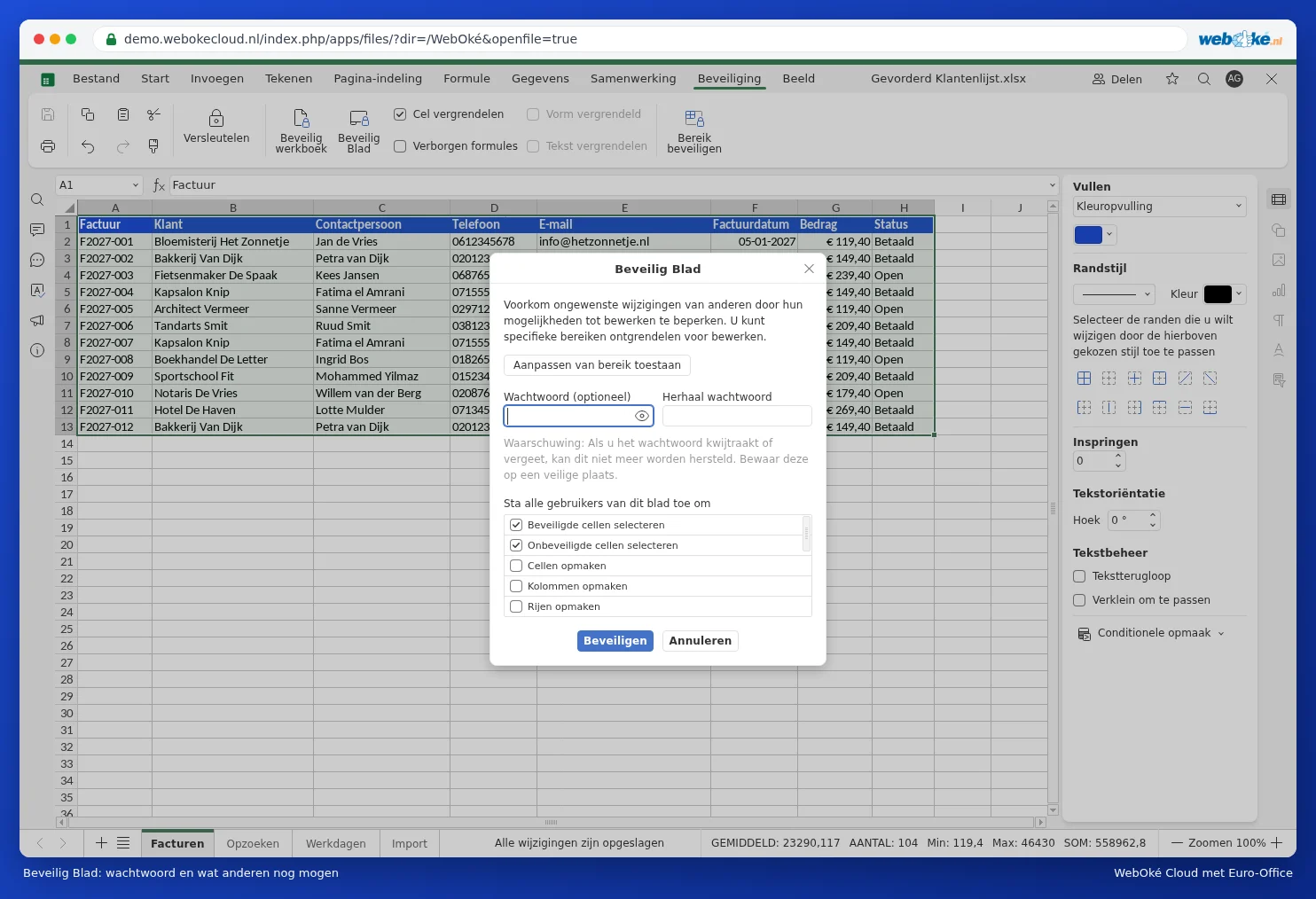
Si quelqu'un tente maintenant de modifier une formule, Euro-Office indique que la cellule est protégée. Vous souhaitez l'adapter vous-même ? Cliquez sur Protéger la feuille pour lever la protection (avec le mot de passe), puis réactivez-la ensuite.
Des droits différents selon les personnes
Avec Autoriser la modification des plages dans la même fenêtre, vous créez des plages que certaines personnes, ou toute personne munie d'un mot de passe, peuvent modifier. Ainsi, le service commercial ne remplit que la colonne des ventes et la comptabilité uniquement les coûts.
Pièges à éviter
- Un mot de passe oublié ne peut pas être récupéré, pas même par WebOké. Conservez-le précieusement, par exemple dans votre gestionnaire de mots de passe. Ou protégez sans mot de passe : cela suffit déjà à éviter les erreurs d'inattention.
- Sur une feuille protégée, personne ne peut trier ni filtrer, sauf si vous l'avez autorisé au préalable. Activez donc les filtres avant de protéger la feuille.
- La protection de feuille vise à prévenir les erreurs, pas les personnes malveillantes. Quiconque peut modifier le fichier peut également le copier. Les données sensibles ne doivent donc être partagées qu'avec les personnes autorisées à les consulter.
- Vous souhaitez également empêcher la suppression ou le renommage de feuilles de calcul ? Utilisez Protéger le classeur dans le même onglet.