Aller au contenu

Paramètres des cookies

Choisissez, par catégorie, les cookies que vous autorisez. Vous pouvez modifier votre choix à tout moment via Paramètres des cookies, en bas de chaque page. Politique de confidentialité

Nécessaires

Toujours activés

Indispensables pour vous connecter, conserver votre panier et mémoriser vos choix. Ils sont toujours activés.

Quels cookies ?
  • weboke_sessie, weboke_klant, weboke_remember: votre session et le maintien de la connexion
  • weboke_basket: votre panier
  • wkBtwIncl: l'affichage des prix TTC ou HT
  • wok_cookies: votre choix concernant les cookies, 12 mois

Mesure quelle publicité mène à une visite ou à une commande, pour que nous ne payions pas des publicités inefficaces.

Quels cookies ?
  • Google Ads via Google Tag Manager (_gcl_au, _gcl_aw), jusqu'à 90 jours
  • OpenAI Ads, publicités dans ChatGPT
  • wok_aff: le partenaire qui vous a orienté vers nous (programme d'affiliation), 60 jours

4,6

Pays et langue

Chaque pays a son propre site, avec les prix et la TVA de ce pays.

Afficher

Ajouter, déplacer et supprimer des diapositives

Dans l'éditeur de présentation, vous créez et modifiez des présentations, y compris des fichiers pptx de PowerPoint. À gauche se trouve l'aperçu des diapositives avec de petits aperçus de toutes vos diapositives (1), au centre la diapositive sur laquelle vous travaillez.

Une présentation dans Euro-Office avec à gauche l'aperçu des diapositives
À gauche l'aperçu des diapositives (1), en haut Ajouter une diapositive (2) et au centre la diapositive (3)

Ajouter une diapositive

Cliquez sur l'onglet Accueil sur Ajouter une diapositive (2). La nouvelle diapositive est insérée après la diapositive que vous avez sélectionnée. Cliquez sur la petite flèche sous le bouton pour choisir directement la mise en page, par exemple Titre et objet ou Contenu de deux.
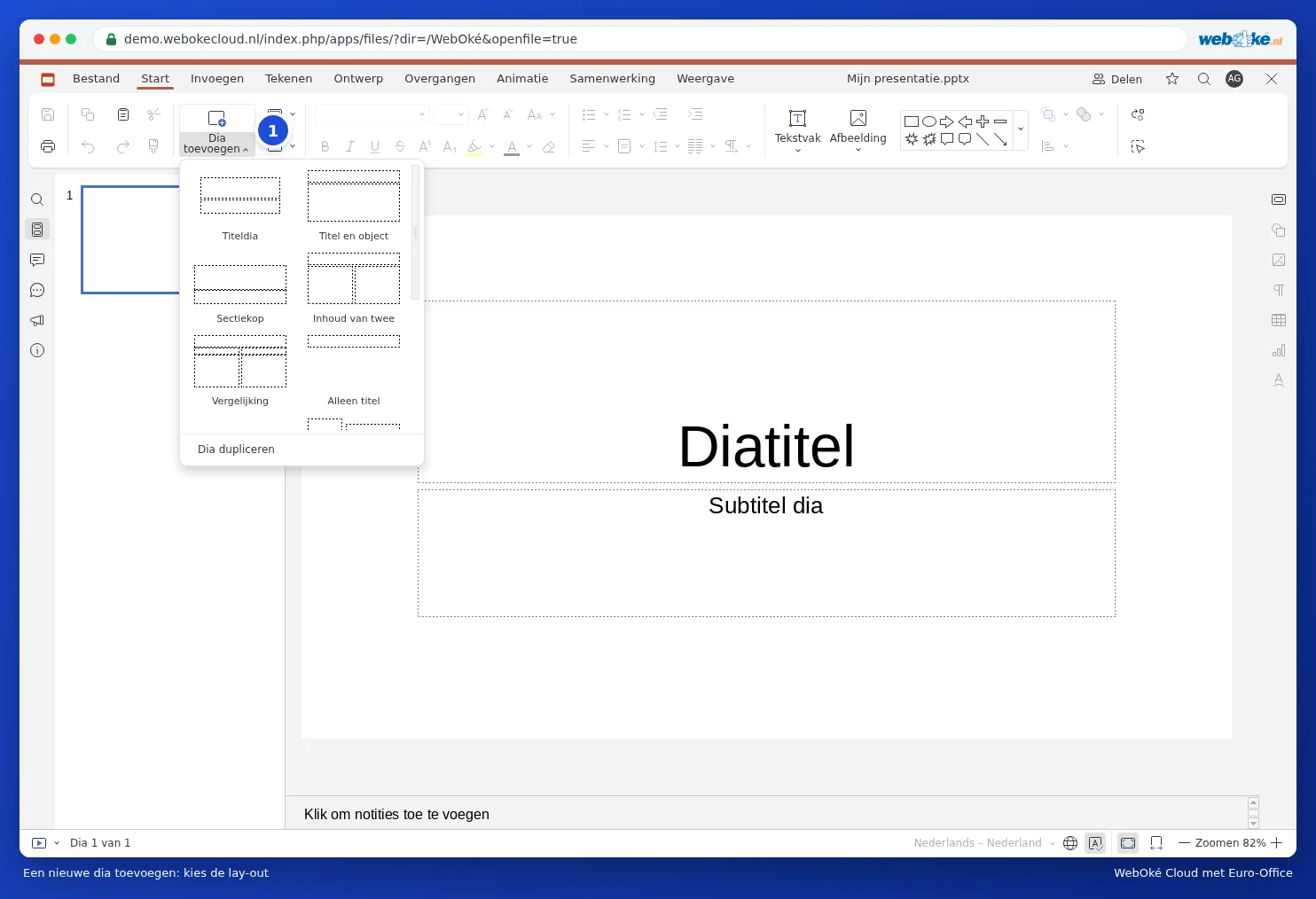
Le menu Ajouter une diapositive avec les mises en page
Ajouter une nouvelle diapositive : choisissez la mise en page

Raccourci clavier : Ctrl + M ajoute une nouvelle diapositive.

Déplacer, dupliquer et supprimer des diapositives

  • Déplacer : faites glisser une diapositive dans l'aperçu des diapositives vers un autre emplacement.
  • Dupliquer : cliquez avec le bouton droit de la souris sur la diapositive et choisissez Dupliquer la diapositive. Pratique si la diapositive suivante se ressemble presque.
  • Supprimer : sélectionnez la diapositive et appuyez sur Delete, ou choisissez Supprimer la diapositive dans le menu.
  • Masquer : vous souhaitez conserver une diapositive sans la montrer pendant la présentation ? Choisissez alors Masquer la diapositive.
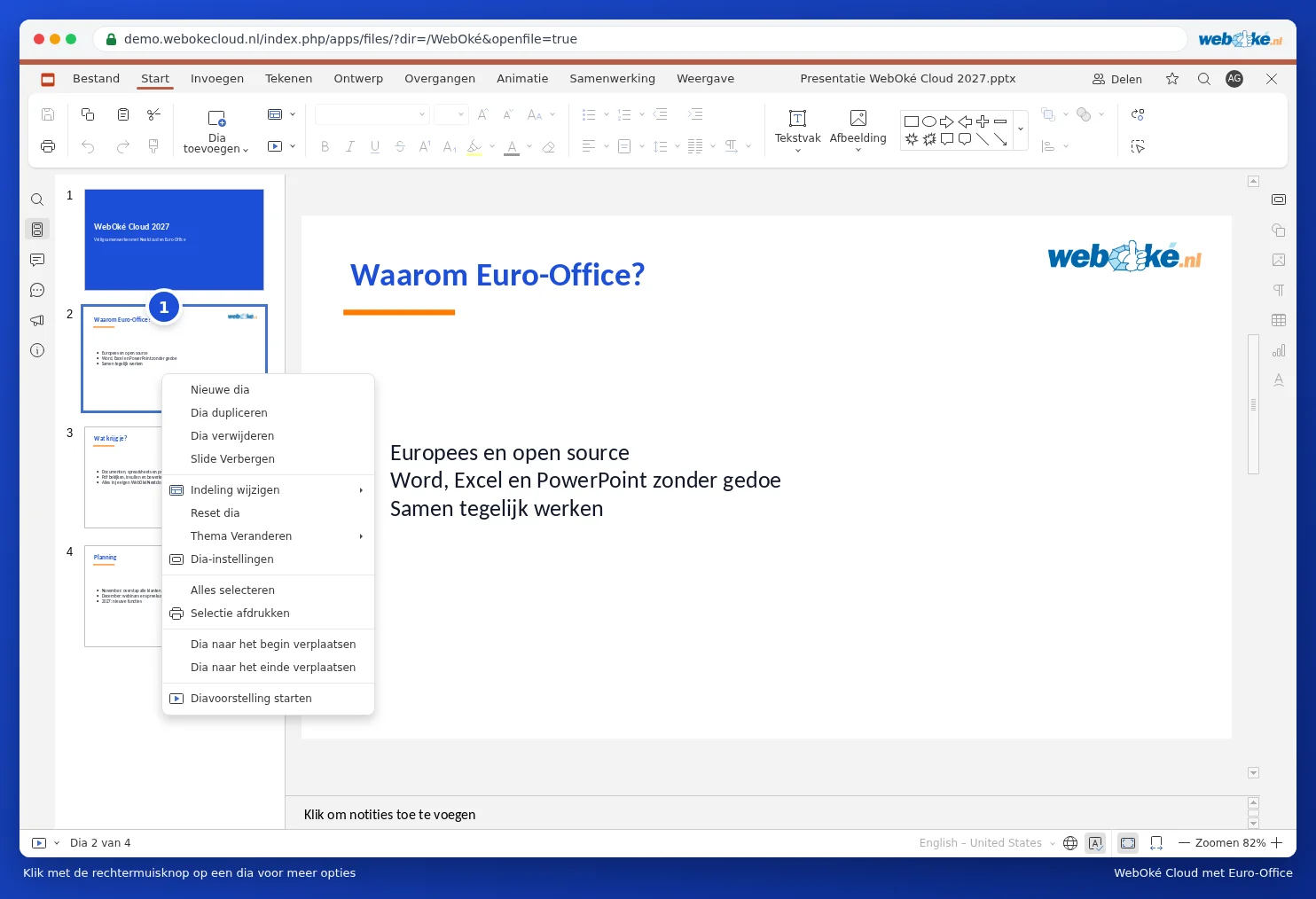
Le menu d'une diapositive dans l'aperçu des diapositives
Cliquez avec le bouton droit de la souris sur une diapositive pour plus d'options

Astuce : maintenez Ctrl enfoncé pour sélectionner plusieurs diapositives, ou Shift pour une série. Vous pourrez ainsi les déplacer ou les supprimer en une seule fois.

Un instant…

Configurez vos domaines

Pour chaque domaine, réglez les serveurs de noms, l'association à votre hébergement et le futur titulaire.

Chargement de vos domaines…