
Chapitre 15 · 15.7
Ouvrir correctement un fichier csv avec des points-virgules et des caractères bizarres
Les exports provenant de boutiques en ligne, de banques et de gestions d'adhérents sont presque toujours des fichiers csv. Deux problèmes reviennent sans cesse : tout se retrouve dans une seule colonne, ou des caractères bizarres apparaissent, comme ë à la place de ë. Les deux se résolvent au moment de l'ouverture du fichier.
Pourquoi cela ne fonctionne pas ?
- Une seule colonne : certains programmes séparent les champs par un point-virgule, d'autres par une virgule. Si le tableur choisit le mauvais caractère, tout se retrouve dans la colonne A.
- Caractères bizarres : le fichier a été enregistré dans un codage différent de celui attendu par le tableur. Les anciens programmes Windows utilisent souvent le Windows-1252 (Europe occidentale), les plus récents l'UTF-8.
Attention : cliquer ouvre l'éditeur de texte
Si vous cliquez sur un fichier csv dans votre WebOké Nextcloud, Nextcloud l'ouvre en texte brut dans l'éditeur de texte, et non comme tableur. Pour en faire un véritable tableau, importez le fichier csv dans un tableur.
Comment bien l'importer
- Créez un nouveau tableur vide (ou ouvrez le tableur dans lequel les données doivent être insérées).
- Allez dans l'onglet Données, cliquez sur Obtenir les données et choisissez À partir du fichier local TXT/CSV. Sélectionnez le fichier csv sur votre ordinateur. Si le fichier est en ligne, choisissez À partir de l'URL du fichier TXT/CSV.
- La fenêtre Importation de texte s'ouvre. Vérifiez dans l'Aperçu que les lettres s'affichent correctement. Si vous voyez des caractères étranges pour é, ë et ô, choisissez un autre Codage. Pour les exports provenant d'anciens programmes Windows, il s'agit généralement de Europe occidentale (Windows), pour les plus récents de Unicode (UTF-8).
- Choisissez comme Délimiteur le Point-virgule ou la Virgule, jusqu'à ce que l'aperçu s'affiche correctement en colonnes. Souvent, Euro-Office reconnaît automatiquement le délimiteur.
- Dans Sélectionnez où placer les données, choisissez la cellule en haut à gauche, par exemple $A$1, et cliquez sur OK.
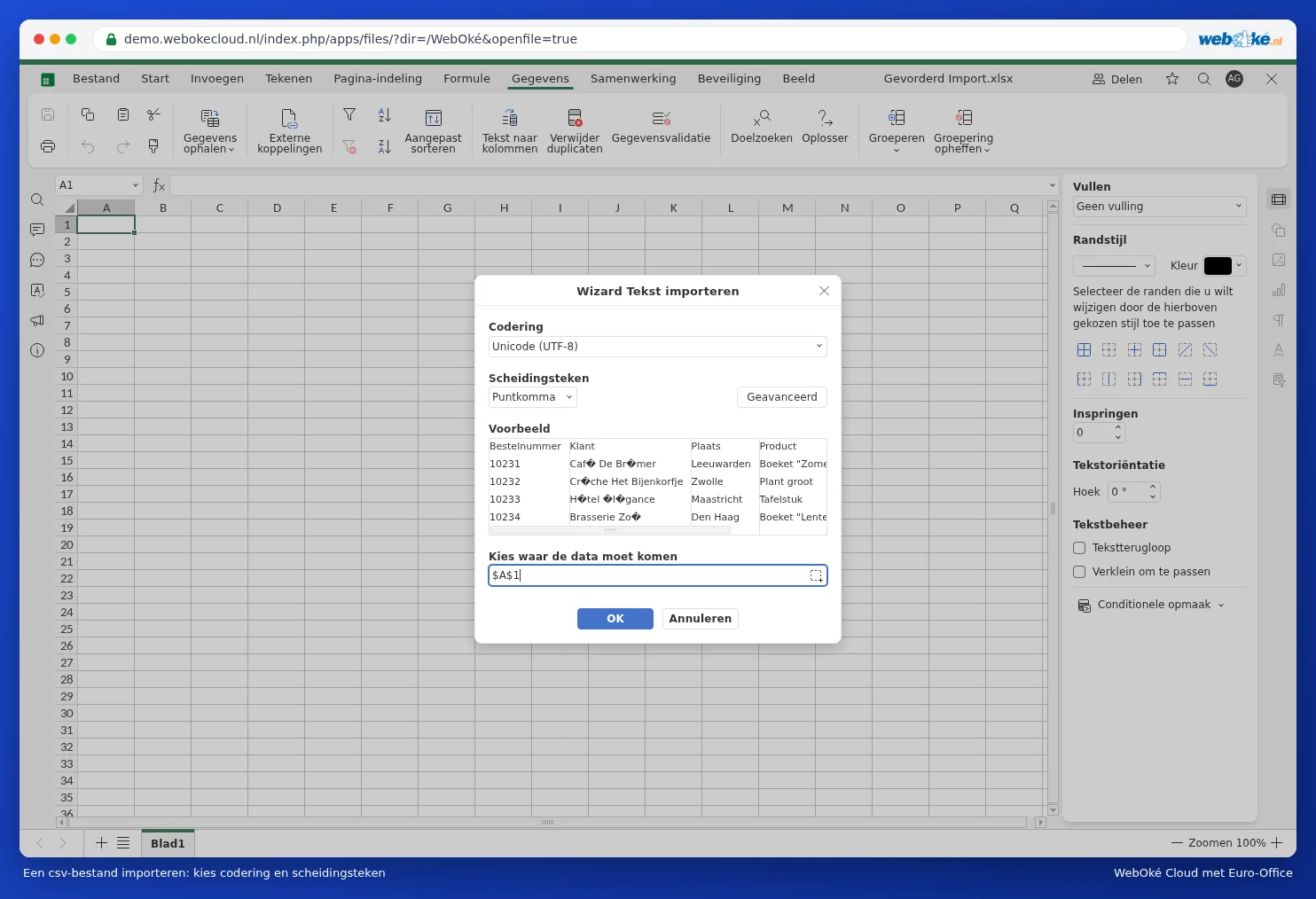


Dans Avancé, vous définissez le séparateur décimal et le séparateur des milliers. Pour des montants au format français (1 249,00), choisissez une virgule comme séparateur décimal et un espace pour les milliers. Voir aussi Importer et exporter des fichiers csv.
Pièges à éviter
- Après l'ouverture, vous travaillez dans un fichier csv. Un fichier csv ne conserve ni mise en forme, ni formules, ni feuilles de calcul supplémentaires. Si vous souhaitez continuer à travailler dessus, enregistrez d'abord une copie au format xlsx via Fichier, Enregistrer une copie sous.
- Les zéros non significatifs (codes postaux, numéros de téléphone) et les longs numéros comme un IBAN peuvent disparaître à l'ouverture. Voir Conserver le zéro au début d'un numéro de téléphone ou d'un code postal.
- Les dates peuvent être importées sous forme de texte. Voir Dates qui arrivent sous forme de texte ou dont le jour et le mois sont inversés.