
Chapitre 19 · 19.3
Contrôler la saisie dans un formulaire : code postal, IBAN, numéro de téléphone et date
Regarder la vidéo courte
Vous créez un formulaire d'inscription et vous le recevez rempli avec un code postal sans lettres, un IBAN auquel il manque un chiffre et une date de naissance du type "12/3". Il faut alors rappeler la personne. Avec le bon Format pour chaque champ, Euro-Office contrôle la saisie pendant le remplissage, et la personne qui remplit le formulaire reçoit immédiatement un message si la valeur n'est pas correcte.
À titre d'exemple, nous créons le formulaire d'inscription aux ateliers de Bloemisterij Het Zonnetje. Les bases de la création d'un formulaire sont décrites dans Créer un formulaire PDF.
Attention : Euro-Office n'enregistre pas automatiquement les champs que vous ajoutez ou modifiez dans un PDF. Appuyez sur Ctrl + S ou cliquez en haut à gauche sur Enregistrer avant de fermer le PDF ; si vous fermez sans enregistrer, vos nouveaux champs sont perdus. Lors de notre test (novembre 2026), un nouveau champ et sa valeur se trouvaient dans le fichier de votre WebOké Nextcloud quelques secondes après avoir cliqué sur Enregistrer et fermé le document. N'hésitez pas à rouvrir ensuite votre formulaire pour vérifier que vos champs et vos paramètres sont bien présents.
Où le configurer ?
- Ouvrez le PDF et choisissez Modifier en haut à droite.
- Allez dans l'onglet Formulaires et placez un Champ de texte sur la page.
- Cliquez sur le champ. Les Paramètres du formulaire apparaissent à droite. Si vous ne les voyez pas, cliquez tout à droite sur l'icône des paramètres du formulaire.
- Sous Nom, donnez au champ un nom clair, par exemple postcode.
- Sous Format, choisissez la forme que doit avoir la saisie.
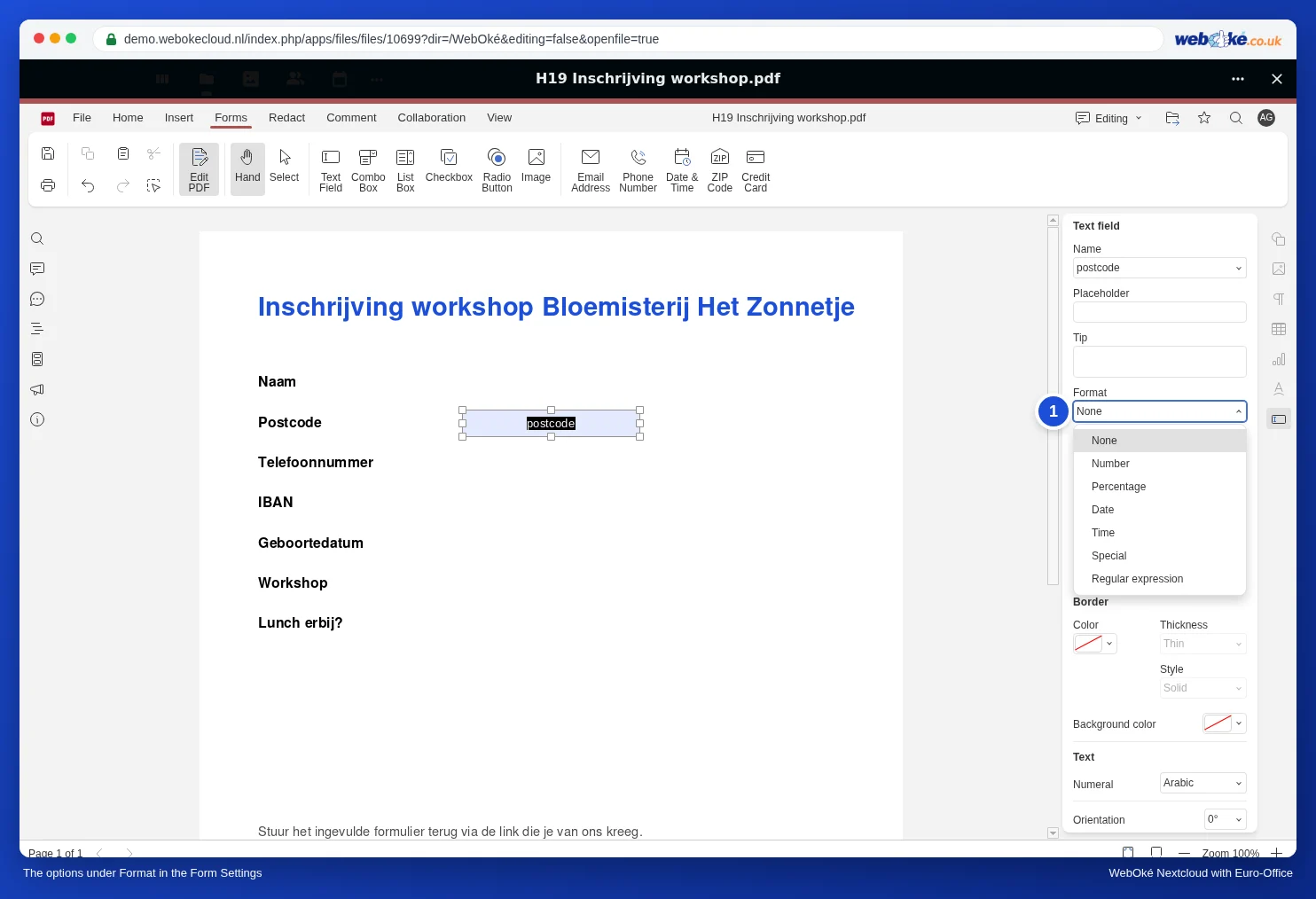
Les possibilités sous Format
| Format | Effet | Convient pour |
|---|---|---|
| Aucun | Tout est accepté | Nom, commentaire |
| Nombre | Uniquement un nombre | Quantité, montant |
| Pourcentage | Un nombre sous forme de pourcentage | Remise |
| Date et Heure | Uniquement une date ou une heure dans la notation choisie | Date de naissance, heure de début |
| Spécial | Des modèles fixes comme Code postal et Numéro de téléphone | Attention : il s'agit de modèles américains, voir ci-dessous |
| Expression régulière | Un modèle personnalisé que vous définissez vous-même | Code postal néerlandais, IBAN, numéro de mobile néerlandais (06) |
Attention avec Spécial
Sous Spécial, vous choisissez dans une deuxième liste déroulante entre Code postal, Code postal + 4, Numéro de téléphone, Numéro de sécurité sociale et Masque arbitraire. Les quatre premiers sont des modèles américains : Code postal attend cinq chiffres comme 90210, Numéro de téléphone un numéro américain, et Numéro de sécurité sociale correspond en réalité au social security number américain (trois, deux et quatre chiffres), et non à un numéro national européen comme le BSN néerlandais. Pour des données non américaines, utilisez donc une expression régulière.
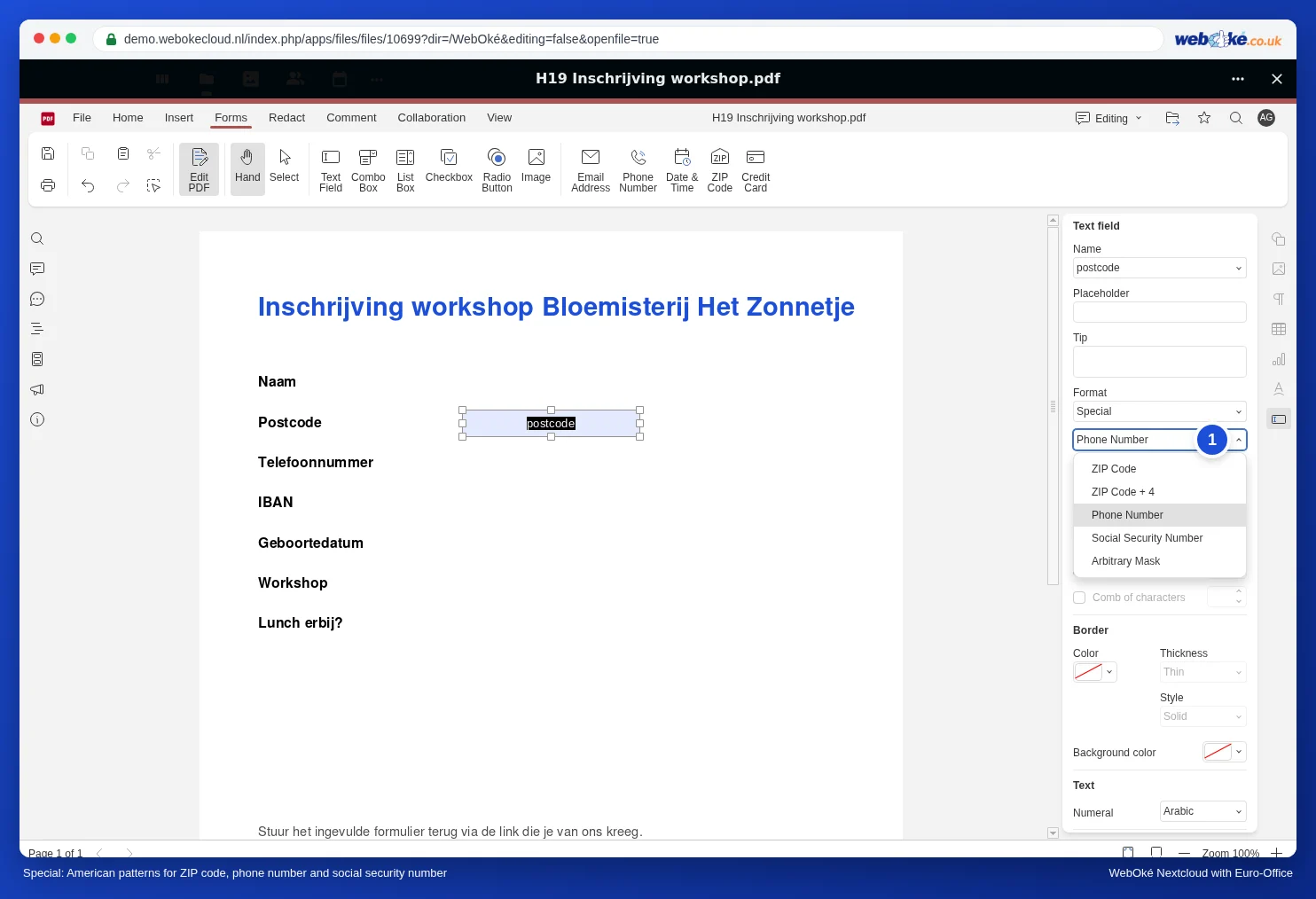
Masque arbitraire : guider la saisie
Le cinquième choix sous Spécial, Masque arbitraire, est en revanche utilisable pour des données européennes. Vous saisissez un masque dans la zone en dessous : un 9 représente un chiffre, un A une lettre, et les autres caractères (comme un espace) restent tels quels. Avec le masque 9999 AA, la personne qui remplit le formulaire ne peut taper qu'un chiffre à l'emplacement d'un chiffre et qu'une lettre à l'emplacement d'une lettre. Si quelqu'un tape 38a1 12, il reste 3811.
Un masque ne contrôle la saisie que pendant la frappe. Un code postal à moitié rempli comme 3811 est accepté sans message. Si vous voulez qu'une valeur incomplète soit refusée, utilisez une expression régulière.
Un code postal néerlandais : avec une expression régulière
Une expression régulière est une courte description de la forme que doit avoir le texte. Inutile d'apprendre ce langage : copiez les modèles du tableau ci-dessous.
- Cliquez sur le champ du code postal.
- Sous Format, choisissez l'option Expression régulière.
- Saisissez le modèle dans la zone en dessous : ^[1-9][0-9]{3} ?[A-Za-z]{2}$ et appuyez sur Entrée.
- Sous Conseil, indiquez un exemple, comme "Par exemple 3811 AB". L'avertissement affiché en cas de saisie erronée n'indique pas la forme correcte ; le conseil, si.
- Cochez Obligatoire si le code postal doit être renseigné.
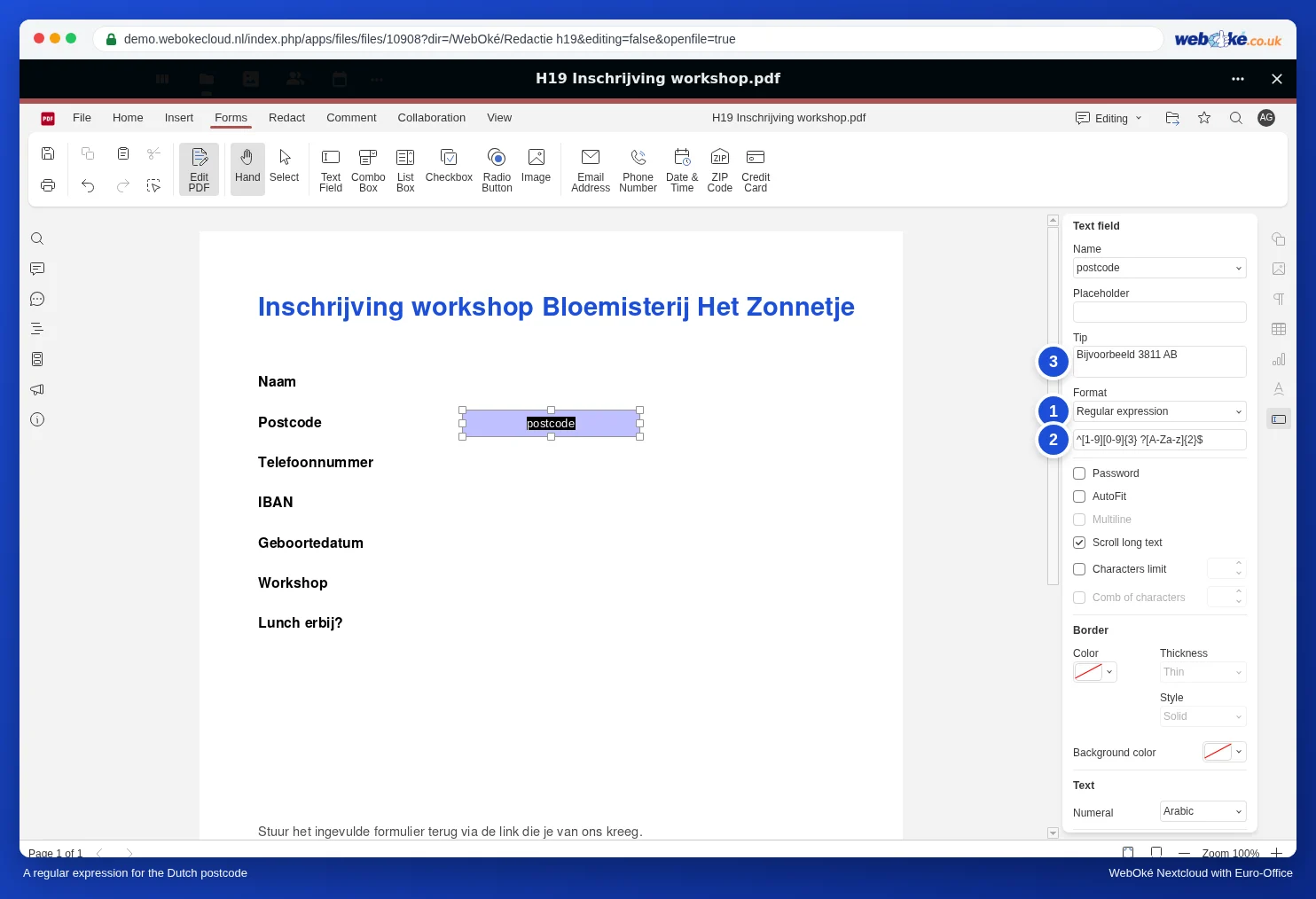
Toujours avec ^ au début et $ à la fin
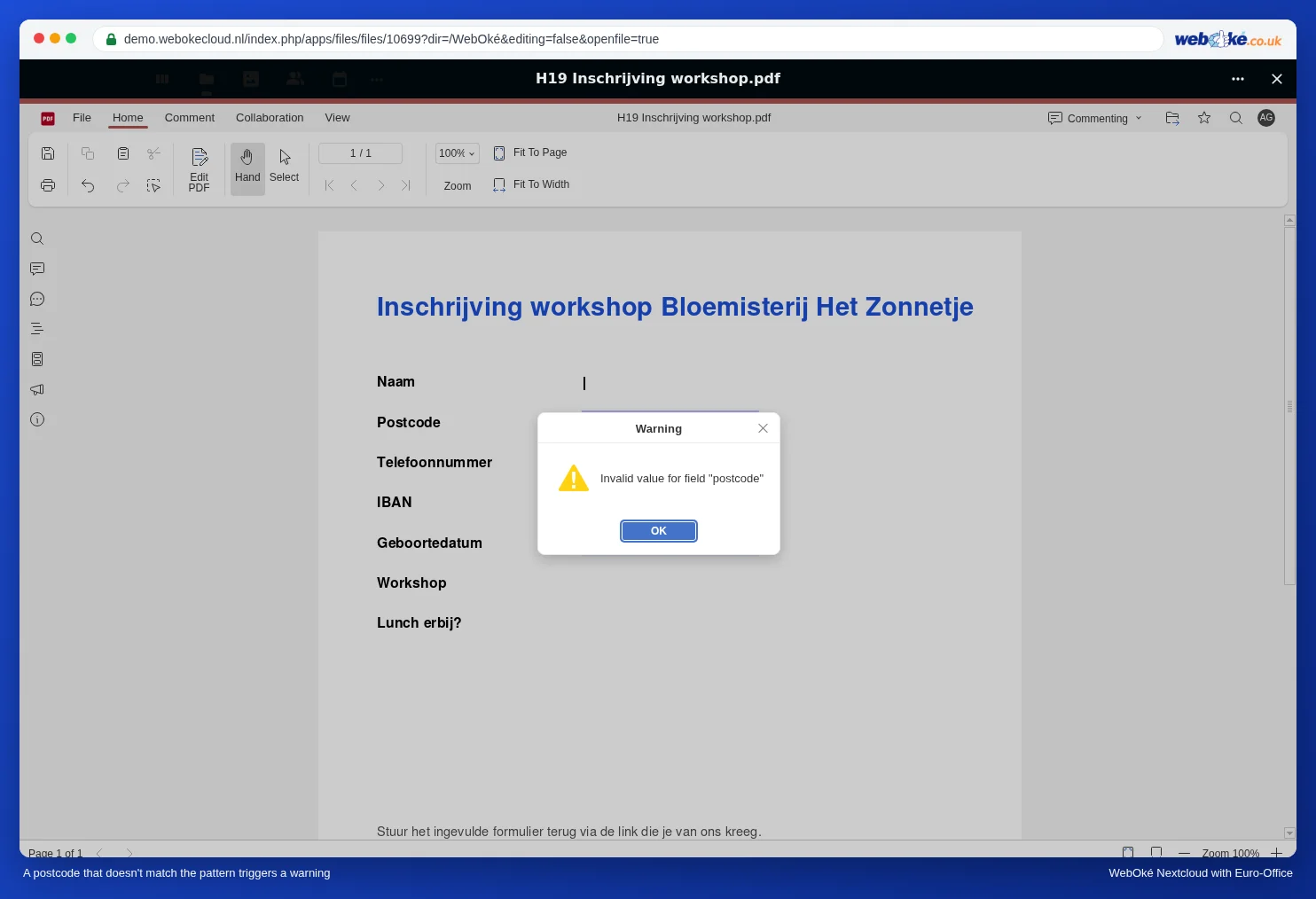
Euro-Office vérifie si le modèle apparaît quelque part dans la saisie. Sans caractères supplémentaires, le modèle d'un code postal belge [1-9][0-9]{3} accepte aussi 02000, car 2000 s'y trouve. Placez donc un ^ (accent circonflexe) au début et un $ (signe dollar) à la fin : toute la saisie doit alors correspondre au modèle. Avec ^[1-9][0-9]{3}$, 02000 est refusé et 2000 est accepté ; avec le modèle de code postal ci-dessus, 3811 ABC est refusé. (Sur l'image, le modèle figure encore sans ^ ni $.)
Modèles à copier
| Champ | Modèle | Correct | Incorrect |
|---|---|---|---|
| Code postal néerlandais | ^[1-9][0-9]{3} ?[A-Za-z]{2}$ | 3811 AB, 3811AB | 12345, 3811 ABC |
| Code postal belge | ^[1-9][0-9]{3}$ | 2000 | 02000 |
| Numéro de mobile néerlandais | ^06[0-9]{8}$ | 0612345678 | 06-1234567 |
| IBAN néerlandais | ^NL[0-9]{2} ?[A-Z]{4} ?([0-9]{4} ?){2}[0-9]{2}$ | NL91 ABNA 0417 1643 00 | NL91ABNA041716430 |
Une date en notation française
Si vous choisissez l'option Date sous Format, vous sélectionnez la notation dans une liste fixe, et le champ affiche lors du remplissage une flèche ouvrant un calendrier. Cette liste commence par des notations américaines comme m/d/yy (le mois d'abord) et ne contient pas dd/mm/yyyy, l'ordre français en chiffres. Vous avez deux bons choix :
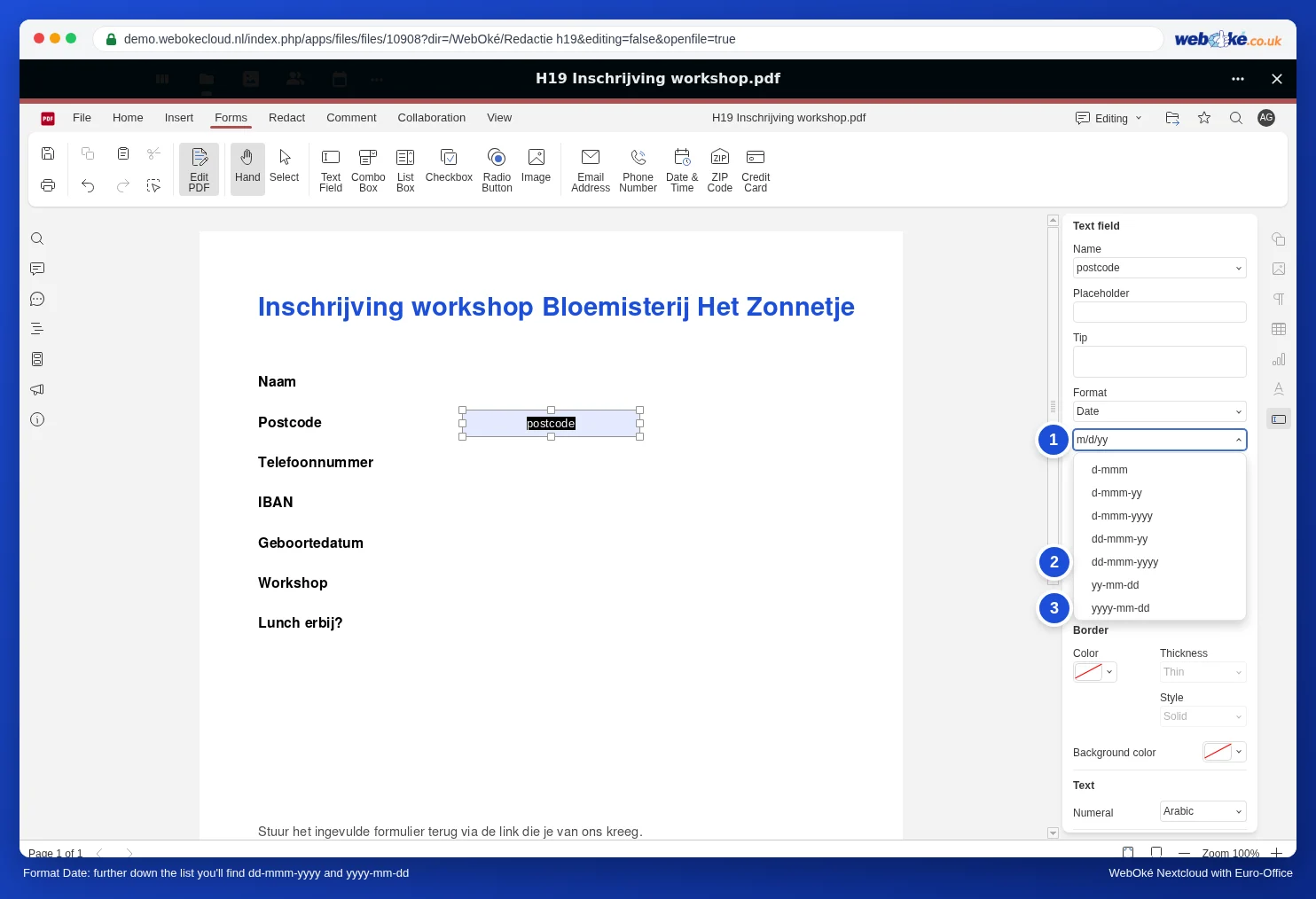
- dd-mmm-yyyy : le jour, le mois en abrégé et l'année. Clair, car le jour et le mois ne peuvent pas être intervertis.
- yyyy-mm-dd : la notation internationale, comme 1990-12-31. Pratique si vous triez ensuite les réponses ou les placez dans un tableur.
Vous tenez absolument à 31/12/1990 ? Sous Format, ne choisissez pas Date, mais Expression régulière avec le modèle ^(0[1-9]|[12][0-9]|3[01])/(0[1-9]|1[0-2])/(19|20)[0-9]{2}$. Le champ n'a alors pas de calendrier, mais n'accepte qu'une date comme 31/12/1990 ; 12/31/1990 est refusé. Sous Conseil, indiquez "jj/mm/aaaa" comme exemple.
Attention : si vous laissez la notation par défaut m/d/yy, le champ refuse une date française comme 31/12/1990 avec le message indiquant que la valeur doit correspondre au format "m/d/yy". Choisissez donc toujours une notation en connaissance de cause.
Champs obligatoires et longueur maximale
- Cochez Obligatoire pour les champs qui doivent toujours être remplis. Un tel champ prend une couleur plus foncée lors du remplissage, afin que la personne voie qu'il est obligatoire.
- Avec Limite de caractères, vous définissez un nombre maximal de caractères, par exemple 22 pour un IBAN néerlandais sans espaces.
Tester : ce que voit la personne qui remplit le formulaire
- Choisissez Commentaires en haut à droite ; dans ce mode, vous remplissez le formulaire comme le destinataire.
- Dans le champ du code postal, saisissez une valeur erronée, comme 12345, et appuyez sur Tab.
- Euro-Office affiche un Avertissement : "Valeur non valide pour le champ" suivi du nom du champ. Donnez donc à vos champs un Nom compréhensible, car c'est ce que la personne voit ici.
- Cliquez sur OK, saisissez 3811 AB et appuyez sur Tab : cette fois, la saisie passe sans message.
Conseil : l'avertissement n'apparaît que lorsque vous passez à un autre champ avec Tab. S'il n'y a qu'un seul champ sur la page, il ne se passe rien en appuyant sur Tab et aucun message ne s'affiche. Pour le test, placez donc au moins un deuxième champ sur le formulaire.
Pièges à éviter
- La forme ne garantit pas l'authenticité : le modèle IBAN vérifie que la saisie ressemble à un IBAN néerlandais, pas que le numéro de compte existe ni que la clé de contrôle est correcte.
- Pas trop strict : un modèle de code postal néerlandais exclut les personnes en Belgique ou en Allemagne. Si vous travaillez aussi avec des clients étrangers, rendez le champ plus souple ou ajoutez un champ Pays distinct.
- Espaces et majuscules : [A-Z] n'accepte que les majuscules. Si vous voulez aussi accepter les minuscules, utilisez [A-Za-z] comme dans le modèle de code postal.
- Testez toujours avec une valeur correcte et une valeur erronée avant d'envoyer le formulaire.