
Hoofdstuk 3 · 3.1
Je profiel en contactgegevens
In je profiel staan de gegevens van je DirectAdmin-account: je naam, het e-mailadres waarop DirectAdmin je bereikt, je wachtwoord en je meldingen. Ook je sessies, je Thema Opties en de Twee-Staps Authenticatie vind je hier.
Je profiel openen
- Klik rechtsboven op Hallo, gevolgd door je gebruikersnaam.
- Kies Profiel.
Je komt op de pagina Gebruikersprofiel, met vier tabbladen (1):
| Tabblad | Wat regel je daar? |
|---|---|
| Algemeen | Je naam, je contact-e-mailadres, je wachtwoord en je meldingen. Daarover gaat dit artikel. |
| Sessies | Waar je nu bent ingelogd, met onderaan de Aanmelding Geschiedenis. Zie Uitloggen en veilig afsluiten en Aanmelding Geschiedenis: wie logde wanneer in?. |
| Thema Opties | Licht of donker, taal, datumnotatie en instellingen voor Bestandsbeheer. Zie Thema Opties: licht of donker, weergave en meer. |
| Twee-Staps Authenticatie | Extra beveiliging met een code uit een app. Zie Twee-Staps Authenticatie instellen. |
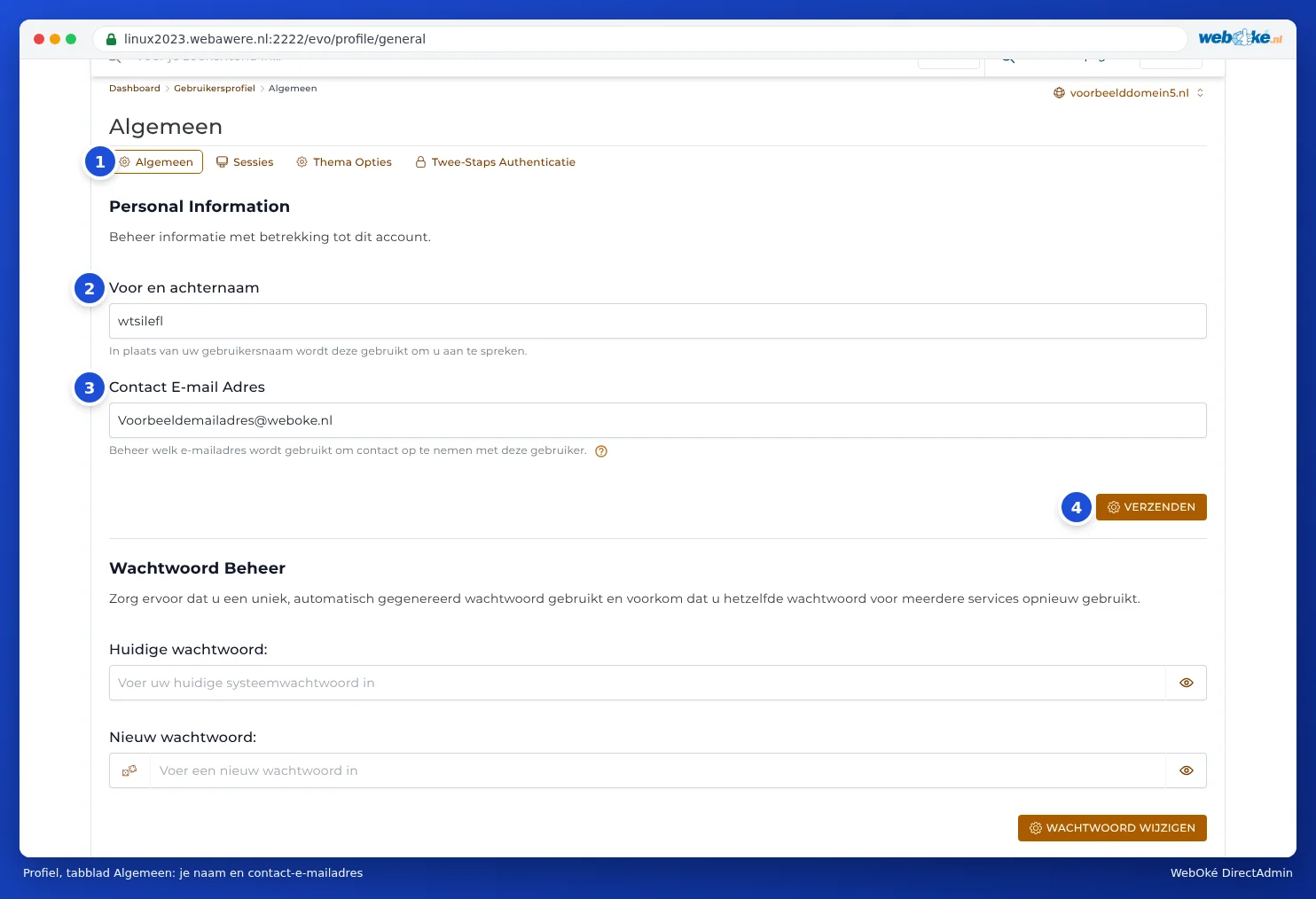
Je naam en contact-e-mailadres
In het blok Personal Information (dat kopje is niet vertaald) staan twee velden:
- Voor en achternaam (2): DirectAdmin spreekt je hiermee aan in plaats van met je gebruikersnaam. Dit veld mag leeg blijven.
- Contact E-mail Adres (3): het adres waarop DirectAdmin je mailt, bijvoorbeeld als je bijna aan een limiet zit of als een back-up klaarstaat.
Pas de velden aan en klik op VERZENDEN (4).
Tip: Kies als contactadres een adres dat niet in hetzelfde pakket zit, bijvoorbeeld je privéadres. Is je schijfruimte vol, dan komt er op dat pakket geen mail meer binnen, en dus ook geen waarschuwing.
Je wachtwoord wijzigen
Onder je gegevens staat het blok Wachtwoord Beheer. Daar wijzig je je DA-wachtwoord als je het huidige wachtwoord weet. Weet je het niet, stel dan een nieuw wachtwoord in via Mijn WebOké. Beide manieren staan stap voor stap in Je DA-wachtwoord instellen of wijzigen.
Notificatie instellingen
Helemaal onderaan bepaal je welke waarschuwingen DirectAdmin je stuurt.

- Beperk Notificatie (1): staat dit op Op, dan krijg je een bericht zodra je 95% van je schijfruimte of inodes, of 80% van je bandbreedte gebruikt. Op Uit krijg je geen bericht. Staat het bij jou op Uit, zet het dan op Op: dan heb je tijd om op te ruimen of uit te breiden voordat er iets misgaat.
- Tweestapsverificatie Meldingen (2): heb je Twee-Staps Authenticatie aan, dan krijg je bij elke mislukte inlogpoging een bericht met informatie over die poging. Zo merk je het als iemand probeert binnen te komen.
Klik na het wijzigen op VERZENDEN onder het blok. De berichten komen in Berichten in DirectAdmin (zie Berichten van DirectAdmin).
Kan dit ook in Mijn WebOké?
Je gegevens in DirectAdmin staan los van die in Mijn WebOké. Je naam, adres en het e-mailadres voor facturen en mails van WebOké wijzig je in Mijn WebOké onder Mijn Administratie en dan Gegevens. Een wijziging op de ene plek verandert niets op de andere.