
Hoofdstuk 5 · 5.7
SPF instellen en aanvullen
Met een SPF-record vertel je de wereld welke servers e-mail mogen versturen namens je domein. Ontvangers zoals Gmail, Outlook.com en KPN controleren dat. Komt een mail van een server die niet in je SPF-record staat, dan belandt hij sneller in de spam of wordt hij geweigerd.
Het standaard SPF-record bij WebOké
Elk hostingpakket heeft al een SPF-record:
v=spf1 a mx include:webawere.nl ~all
| Deel | Betekenis |
|---|---|
| v=spf1 | Dit is een SPF-record. |
| a | De server waar je domein naar wijst, mag mailen. |
| mx | De servers uit je MX-records mogen mailen. |
| include:webawere.nl | Alle mailservers van WebOké mogen mailen. |
| ~all | Alle andere servers niet; mail van andere servers wordt verdacht gevonden (zacht afkeuren). |
Maximaal één SPF-record
Een domein mag maar één SPF-record hebben. Staan er twee records die met v=spf1 beginnen, dan keuren ontvangers ze allebei af, en dat is erger dan geen SPF. Vraagt een andere dienst je om een SPF-record toe te voegen, maak dan dus geen tweede record, maar vul het bestaande record aan.
Een dienst toevoegen aan je SPF-record
Verstuur je ook mail via een andere dienst, zoals Microsoft 365, Google Workspace, Mailchimp of je boekhoudprogramma? Zet die dienst er dan bij met include:.
- Open DNS Beheer.
- Klik op het potlood achter het TXT-record dat met v=spf1 begint.
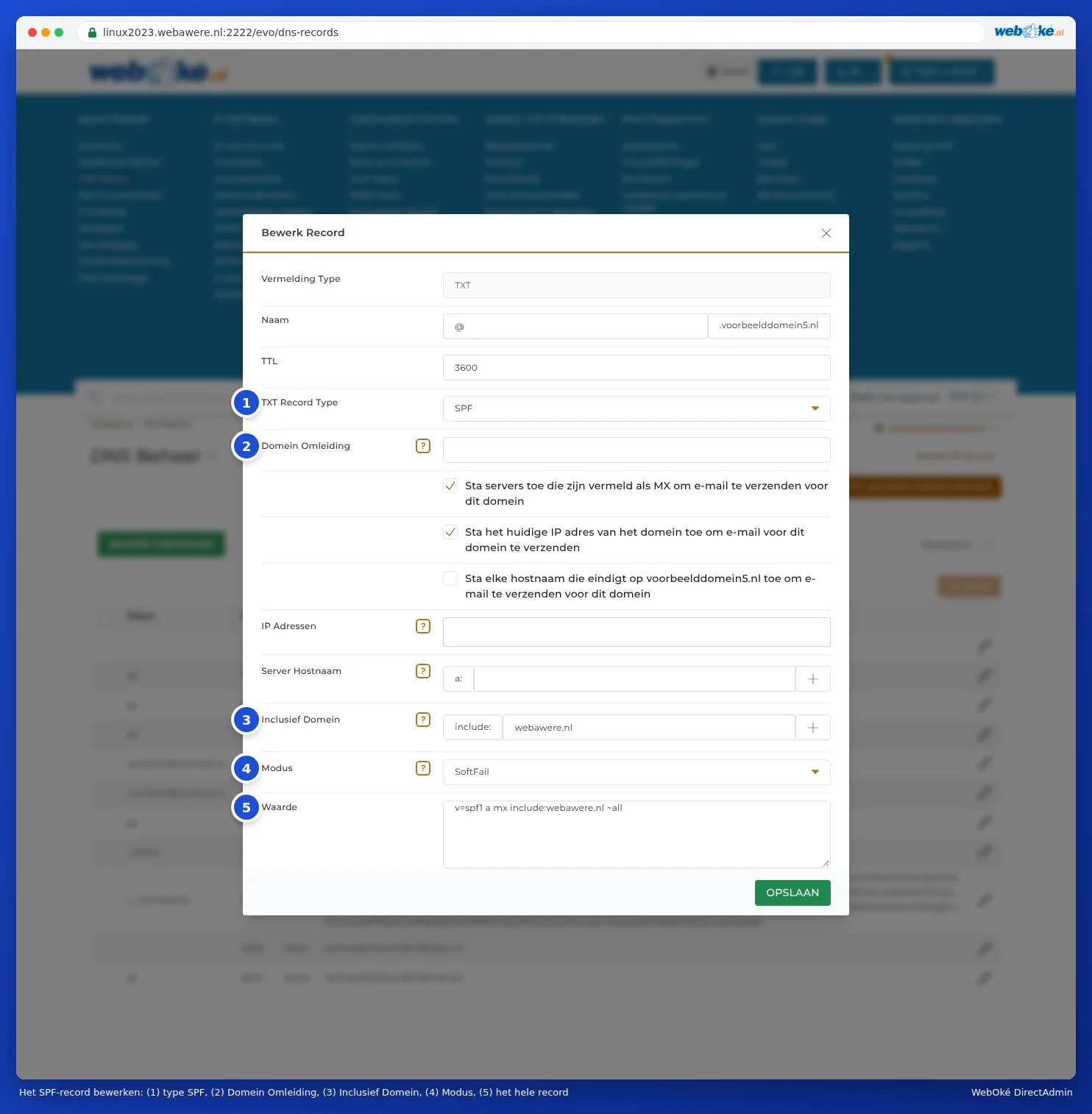
- DirectAdmin opent het record met TXT Record Type op SPF, zodat je het in delen kunt aanpassen.
- Vul bij Inclusief Domein het domein in dat de dienst opgeeft, zonder include: ervoor, bijvoorbeeld spf.protection.outlook.com. Met het plusje voeg je een regel toe voor nog een dienst.
- Laat webawere.nl staan, ook als je mail via een andere partij loopt. Je website en je formulieren versturen mail via onze servers.
- Kijk onderaan bij Waarde hoe het hele record eruit komt te zien, en sla op.
De andere velden:
- Domein Omleiding: neem het SPF-beleid van een ander domein over. Gebruik je dit, dan tellen de andere velden niet. Laat het leeg.
- De drie vinkjes Sta servers toe die zijn vermeld als MX, Sta het huidige IP adres van het domein toe en Sta elke hostnaam die eindigt op jouwdomein.nl toe: dat zijn mx, a en ptr. Laat ze zoals ze staan.
- IP Adressen en Server Hostnaam: een losse server die mag mailen, op IP-adres of naam.
- Modus: wat er gebeurt met mail van andere servers. SoftFail (~all) markeert de mail als verdacht, Mislukt (-all) laat hem weigeren, Neutraal (?all) zegt niets. Wij raden SoftFail aan.
Veel gebruikte includes:
| Dienst | Inclusief Domein |
|---|---|
| Microsoft 365 | spf.protection.outlook.com |
| Google Workspace | _spf.google.com |
Neem altijd over wat de dienst zelf opgeeft: die waarde kan veranderen.
Let op: Een SPF-record mag bij een controle niet meer dan tien keer verder hoeven zoeken (zoals bij include, a en mx). Zet je er veel diensten in, dan kan die grens bereikt worden en keuren ontvangers het record af. Haal diensten weg die je niet meer gebruikt.
Tip: In Mijn WebOké heeft het DNS-scherm ook een SPF-hulp met knoppen voor Microsoft 365 en Google Workspace (zie DNS in Mijn WebOké en bij externe nameservers zoals Cloudflare).