
Poglavlje 4 · 4.4
Više korisničkih računa: promjena korisničkog računa
S jednom prijavom možete pripadati više od jednog korisničkog računa. To se događa, na primjer, kada Vas drugi klijent pozove kao korisnika u svoj korisnički račun, dok ujedno imate i vlastiti korisnički račun. Ili kada radite za više tvrtki koje svaka imaju vlastiti WebOké korisnički račun. Tada se ne morate prijavljivati s različitim adresama e-pošte: u Moj WebOké jednostavno promijenite korisnički račun.
Vaš korisnički račun na dnu izbornika
U donjem lijevom dijelu izbornika vidite s kojim korisničkim računom trenutačno radite: Vaše inicijale i naziv korisničkog računa (1). Ispod toga nalaze se Tamni način (2, pogledajte Jezik, tamni način i vodič kroz portal), Podaci za prijavu (3, pogledajte Postavljanje, promjena ili zaboravljena lozinka) i Odjava (4).
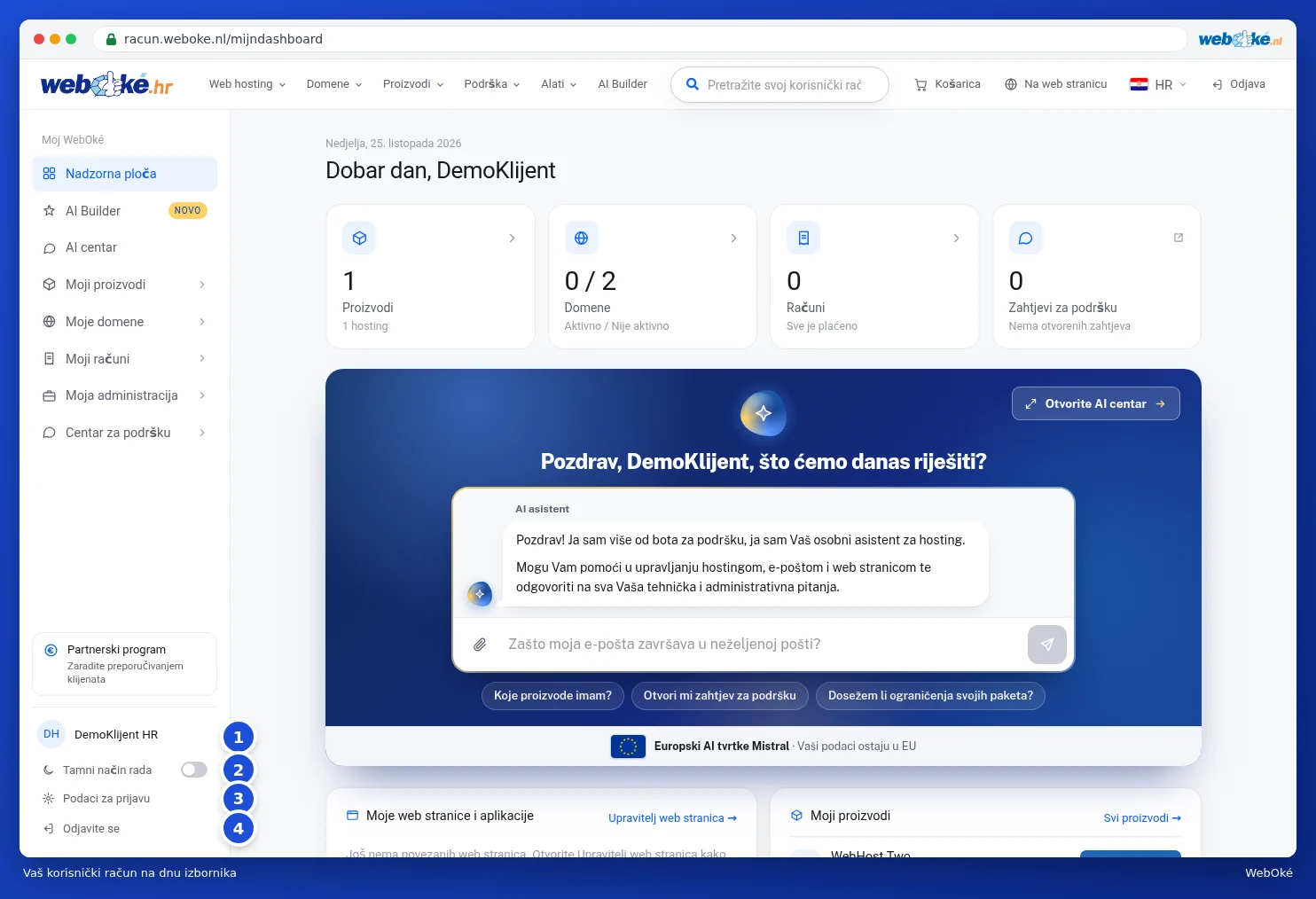
Kako doći do drugog korisničkog računa?
Vlasnik drugog korisničkog računa Vas poziva. To radi putem Moja administracija na kartici Korisnici: unosi Vašu adresu e-pošte (1), odabire što smijete, na primjer Domene (2) i Računi (3), te klikne na Pošaljite pozivnicu (4). Kako to točno funkcionira, pročitajte u Pozivanje korisnika i dodjela ovlasti.

Vi tada primate e-poruku s naslovom Pozvani ste na korisnički račun i nazivom tog korisničkog računa. Pozivnica vrijedi 7 dana.
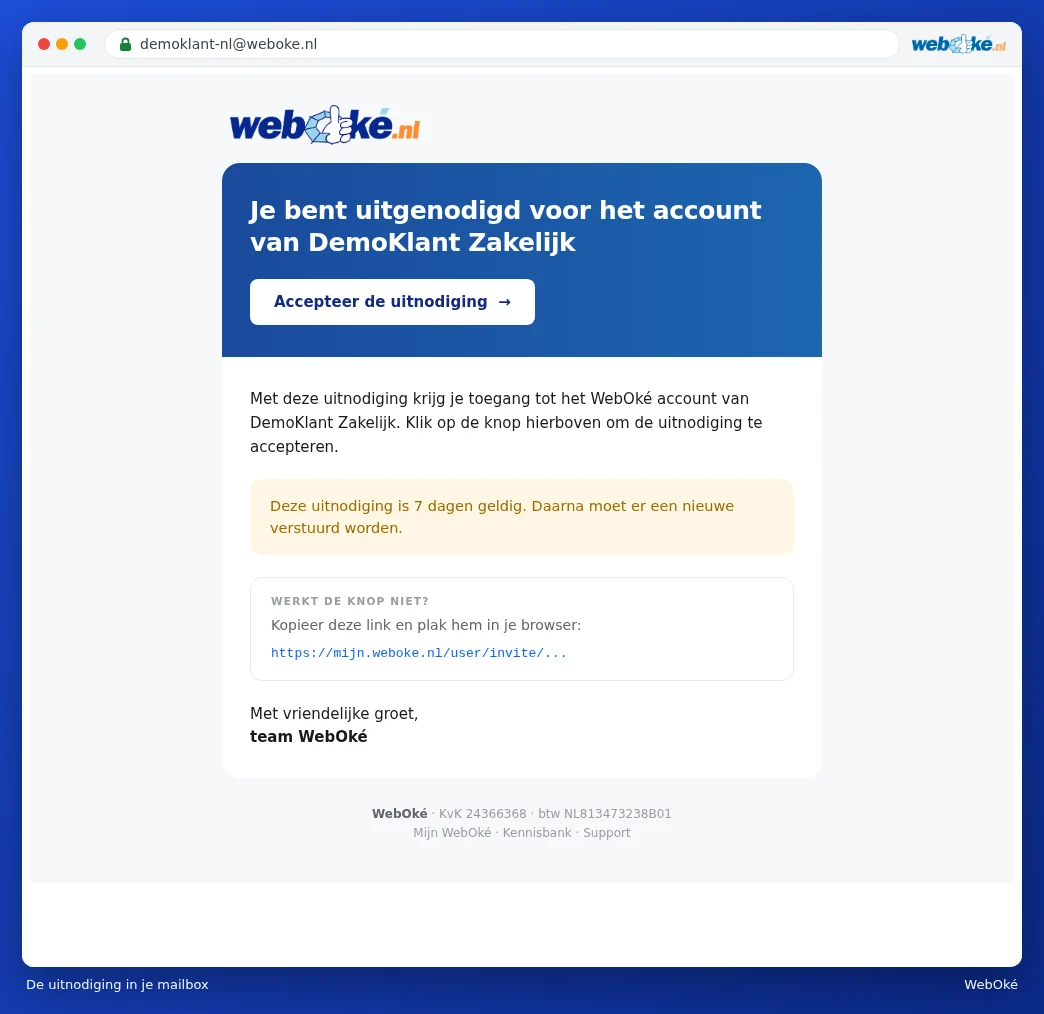
- Kliknite u e-poruci na Prihvatite pozivnicu. Otvara se stranica Prihvatite pozivnicu.
- Već imate prijavu kod WebOké s ovom adresom e-pošte? Tada kod Vaša lozinka (1) unesite svoju uobičajenu lozinku. Ako još nemate prijavu, ovdje unesite svoje ime i odaberite lozinku.
- Kliknite na Prihvatite pozivnicu (2).
- Traži li Moj WebOké kod, unesite kod koji ste dobili e-poštom, baš kao i kod uobičajene prijave (pogledajte Kod za prijavu putem e-pošte (dvostupanjska provjera)).

Savjet: ostavite li lozinku praznom, pristup ćemo ipak povezati. Nakon toga jednostavno se sami prijavljujete.
Promjena korisničkog računa
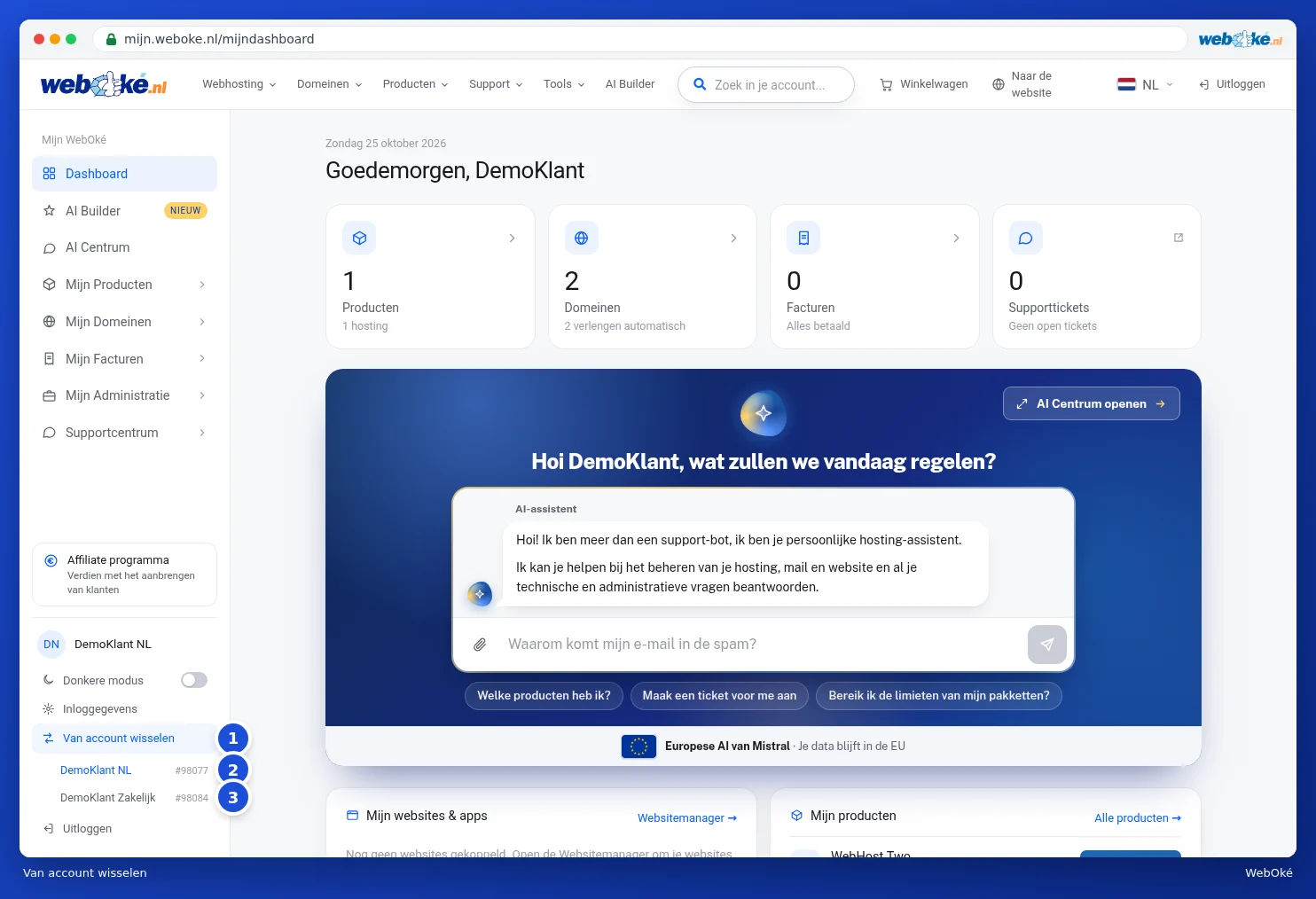
Pripada li Vaša prijava uz više od jednog korisničkog računa, iznad Odjava nalazi se i Promijenite korisnički račun (1). Imate li samo jedan korisnički račun, ovaj gumb nećete vidjeti, kao na prvoj slici.
- Kliknite dolje lijevo na Promijenite korisnički račun. Otvara se popis svih Vaših korisničkih računa. Iza svakog naziva nalazi se broj klijenta.
- Korisnički račun u kojem trenutačno radite (2) je označen i ne možete ga odabrati.
- Kliknite na korisnički račun na koji želite prijeći (3). Dolazite na nadzornu ploču tog korisničkog računa.
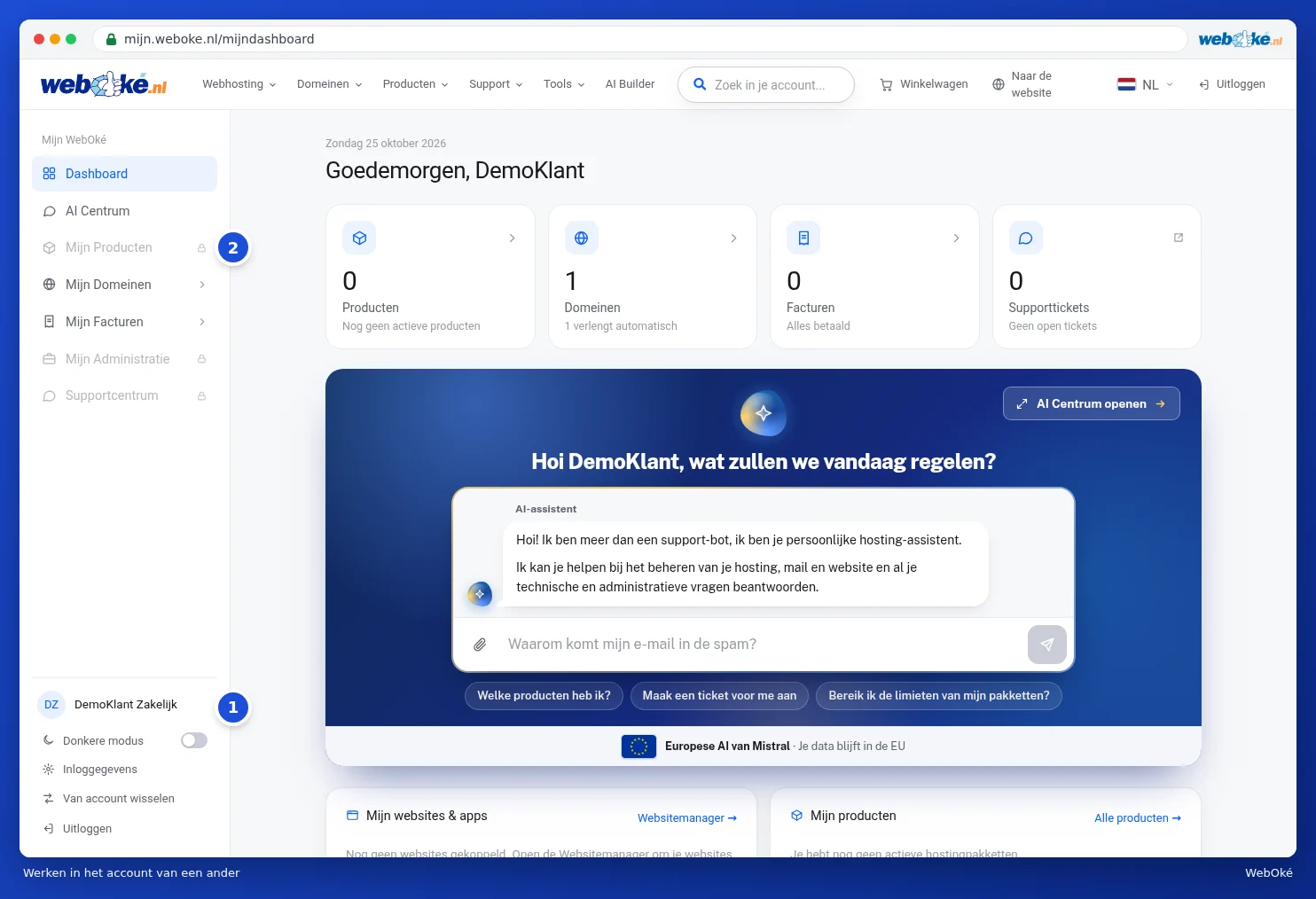
Nakon prijave počinjete u vlastitom korisničkom računu, ako ga imate. Radite li u korisničkom računu drugog korisnika, naziv tog korisničkog računa prikazan je na dnu izbornika (1). Tako uvijek vidite gdje se nalazite. Povratak u vlastiti korisnički račun odvija se na isti način, putem Promijenite korisnički račun.
Što vidite u korisničkom računu drugog korisnika?
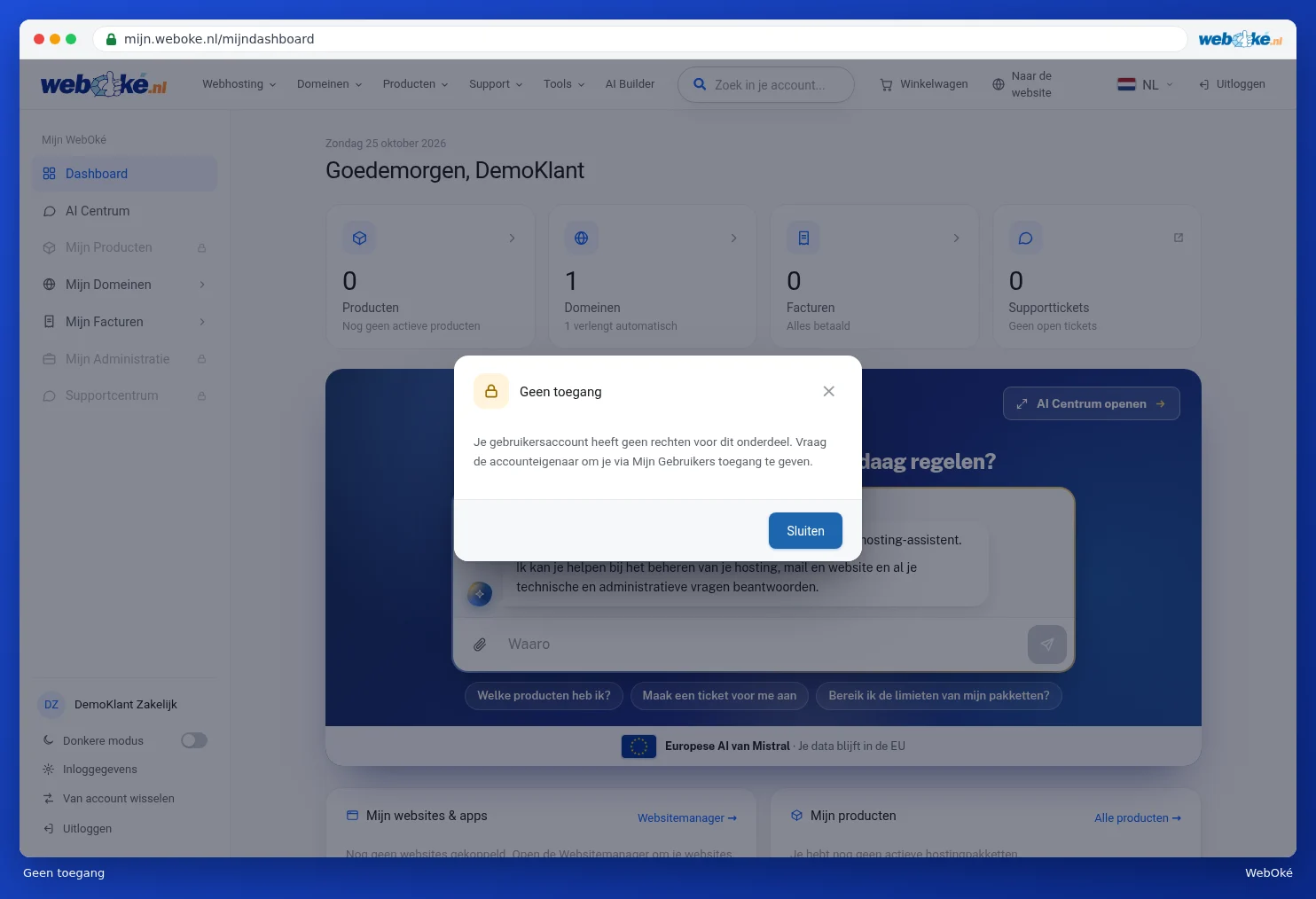
Vlasnik korisničkog računa određuje što Vi kao korisnik smijete, na primjer domene i račune, ali ne i proizvode. Dijelovi za koje nemate ovlaštenje prikazani su sivo u izborniku s ikonom lokota (2). Nadzorna ploča također prikazuje samo ono što smijete vidjeti.
Kliknete li na sivi dio, prikazuje se poruka Nemate pristup. Kliknite na Zatvorite i zamolite vlasnika da Vam putem Korisnici da više ovlasti. Kako to funkcionira, pročitajte u Pozivanje korisnika i dodjela ovlasti.
Neke stvari može raditi samo vlasnik, poput programa pridruženih partnera, AI Buildera, pozivanja korisnika i prijenosa korisničkog računa. Odabir jezika mijenja jezik korisničkog računa samo ako ste Vi vlasnik.
Savjet: želite li dva korisnička računa koja su oba Vaša radije objediniti u jedan korisnički račun? To je moguće putem Spajanje korisničkih računa, pogledajte Prijenos i spajanje korisničkih računa.