
Poglavlje 9 · 9.3
Vlastita domena za Vaš Nextcloud
Vaš Nextcloud u početku se nalazi na adresi koju mi dodijelimo, poput vašeime.webokecloud.nl. Želite li radije vlastitu adresu, na primjer cloud.vašatvrtka.nl? To sami postavljate na stranici proizvoda Vašeg paketa. Ovo je moguće uz plaćeni Nextcloud paket i to može učiniti samo vlasnik računa.
Napomena: ovo se ne može poništiti. Nakon toga se više ne možete vratiti na adresu na webokecloud.nl. Vaš Nextcloud ostaje dostupan i na staroj adresi, tako da postojeće poveznice i dalje rade.
Korak 1: usmjeravanje domene prema Vašem Nextcloudu
- Idite na Moji proizvodi i otvorite Vaš Nextcloud paket.
- Na kartici Korištenje vlastite domene (1) unesite naziv domene koju želite koristiti. To može biti domena koju već imate ili koju tek namjeravate registrirati, na primjer cloud.vašatvrtka.nl.
- Kliknite na Provjerite (2).
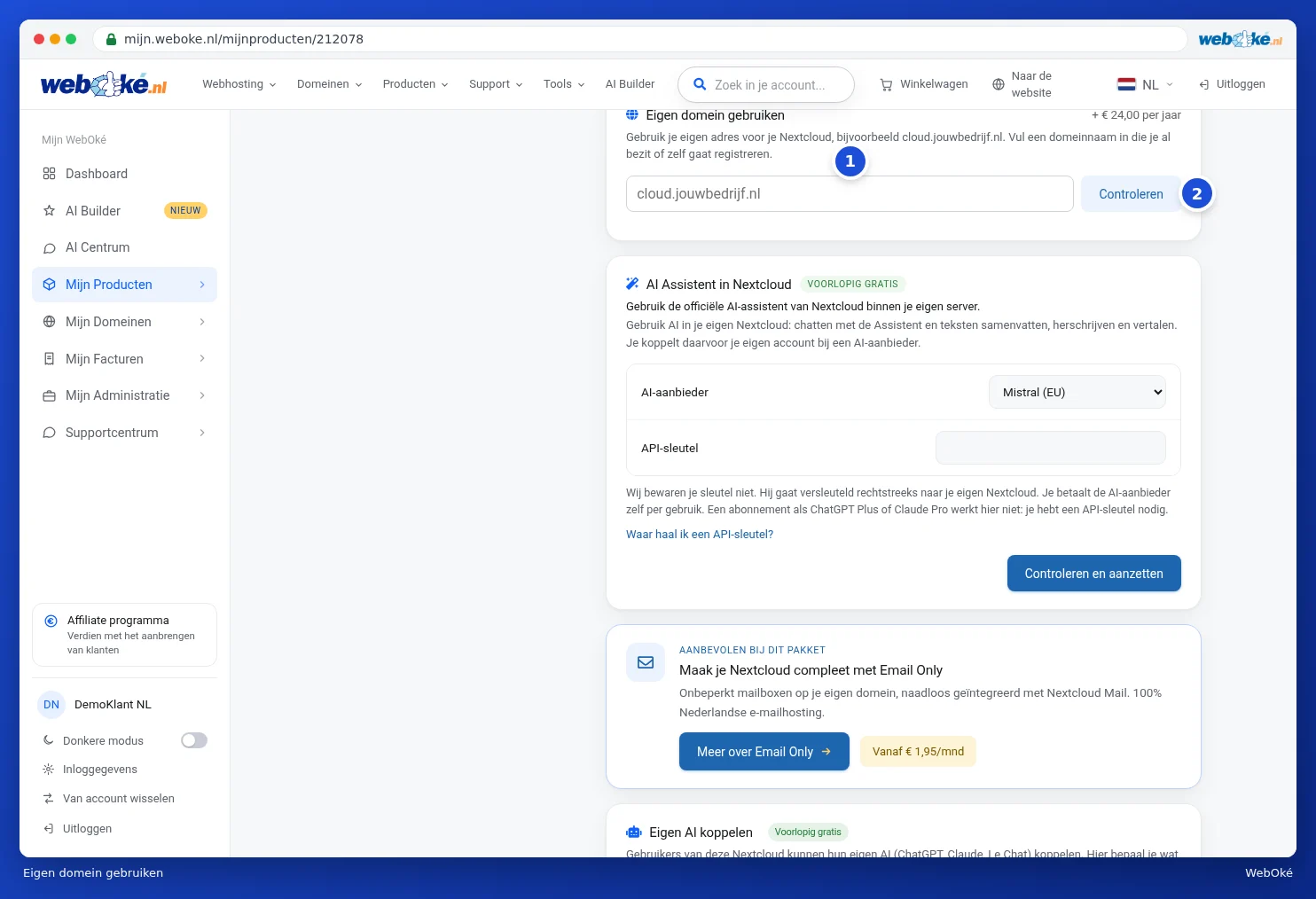
- Ako domena još ne pokazuje prema Vašem Nextcloud poslužitelju, vidjet ćete točno koji zapis trebate napraviti: A zapis za Vašu domenu s IP adresom Vašeg Nextcloud poslužitelja. Ako domena ima i AAAA zapis, vidjet ćete na koju adresu on treba pokazivati, ili da ga trebate ukloniti. Odmah ćete vidjeti i koliko košta vlastita domena: sada za preostali dio Vašeg razdoblja, a nakon toga godišnje.
- Napravite taj zapis u DNS upravljanju Vaše domene. Ako se Vaša domena nalazi kod WebOké, to radite u Moje domene. Pogledajte Upravljanje DNS-om: dodavanje, izmjena i brisanje zapisa.
- Pričekajte dok zapis ne postane aktivan. To može potrajati do nekoliko sati. Zatim ponovno kliknite na Provjerite.

Dok zapis nije ispravan, ništa se ne mijenja.
Korak 2: postavljanje vlastite domene
- Ako je DNS ispravan, vidjet ćete da Vaša domena pokazuje prema Vašem Nextcloud poslužitelju, uz prikazane troškove.
- Pročitajte upozorenje i označite Razumijem da se ovo ne može poništiti.
- Kliknite na Postavi vlastitu domenu.
Sada preusmjeravamo Vaš Nextcloud. To traje nekoliko minuta; Vaš Nextcloud u to vrijeme neće biti dostupan. Kartica se automatski osvježava i prikazuje kada Vaš Nextcloud radi na Vašoj vlastitoj domeni. Sigurnosni certifikat (https) uređujemo mi. Plaćate tek kada preusmjeravanje uspije. Ako ne uspije, ništa se ne mijenja i ništa ne plaćate.
Zašto ne vidim ovu karticu?
- Imate Nextcloud Free. Vlastita domena moguća je samo uz plaćeni paket.
- Niste vlasnik računa, nego korisnik s drugim pravima.
- Vaš Nextcloud već radi na vlastitoj domeni. Želite li drugu vlastitu domenu, obratite se podršci. Pogledajte Slanje zahtjeva.
Koristite li Nextcloud aplikacije na računalu ili telefonu? Nakon preusmjeravanja tamo možete koristiti Vašu novu adresu. Kako povezati aplikacije, pročitajte u Nextcloud priručniku.