
Poglavlje 14 · 14.2
Testiranje Vaše web stranice prije preseljenja
Postavljate li svoju web stranicu već kod WebOké dok je naziv domene još kod Vašeg trenutnog pružatelja usluga? Tada kod upisivanja svoje domene i dalje vidite staru stranicu. Pomoću alata Testirajte svoju web stranicu prije preseljenja možete pregledati novu verziju kod nas već prije preseljenja. Vaša trenutna stranica ostaje jednostavno online, ne mijenjate ništa na svojim DNS postavkama i ne trebate račun za to.
Alat pronalazite na web stranici u izborniku Alati.
Dva načina
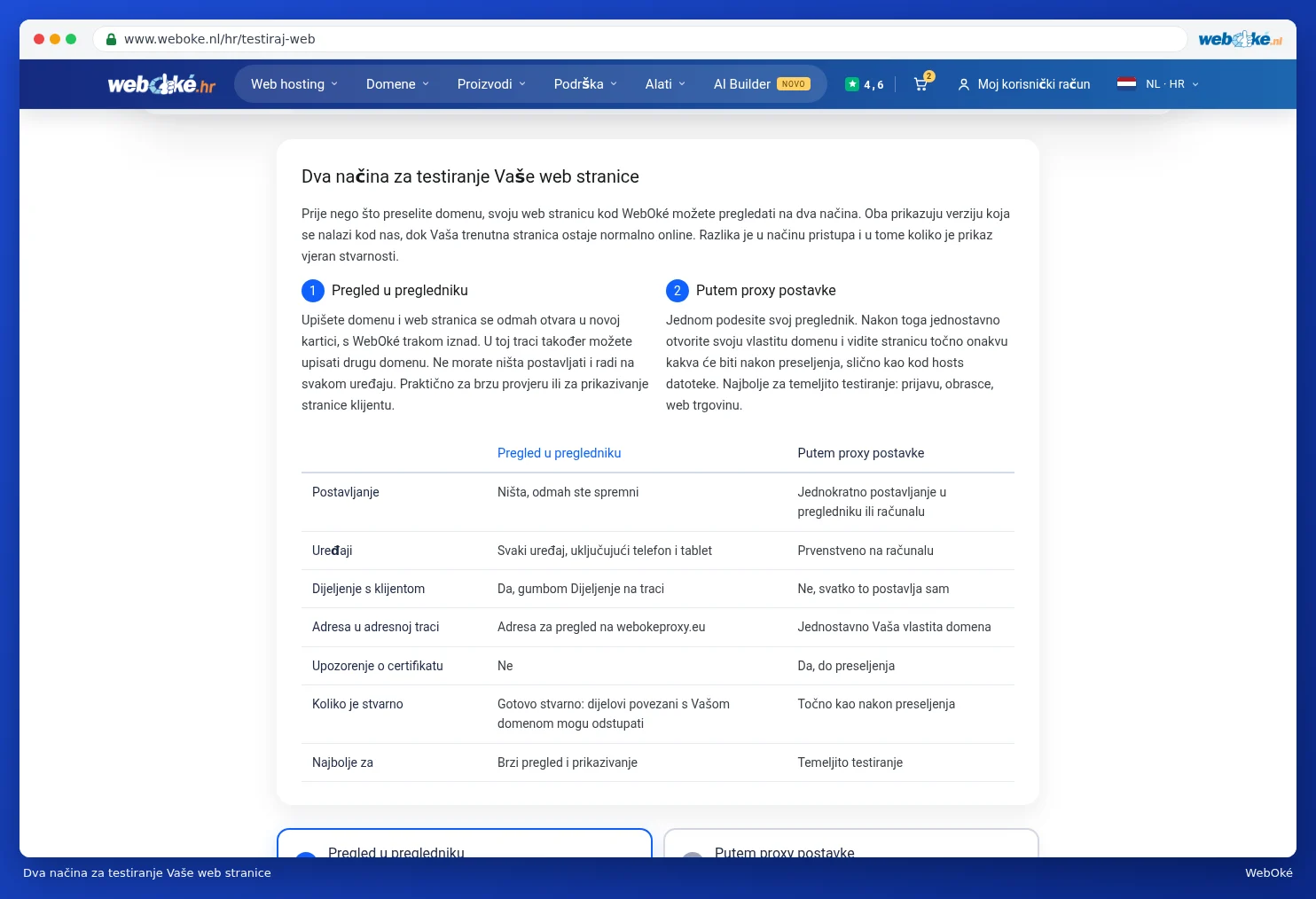
| Pregled u pregledniku | Putem proxy postavke | |
|---|---|---|
| Postavljanje | Ništa, odmah ste spremni | Jednokratno postavljanje u pregledniku ili računalu |
| Uređaji | Svaki uređaj, uključujući telefon i tablet | Prvenstveno na računalu |
| Dijeljenje s klijentom | Da, putem gumba Dijeljenje | Ne, svatko to postavlja sam |
| Adresa u adresnoj traci | Posebna adresa za pregled | Jednostavno Vaša vlastita domena |
| Najbolje za | Brzi pregled i prikazivanje | Temeljito testiranje: prijava, obrasci, web trgovina |
Za oba načina vrijedi: domena mora već biti dodana u paket kod WebOké. Samo preseljenje još ne mora biti dovršeno. Kako dodati domenu u paket pročitajte u Domene po paketu i premještanje domene.
Pregled u pregledniku
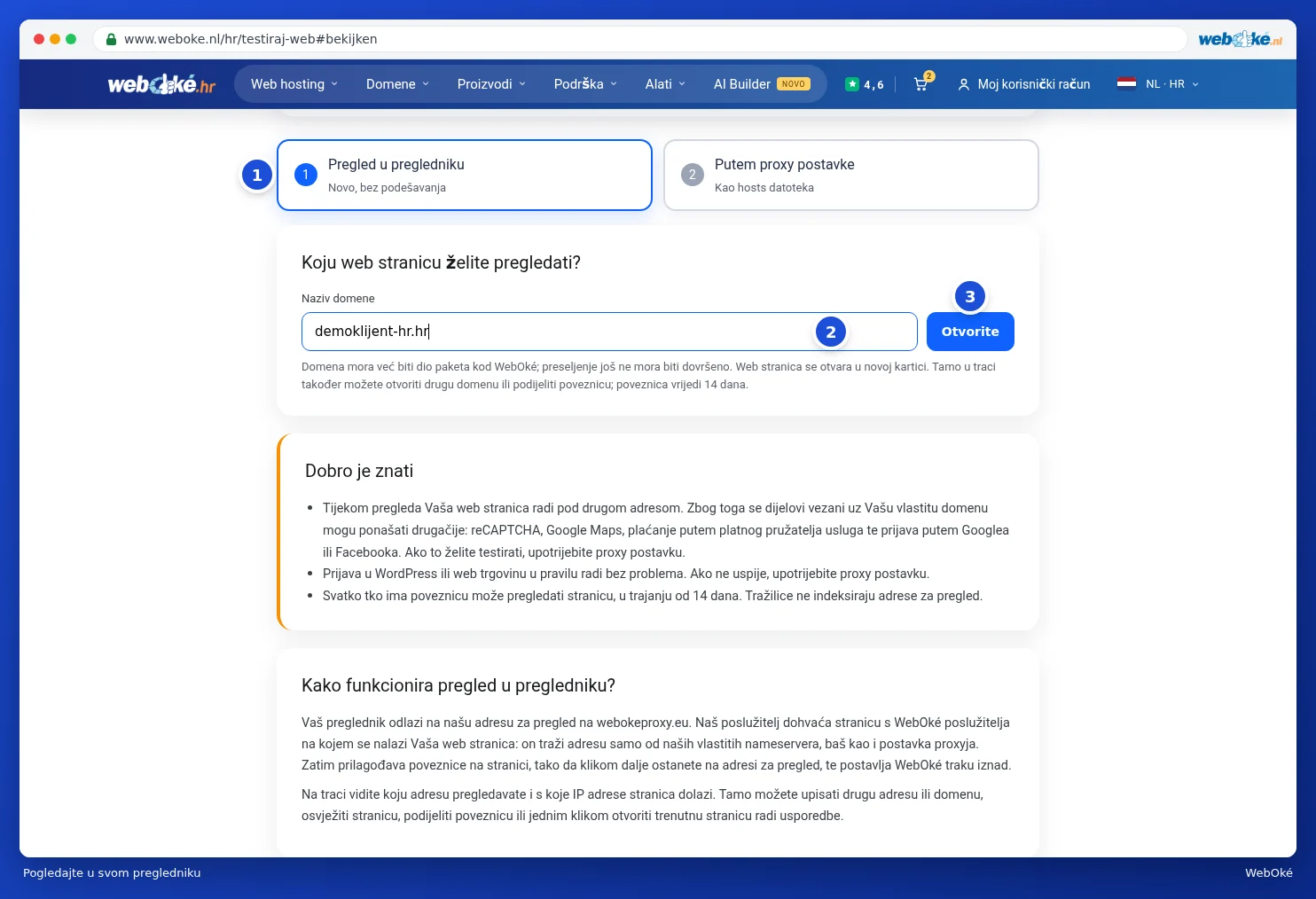
- Odaberite karticu Pregled u pregledniku (1).
- U polje Naziv domene (2) unesite svoju domenu.
- Kliknite na Otvorite (3).
Vaša web stranica otvara se u novoj kartici, s plavom trakom iznad. Na toj traci vidite koju verziju gledate i s koje IP adrese stranica dolazi. Ondje možete unijeti drugu adresu ili domenu i kliknuti na Idi, osvježiti stranicu gumbom Osvježite, podijeliti poveznicu gumbom Dijeljenje, primjerice s klijentom, ili gumbom Trenutna stranica otvoriti stranicu kakva je sada online, radi usporedbe.
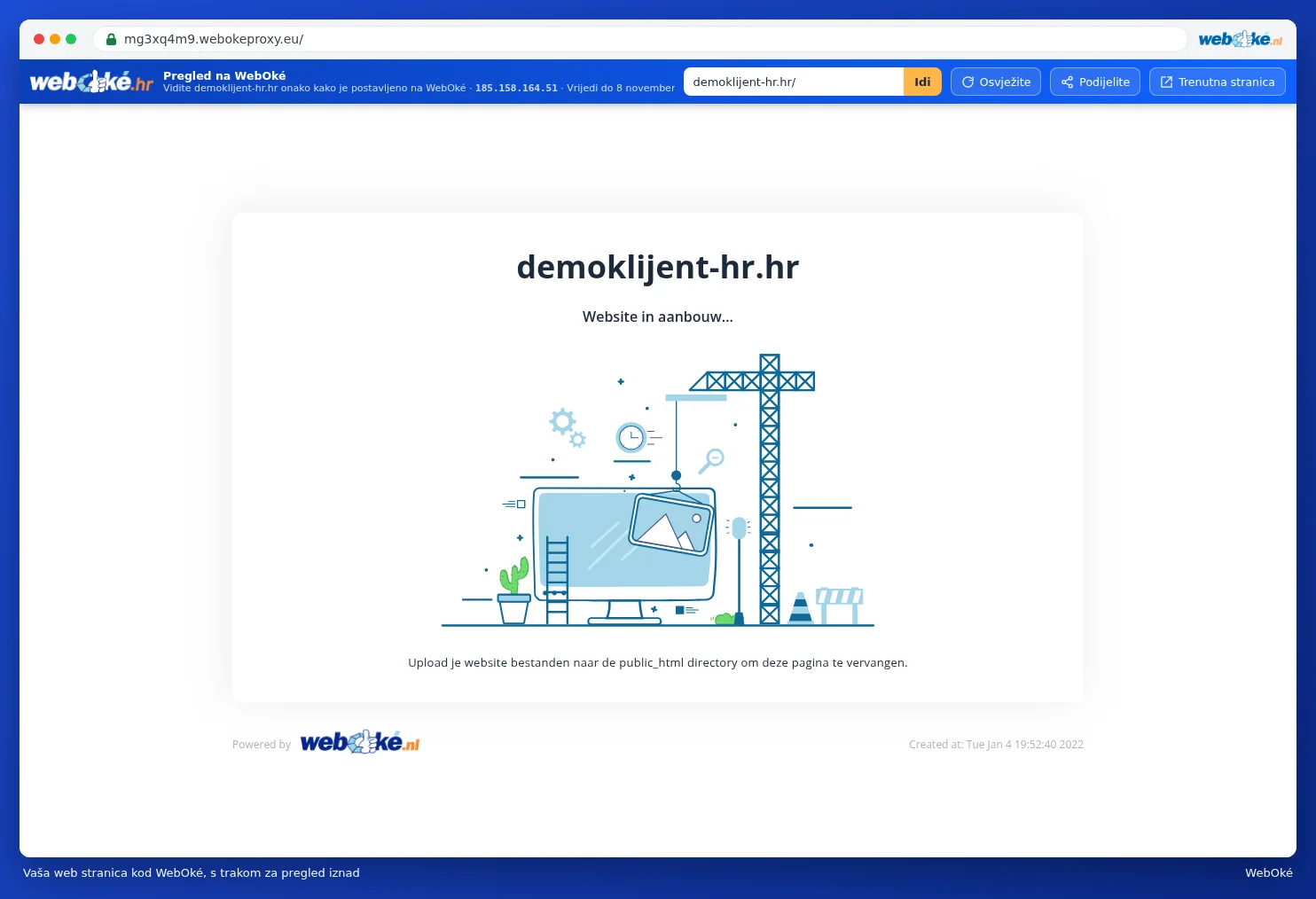
Napomena: tijekom pregleda Vaša stranica radi pod drugom adresom. Elementi koji su vezani uz Vašu vlastitu domenu, poput reCAPTCHA, Google Maps, plaćanja ili prijave putem Googlea ili Facebooka, mogu se zato ponašati drukčije. Želite li to testirati, upotrijebite proxy postavku. Svatko tko ima poveznicu može pregledavati stranicu određeno vrijeme. Tražilice ne indeksiraju adrese za pregled.
Putem proxy postavke
Pomoću proxy postavke jednostavno otvarate svoju vlastitu domenu i vidite stranicu točno onakvu kakva će biti nakon preseljenja, slično kao kod prilagođene hosts datoteke.
- Odaberite karticu Putem proxy postavke.
- U polje Naziv domene unesite svoju domenu i kliknite na Dodajte. Možete dodati više domena. Poddomene poput www automatski se uključuju.
- Vaša domena sada se nalazi na popisu (1). Ispod se pojavljuje Vaša adresa za proxy postavku (2). Kliknite na Kopirajte (3).
- Zalijepite tu adresu u proxy postavku svog preglednika ili računala, kako je opisano u nastavku.
- Otvorite svoju domenu u privatnom prozoru. Sada vidite verziju kod WebOké.
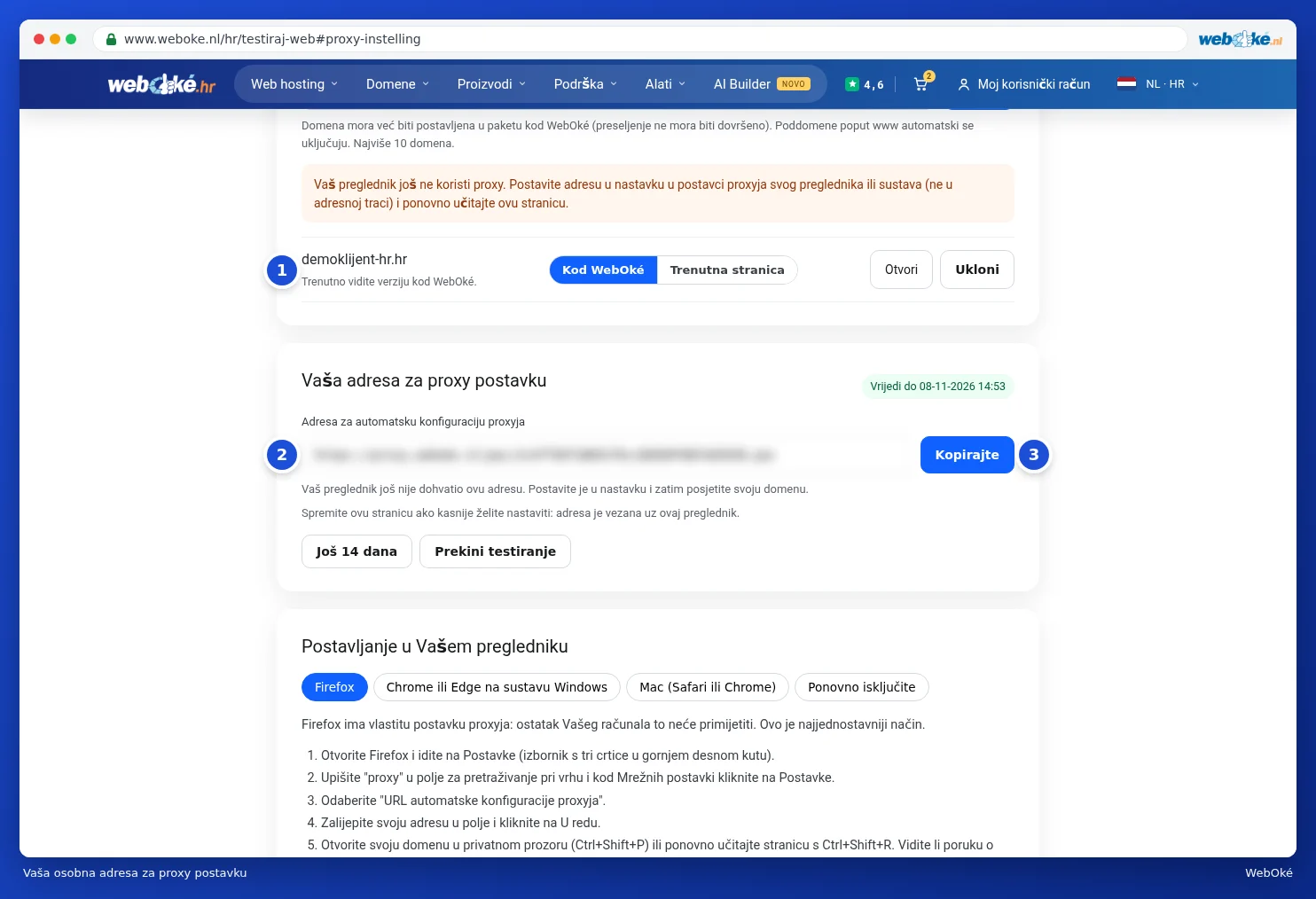
Za svaku domenu na popisu gumbima Kod WebOké ili Trenutna stranica birate koju verziju želite vidjeti. Tako brzo usporedite staru i novu stranicu. Gumbom Izbrišite uklanjate domenu s popisa.
Na vrhu popisa vidite koristi li Vaš preglednik već proxy. Uz adresu piše kada ju je Vaš preglednik posljednji put dohvatio i do kada je valjana. Gumbom Još 14 dana ponovno produljujete adresu, a gumbom Prekini testiranje potpuno ju isključujete. Zaboravite li ju isključiti, nakon nekog vremena sama prestaje vrijediti.
Savjet: spremite stranicu ako želite kasnije nastaviti testiranje. Adresa pripada pregledniku u kojem ste ju izradili.
Postavljanje adrese u Vašem pregledniku
Pod Postavljanje u Vašem pregledniku nalazi se plan koraka za svaku situaciju. Odaberite karticu koja Vama odgovara (1): Firefox, Chrome ili Edge na sustavu Windows, Mac (Safari ili Chrome) ili Ponovno isključite.
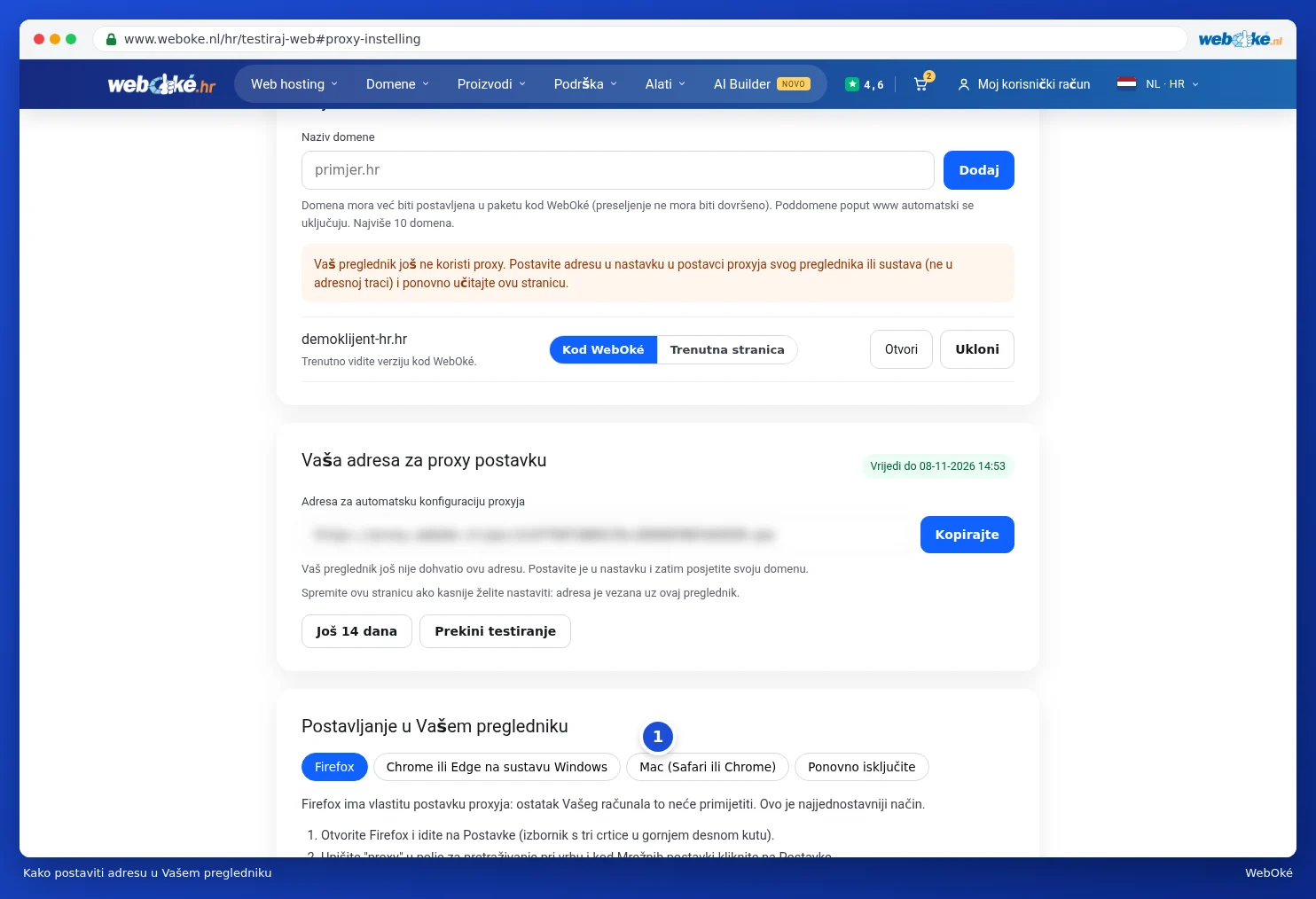
Firefox ima vlastitu postavku proxyja, ostatak Vašeg računala to neće primijetiti. To je najjednostavniji način. Koristite li VPN, odaberite također Firefox: postavka sustava Windows ili macOS kod VPN-a često se zanemaruje.
Napomena: upozorenje o certifikatu je uobičajeno. Dok Vaša domena još nije preseljena k nama, za nju još ne možemo izraditi SSL certifikat. Odaberite nastavi kako biste vidjeli stranicu. Nakon preseljenja Vaša stranica automatski dobiva valjani certifikat.
Vidite li ipak još uvijek staru stranicu? Ponovno učitajte stranicu kombinacijom Ctrl + Shift + R (Mac: Cmd + Shift + R) ili otvorite svoju domenu u privatnom prozoru. Preglednici često pohranjuju web stranicu neko vrijeme te zatim prikazuju spremljenu verziju.
A što zatim?
Je li sve u redu? Tada preselite svoj naziv domene k WebOké. Pogledajte Centar za prijenose: prijenos domena na WebOké. Želite li preseliti i svoju e-poštu, pročitajte Prijenos e-pošte na WebOké (i s Microsofta 365).