
Poglavlje 6 · 6.5
Promjena paketa (nadogradnja ili downgrade)
Želite veći ili manji hosting paket? To jednostavno sami podesite na stranici proizvoda. Ne morate ništa ponovno instalirati: Vaša web stranica, pošta i domene ostaju netaknuti.
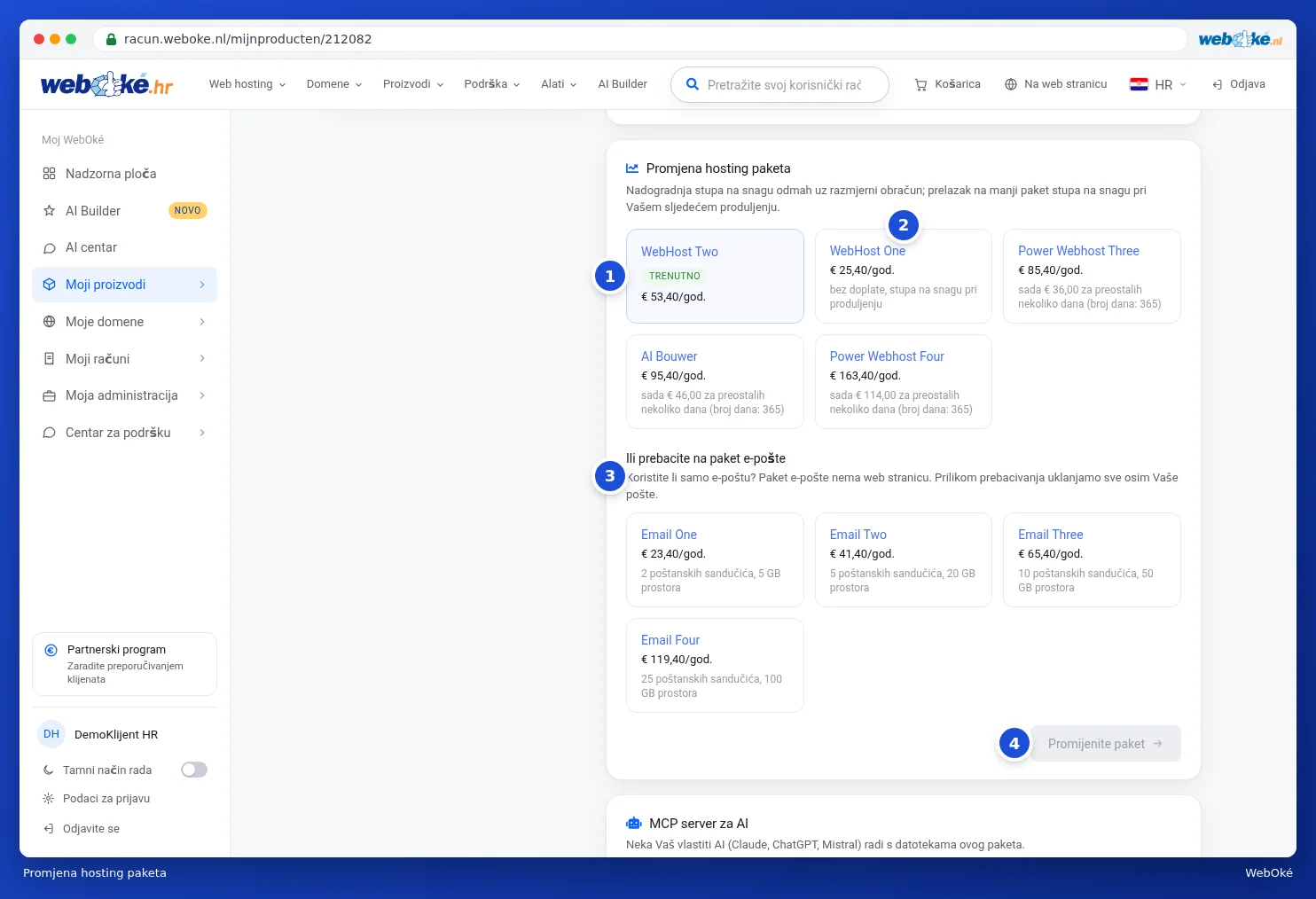
Kako promijeniti paket
- Otvorite stranicu proizvoda Vašeg paketa i pomaknite se do kartice Promjena hosting paketa.
- Vaš trenutni paket ima oznaku Trenutna (1). Pored njega nalaze se ostali paketi (2). Na svakoj pločici vidite cijenu po razdoblju i iznos koji trenutno doplaćujete za ostatak razdoblja, ili da doplata nije potrebna.
- Kliknite na paket koji želite. Ispod toga pojavljuje se iznos koji promjena košta (2 na drugoj slici).
- Kliknite na Promijenite paket (4). Nakon toga gumb se naziva Potvrdite promjenu (3 na drugoj slici). Tek nakon klika na njega promjena se provodi.
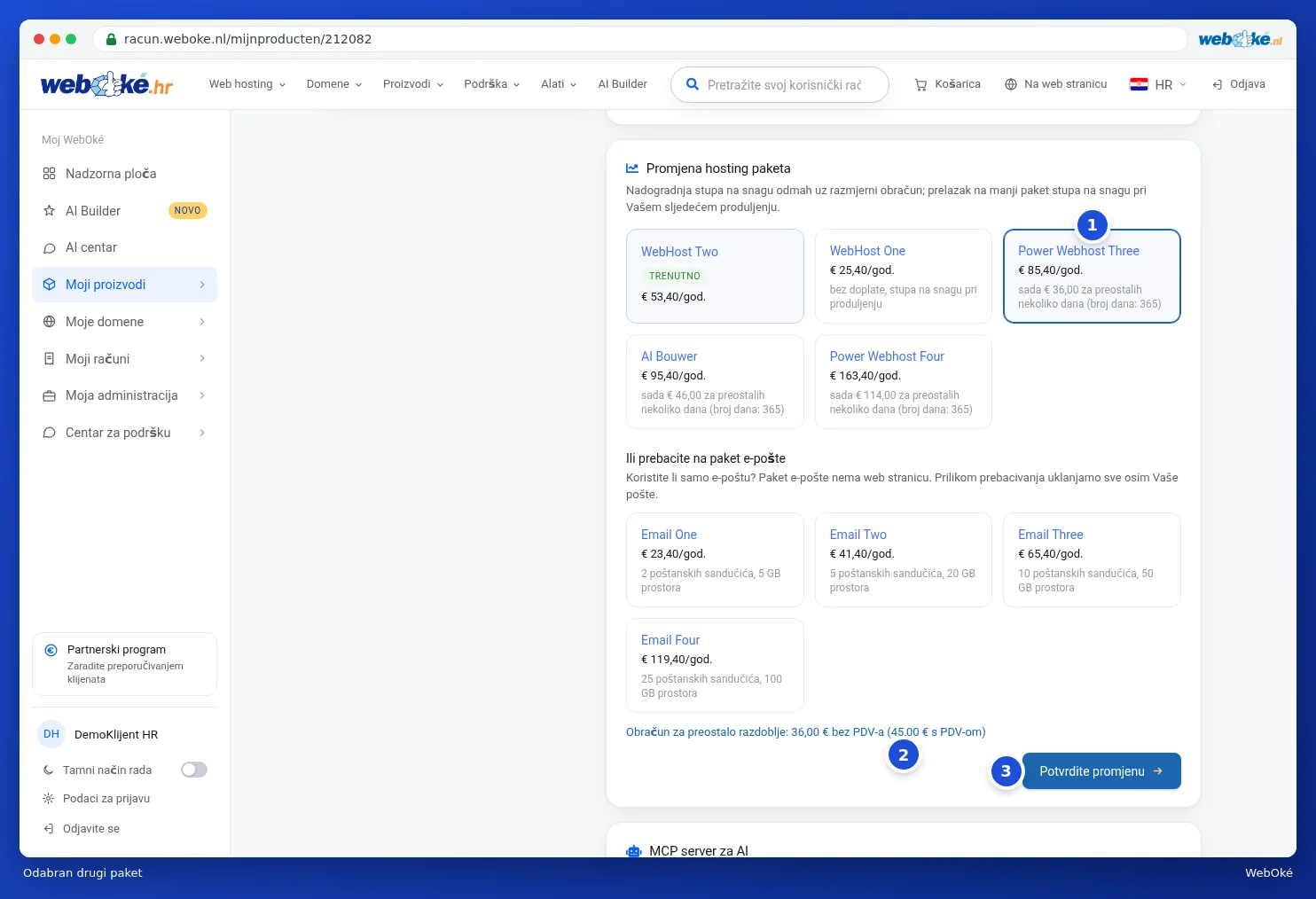
Nadogradnja ili downgrade
| Nadogradnja (veći paket) | Downgrade (manji paket) | |
|---|---|---|
| Kada? | Odmah nakon plaćanja | Od sljedećeg obnavljanja |
| Cijena | Razliku plaćate razmjerno za ostatak Vašeg razdoblja | Nema doplate, od obnavljanja plaćate novu cijenu |
Kod nadogradnje nakon potvrde dolazite na ekran za plaćanje. Čim uplata bude zaprimljena, Vaš paket odmah dobiva novi prostor i mogućnosti.
Napomena: ako odaberete manji paket, prvo provjerite stanu li Vaša web stranica, pošta i domene u njega. Na stranici s paketima na web stranici vidite što svaki paket sadrži.
Koristite li samo e-poštu, a ne web stranicu? Ispod paketa nalazi se opcija Ili prebacite na paket e-pošte (3). To funkcionira drugačije, jer tada Vaša web stranica nestaje. Prvo pročitajte Prebacivanje hosting paketa na paket e-pošte.