
Poglavlje 5 · 5.4
DNS upravljanje: dodavanje, izmjena i brisanje zapisa
Pogledajte u kratkom videozapisu
U DNS-u je zapisano kamo pokazuju Vaša web stranica, Vaša e-pošta i druge usluge Vaše domene. Sve dok Vaša domena koristi nameservere WebOké, DNS zapisima upravljate sami u Moj WebOké.
Idite na Moje domene i kliknite na karticu DNS, ili u pregledu kliknite na DNS iza domene.
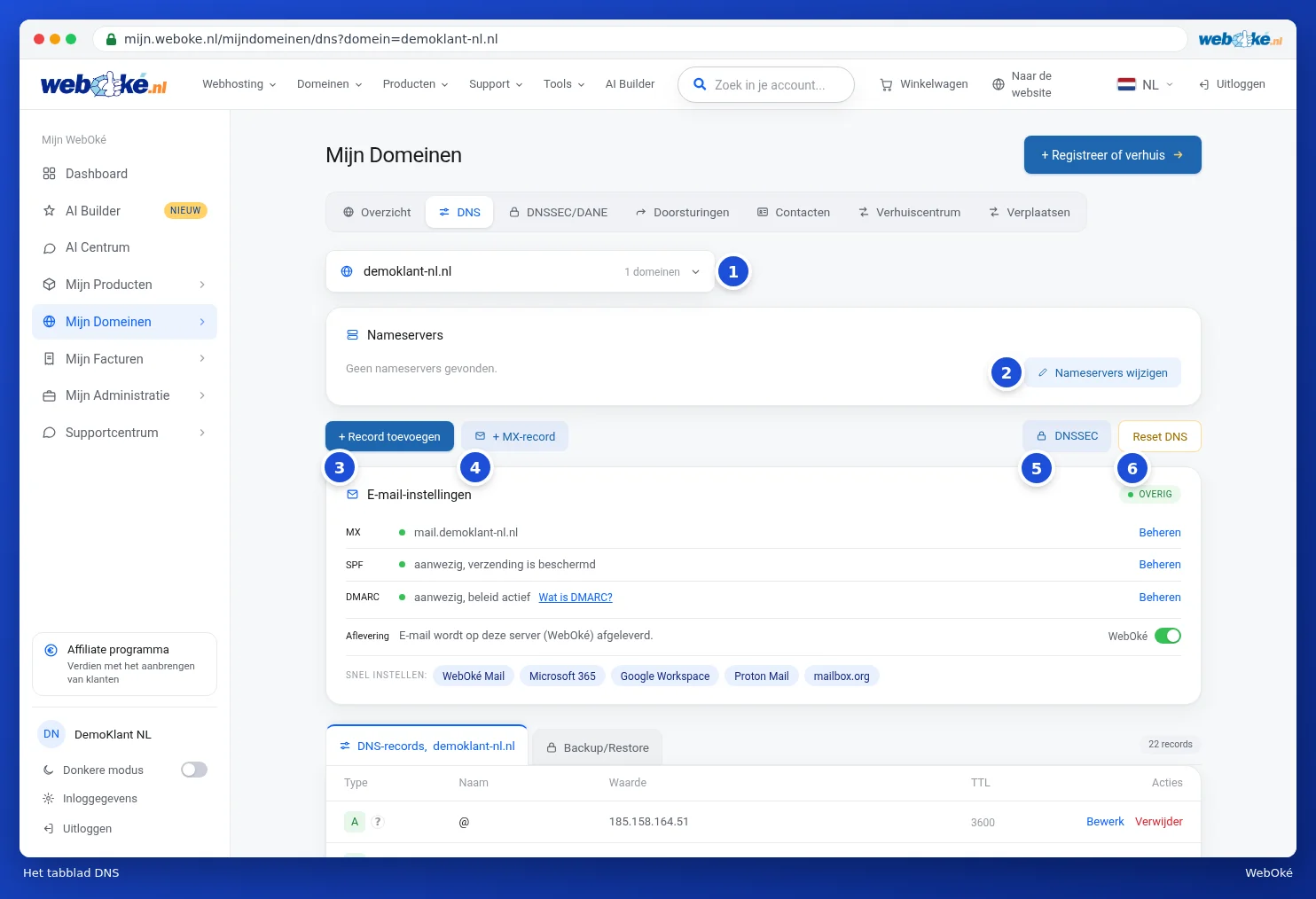
Što vidite na kartici DNS?
- Izbor domene (1): odaberite domenu čiji DNS želite vidjeti. Kod mnogih domena možete pretraživati ovaj popis.
- Nameserveri: nameserveri domene, s gumbom Promijenite nameservere (2). Pogledajte Promijenite nameservere.
- + Dodajte zapis (3) i + MX zapis (4): izrada novog zapisa.
- DNSSEC (5): na postavke DNSSEC, pogledajte DNSSEC i DANE.
- Vratite DNS na zadano (6): vraćanje svih zapisa na zadane postavke WebOké, pogledajte DNS vraćanje i izrada sigurnosne kopije DNS-a.
- Postavke e-pošte: kartica s Vašim MX, SPF i DMARC zapisima, pogledajte Brzo postavljanje e-pošte u DNS-u.
- Pri dnu popis svih zapisa i kartica Sigurnosna kopija / vraćanje.
U popisu za svaki zapis vidite Vrstu, Ime, Vrijednost i TTL, a desno Uredite i Izbrišite. NS zapisi imaju katanac i nemaju gumb Izbrišite: oni pripadaju Vašim nameserverima.
Dodavanje zapisa
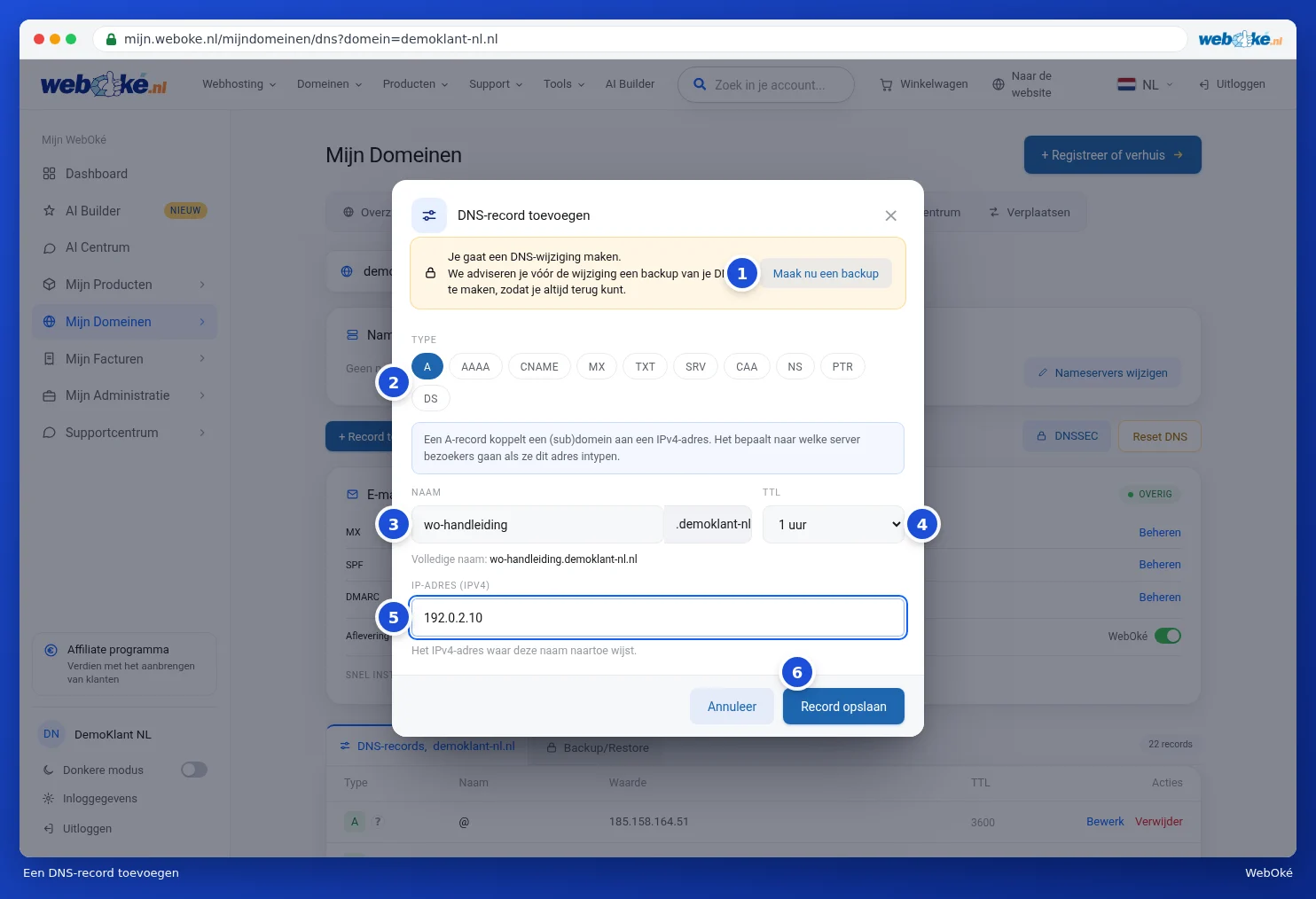
- Kliknite na + Dodajte zapis. Otvara se prozor Dodavanje DNS zapisa.
- Pri vrhu se nalazi savjet da prvo izradite sigurnosnu kopiju Vašeg DNS-a. Kliknite na Izradite sigurnosnu kopiju sada (1) ako želite biti sigurni da se možete vratiti na prethodno stanje.
- Odaberite Vrstu (2), na primjer A. Ispod se u jednoj rečenici prikazuje što taj tip zapisa radi.
- Unesite Ime (3). Za samu domenu upišite @. Za poddomenu upišite samo prvi dio, na primjer www ili shop. Naziv Vaše domene automatski se dodaje iza toga. Ispod polja vidite Puno ime.
- Odaberite TTL (4): koliko dugo drugi serveri smiju pamtiti odgovor. Ostavite ga na 1 sat ako niste sigurni.
- Unesite vrijednost (5). Kod A zapisa to je IP adresa servera.
- Kliknite na Spremite zapis (6).
Vidite poruku Zapis je dodan. U roku od sat vremena bit će aktivan u cijelom svijetu. i zapis se odmah pojavljuje u popisu.

Savjet: upućujete li na puno ime hosta, kao kod CNAME ili MX zapisa? Tada iza njega stavite točku, na primjer mail.primjer.nl.. Zaboravite li točku, prozor Vas upozorava i prikazuje kako bi se to drukčije protumačilo.
Objašnjenje uz zapis
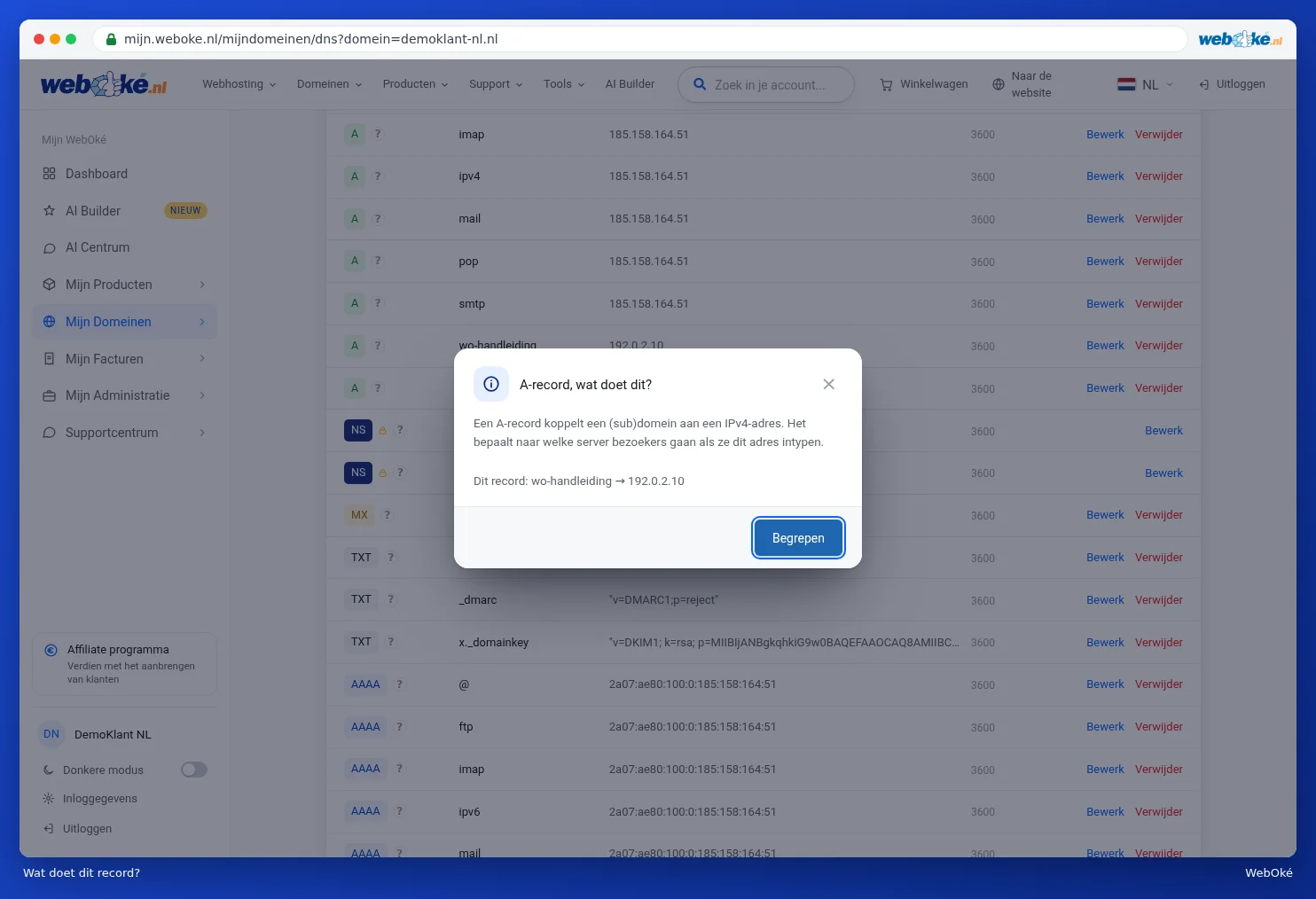
Iza tipa svakog zapisa (1) nalazi se upitnik (2). Kliknite na njega i dobit ćete jednostavno objašnjenje što taj zapis radi, s imenom i vrijednošću tog zapisa.
Izmjena zapisa
- Kliknite iza zapisa na Uredite (3). Otvara se prozor Uređivanje DNS zapisa s trenutnim podacima.
- Prilagodite ono što želite promijeniti.
- Kliknite na Spremite promjenu.

Brisanje zapisa
- Kliknite iza zapisa na Izbrišite (4).
- Postavlja Vam se pitanje Izbrisati ovaj zapis?. Kliknite na OK za brisanje ili na Odustanite da zadržite zapis.

Tipovi zapisa ukratko
| Vrsta | Što radi? |
|---|---|
| A | Povezuje (pod)domenu s IPv4 adresom: na koji server posjetitelji odlaze. |
| AAAA | Isto kao A zapis, ali s IPv6 adresom. |
| CNAME | Alias: ovo ime preusmjerava na drugi naziv domene. |
| MX | Koji mail server prima e-poštu za Vašu domenu. |
| TXT | Tekst za druge usluge, poput provjere domene, SPF, DKIM i DMARC. |
| SRV | Usmjerava uslugu, poput poziva putem interneta ili chata, na pravi server i port. |
| CAA | Koje stranke smiju izdati SSL certifikat za Vašu domenu. |
| NS | Koji nameserveri upravljaju Vašom domenom. Pogrešna izmjena čini Vašu domenu nedostupnom. |
| PTR | Obrnuti DNS: povezuje IP adresu natrag s imenom. |
| DS | Povezuje DNSSEC s registrom. |
Za MX, SPF, DMARC, CAA i SRV prozor nudi dodatnu pomoć. To pročitajte u DNS pomoćnici: MX, SPF, DMARC, CAA i SRV.
Promjene su obično aktivne u cijelom svijetu u roku od sat vremena. U iznimnim slučajevima to može potrajati do 24 sata.