
Poglavlje 13 · 13.2
Slanje zahtjeva
Pogledajte u kratkom videozapisu
Ako AI asistent ne uspije riješiti Vaš problem, ili radije razgovarate s čovjekom, pošaljite zahtjev. Vaše pitanje stiže do našeg tima za podršku, a odgovor dobivate putem e-maila i u Moj WebOké.
Kako poslati zahtjev
- Idite na Centar za podršku i kliknite na karticu Pošaljite zahtjev.
- U polje Predmet (1) unesite kratak opis, na primjer Moja web stranica se sporo učitava od jutros.
- Pod O čemu se radi? (2) odaberite vrstu pitanja: Opće pitanje, Tehničko pitanje ili Prodajno pitanje. Prodajno pitanje odmah ide našem prodajnom odjelu.
- Pod Na koji se proizvod odnosi? (3) odaberite paket ili domenu na koju se Vaše pitanje odnosi. Ovo nije obavezno, ali nam pomaže da brže pregledamo situaciju.
- Želite li da odgovore dobije i netko drugi, na primjer Vaš izrađivač web stranica? U polje CC (dodatni primatelji) (4) unesite jednu ili više e-mail adresa, odvojenih zarezom.
- U polje Vaša poruka (5) što konkretnije opišite problem: što ne radi, od kada, i što ste sami već pokušali.
- Imate li snimku zaslona ili neku drugu datoteku? Kliknite na Dodajte privitak (6). Možete odabrati više datoteka.
- Kliknite na Pošaljite zahtjev (7).
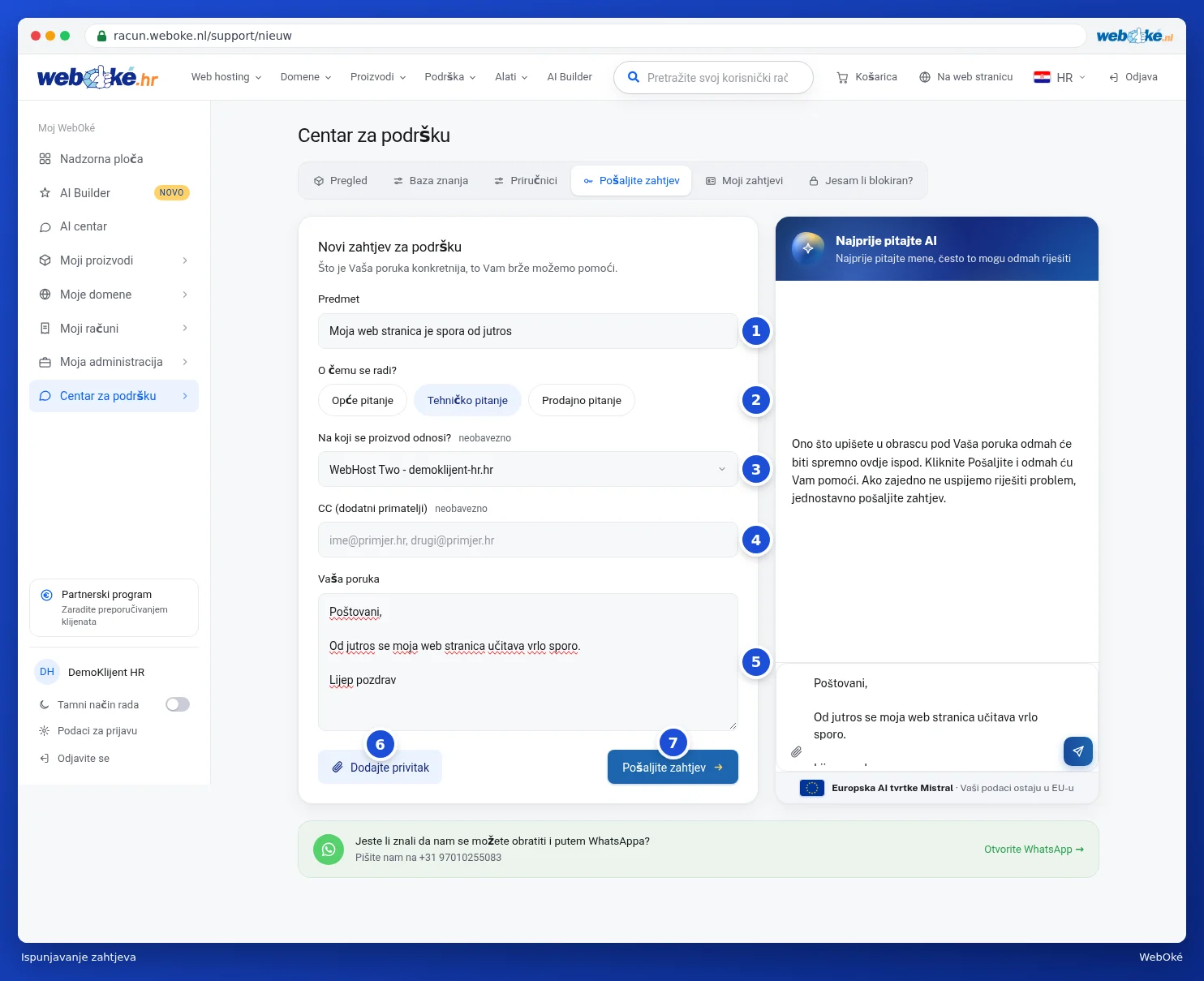
Nakon slanja odmah dolazite na stranicu Vašeg novog zahtjeva. Također dobivate potvrdu putem e-maila s brojem zahtjeva.
Odabir pravog proizvoda
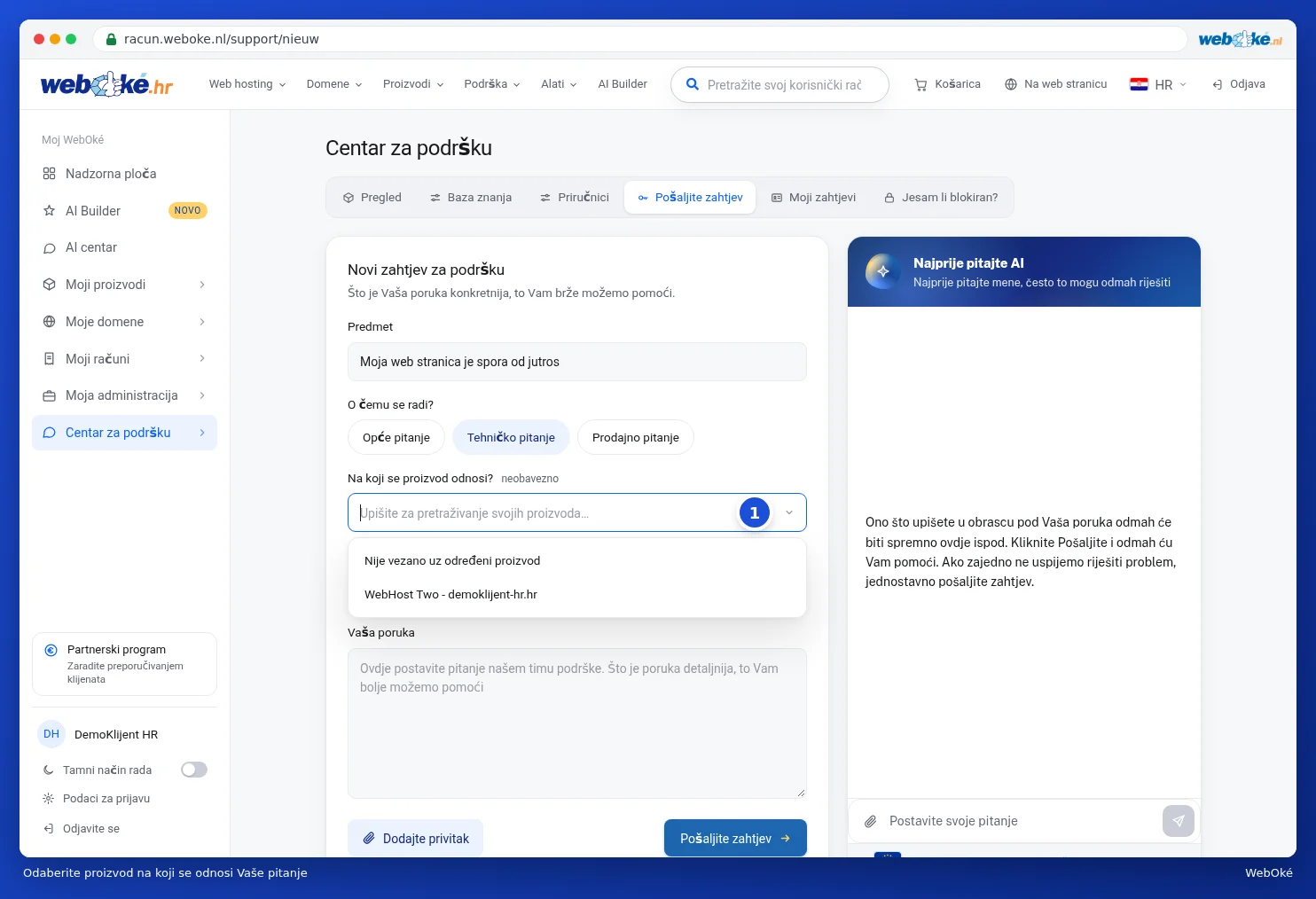
Kliknite u polje Na koji se proizvod odnosi? (1). Tada vidite sve svoje proizvode. Upišite dio naziva kako biste smanjili popis i kliknite na odgovarajući proizvod. Ako se Vaše pitanje ne odnosi na jedan proizvod, odaberite Nije vezano uz određeni proizvod ili ostavite polje prazno.
AI asistent razmišlja zajedno s Vama
Desno od obrasca nalazi se okvir Najprije pitajte AI. Ono što upišete u polje Vaša poruka odmah se pojavljuje tamo spremno za slanje. Kliknite na slanje i AI asistent odmah pokušava riješiti Vaše pitanje. Ako u tome uspije, više ne morate slati zahtjev. Ako zajedno ne dođete do rješenja, asistent može umjesto Vas ispuniti zahtjev. Provjerite obrazac i pošaljite ga ako je sve ispravno.
Ako ste razgovarali s asistentom, iznad gumba pojavljuje se kvačica Pošaljite i razgovor s AI asistentom. Ostavite je uključenu: naš tim tada vidi što ste već pokušali i ne morate ništa ponovno objašnjavati.
Napomena: ako AI asistenta koristite prvi put, od Vas će jednom zatražiti suglasnost. Više o tome u AI asistent: što sve može učiniti za Vas?.
Drugi načini da nas kontaktirate
- WhatsApp: pomoću gumba Otvorite WhatsApp ispod obrasca šaljete nam poruku putem WhatsAppa.
- Bez računa: ako se ne možete prijaviti, koristite obrazac za zahtjev na web stranici. Pogledajte Kontakt bez računa (zahtjev kao gost).
- Blokada IP adrese: za to je najjednostavnije otvoriti zahtjev iz odjeljka Jesam li blokiran?, tada se sve informacije o adresi automatski prenose. Pogledajte Jesam li blokiran? Sami deblokirajte svoju IP adresu.
Savjet: što je Vaša poruka konkretnija, to Vam brže možemo pomoći. Uvijek navedite naziv domene ili e-mail adresu na koju se problem odnosi te poruku o pogrešci koju vidite, ili priložite snimku zaslona.