
Kapitel 17 · 17.2
Eine Auswahlliste, die von einer anderen Auswahlliste abhängt
In einem kurzen Video ansehen
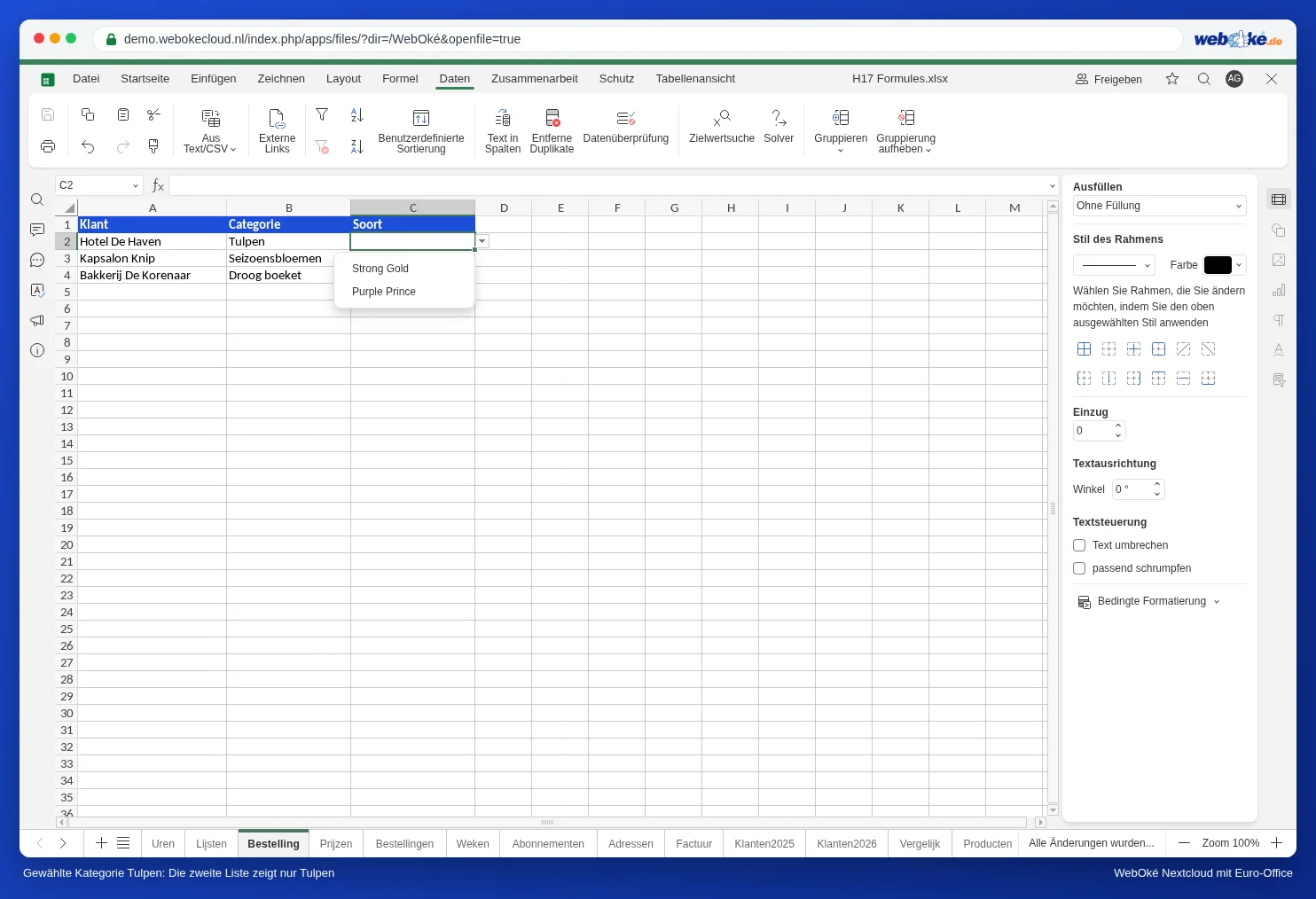
Stellen Sie sich ein Bestellformular vor, in dem Sie zuerst eine Kategorie wählen und danach nur die Sorten aus dieser Kategorie sehen: Wählen Sie Tulpen, dann erscheinen nur Strong Gold und Purple Prince, aber keine Rosen. Das nennt man eine abhängige Auswahlliste. Eine gewöhnliche Auswahlliste wird in Datenüberprüfung und Auswahllisten beschrieben. Hier erstellen Sie zwei, die zusammenarbeiten. Das funktioniert mit benannten Bereichen und der Funktion INDIREKT.
Als Beispiel nehmen wir die Blumenhandlung Bloemisterij Het Zonnetje. Auf einem Arbeitsblatt Lijsten stehen die Kategorien als Überschriften, mit den Sorten darunter:
| A | B | C | D | |
|---|---|---|---|---|
| 1 | Rozen | Tulpen | Seizoensbloemen | Droog boeket |
| 2 | Avalanche | Strong Gold | Pioen | Lavendel |
| 3 | Red Naomi | Purple Prince | Ranonkel | Strobloem |
| 4 | Pink Floyd | Zonnebloem |
Schritt 1: Geben Sie jeder Liste mit Sorten einen Namen
- Markieren Sie die Sorten unter Rozen, ohne die Überschrift: A2:A4.
- Klicken Sie auf der Registerkarte Formel auf den Pfeil bei Benannte Bereiche und wählen Sie Namen definieren.
- Geben Sie bei Name genau den Text der Überschrift ein: Rozen. Lassen Sie Bereich auf Arbeitsmappe stehen und klicken Sie auf OK.
- Gehen Sie genauso für Tulpen (B2:B3) und Seizoensbloemen (C2:C4) vor.
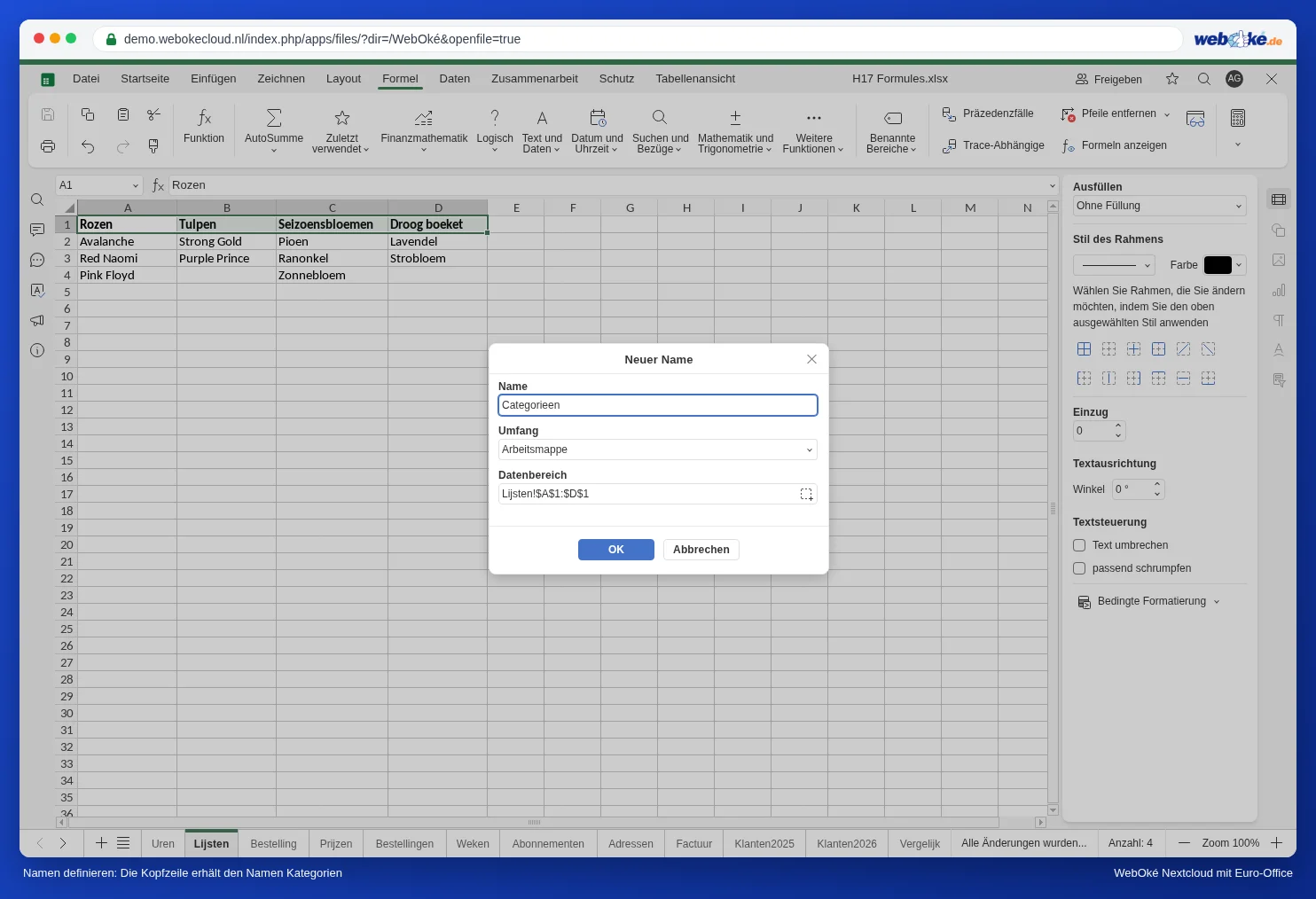
Ein Name darf kein Leerzeichen enthalten. Für „Droog boeket“ verwenden Sie daher den Namen Droog_boeket, mit einem Unterstrich. In Schritt 3 wird das berücksichtigt.
Schritt 2: Geben Sie auch den Überschriften einen Namen
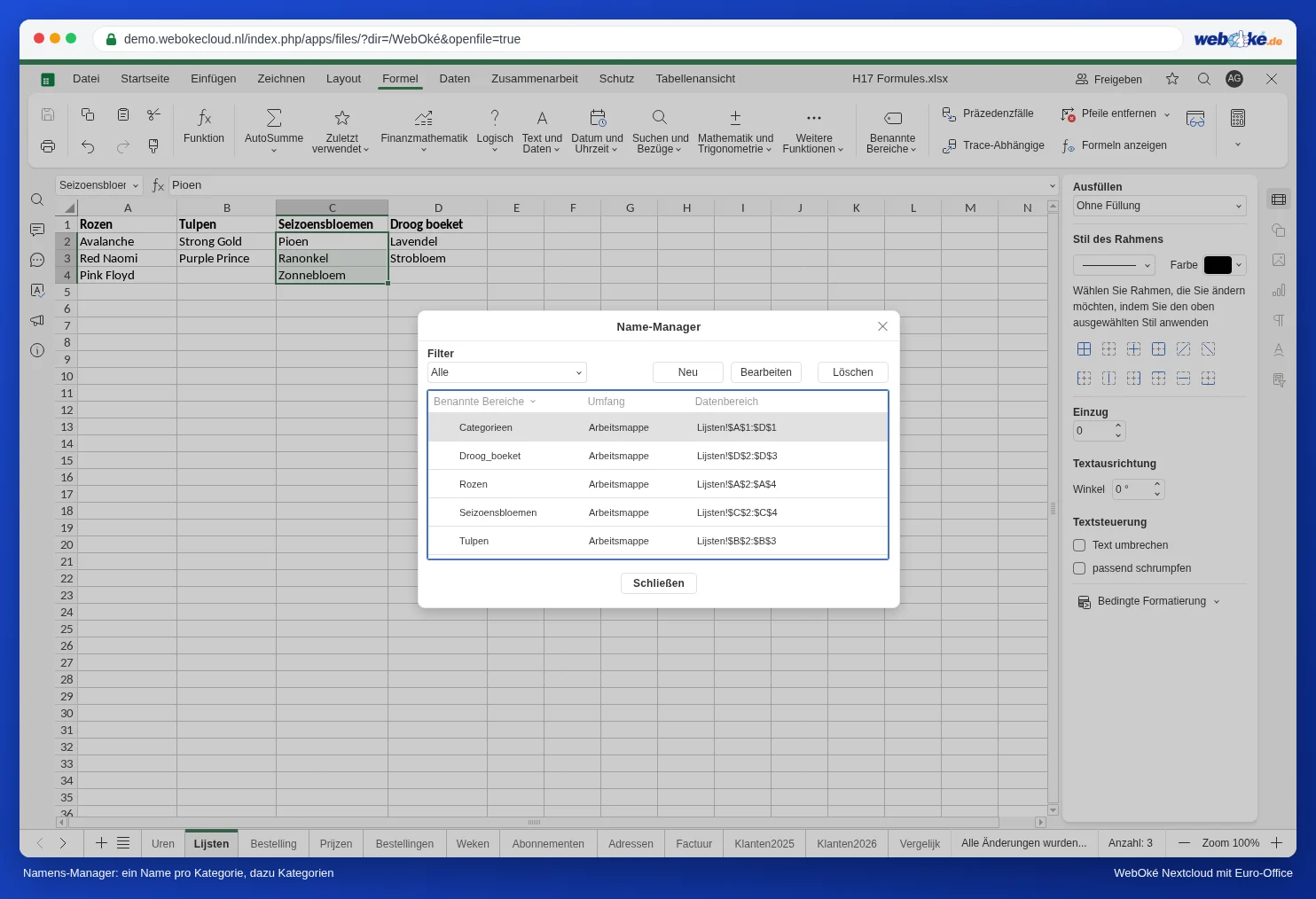
Markieren Sie A1:D1 und geben Sie diesem Bereich auf die gleiche Weise den Namen Categorieen (ohne Trema, so lässt er sich leichter eingeben). Prüfen Sie anschließend alles über den Pfeil bei Benannte Bereiche und Name-Manager.
Schritt 3: Die beiden Auswahllisten
- Wechseln Sie zum Bestellblatt und markieren Sie die Zellen für die Kategorie, zum Beispiel B2:B50.
- Klicken Sie auf der Registerkarte Daten auf Datenüberprüfung. Wählen Sie bei Zulassen die Option Liste, geben Sie bei Quelle =Categorieen ein und klicken Sie auf OK.
- Markieren Sie die Zellen für die Sorte, C2:C50, und öffnen Sie erneut Datenüberprüfung.
- Wählen Sie Liste und geben Sie bei Quelle Folgendes ein: =INDIREKT(WECHSELN(B2;" ";"_"))
- Klicken Sie auf OK.
Tipp: Wählen Sie zuerst eine Kategorie in B2, zum Beispiel Tulpen, und erstellen Sie erst danach die zweite Auswahlliste. Ist B2 noch leer, meldet Euro-Office beim Klick auf OK, dass die Listenquelle eine Liste mit Trennzeichen oder ein Bezug auf eine einzelne Zeile oder Spalte sein muss. Erhalten Sie diese Meldung, schließen Sie sie, wählen Sie eine Kategorie in B2 und erstellen Sie die Auswahlliste in C2:C50 erneut.
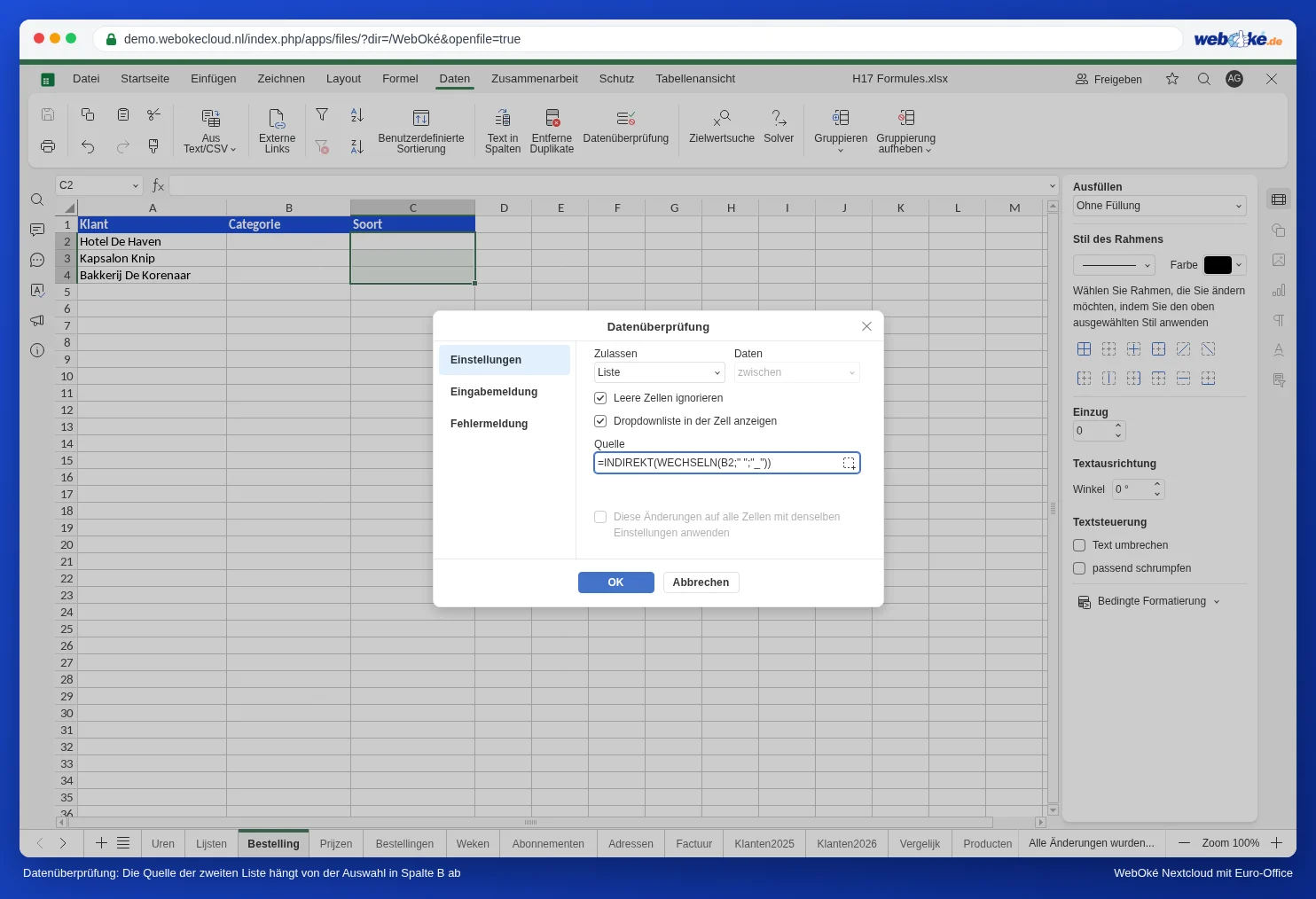
Wie funktioniert das? Steht in B2 Tulpen, dann macht INDIREKT aus diesem Text einen Bezug auf den Namen Tulpen, und die Auswahlliste zeigt B2:B3 vom Arbeitsblatt Lijsten. WECHSELN ersetzt zuvor ein Leerzeichen durch einen Unterstrich, sodass „Droog boeket“ den Namen Droog_boeket findet. Verwenden Sie B2 ohne Dollarzeichen: Dann bezieht sich jede Zeile auf ihre eigene Kategorie.
Eine dritte Ebene
Möchten Sie nach der Sorte auch noch eine Farbe auswählen lassen, erstellen Sie für jede Sorte eine Liste mit Farben, geben Sie ihr den Namen der Sorte (zum Beispiel Red_Naomi) und verwenden Sie in Spalte D als Quelle =INDIREKT(WECHSELN(C2;" ";"_")).
Stolperfallen
- Die Überschrift erscheint in der Liste: Sie haben die Überschrift in den benannten Bereich aufgenommen. Passen Sie den Bereich im Name-Manager an.
- Die Liste bleibt leer: Der Text der Kategorie und der Name stimmen nicht überein. Achten Sie auf Leerzeichen, Bindestriche und Namen, die mit einer Ziffer beginnen; das ist in einem Namen nicht erlaubt.
- Eine alte Auswahl bleibt stehen: Wählen Sie in B2 später eine andere Kategorie, bleibt die Sorte in C2 erhalten, auch wenn sie nicht mehr passt. Leeren Sie C2 dann oder treffen Sie eine neue Auswahl.
- Eine neue Sorte wird nicht übernommen: Geben Sie unter Pink Floyd eine vierte Rose ein, liegt diese außerhalb des Namens Rozen (A2:A4). Passen Sie den Bereich im Name-Manager an.