
Kapitel 3 · 3.1
Rundgang durch den Bildschirm von Euro-Office
Der Bildschirm von Euro-Office ist so aufgebaut, wie Sie es von Word und Excel kennen. Wir gehen die einzelnen Bestandteile durch.

- Registerkarten. Datei, Startseite, Einfügen, Zeichnen, Layout, Verweise, Zusammenarbeit, Schutz und Anzeigen. Jede Registerkarte hat ihre eigenen Schaltflächen.
- Symbolleiste. Die Schaltflächen der gewählten Registerkarte. Auf Startseite finden Sie zum Beispiel Schriftart, Fett, Kursiv, Ausrichtung, Listen und Formatvorlagen.
- Das Dokument. Hier tippen und bearbeiten Sie.
- Linke Seitenleiste. Suche, Kommentare, Chat, Überschriften (die Navigation durch Ihr Dokument) und Informationen.
- Rechte Seitenleiste. Einstellungen für das, was Sie ausgewählt haben, zum Beispiel einen Absatz, eine Tabelle, ein Bild oder eine Grafik.
- Statusleiste. Die Seitenzahl, die Wortanzahl, die Sprache, die Rechtschreibprüfung und den Zoom.
- Bearbeiten. Wählen Sie, wie Sie mit dem Dokument arbeiten: Bearbeiten, Überprüfung (Änderungen vorschlagen) oder Anzeigen (nur ansehen). Siehe auch Ein Dokument öffnet sich schreibgeschützt.
- Teilen. Teilen Sie die Datei mit Kollegen.
- Schließen. Zurück zu Ihren Dateien.
Die Registerkarten
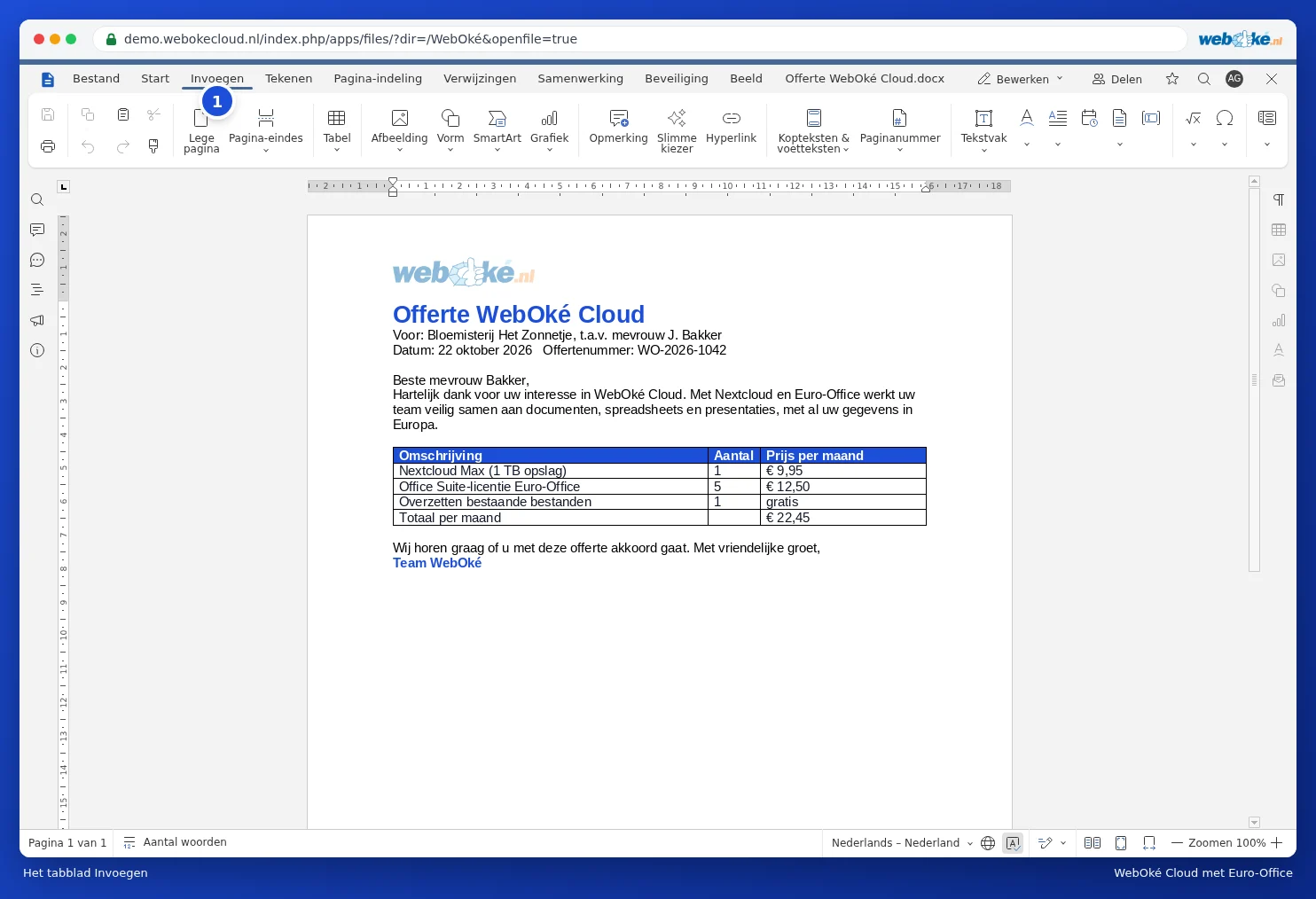
Auf Einfügen fügen Sie Tabellen, Bilder, Formen, Grafiken, Kopf und Fußzeilen sowie Seitenzahlen hinzu.
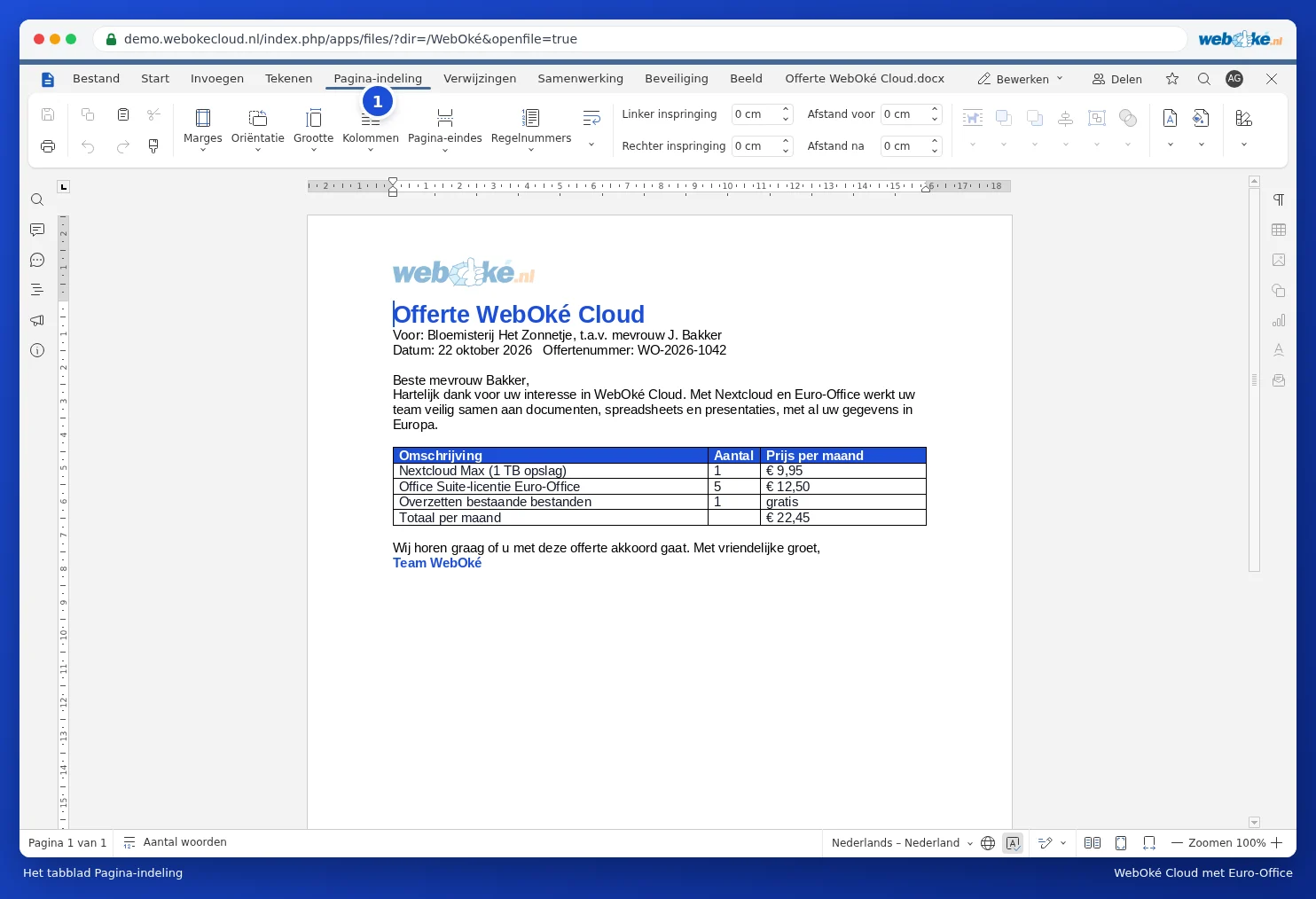
Auf Layout stellen Sie die Ränder, die Ausrichtung des Papiers, Spalten und Seitenumbrüche ein.
Auf Zusammenarbeit finden Sie Kommentare, Änderungen nachverfolgen, Dokumente vergleichen und den Versionsverlauf.

Der Tabellenkalkulations- und Präsentationseditor haben denselben Aufbau, mit Registerkarten, die zu dieser Art von Datei passen, wie Formel und Daten in einer Tabellenkalkulation.