
Kapitel 6 · 6.4
Übergänge und Animationen
In einem kurzen Video ansehen
Ein Übergang ist der Effekt zwischen zwei Folien, zum Beispiel Verblassen oder Schieben. Eine Animation ist ein Effekt auf ein einzelnes Element einer Folie, zum Beispiel eine Aufzählung, die Zeile für Zeile erscheint. Setzen Sie diese Effekte sparsam ein: Eine ruhige Präsentation liest sich angenehmer.
Einen Übergang auswählen
- Wählen Sie die Folie in der Folienübersicht aus.
- Gehen Sie zum Register Übergänge und wählen Sie einen Effekt (1), zum Beispiel Verblassen, Schieben oder Morphen.
- Mit Parameter (2) wählen Sie die Richtung, bei Dauer (3) legen Sie fest, wie lange der Effekt dauert.
- Klicken Sie auf Vorschau (4), um ihn anzusehen, oder auf Auf alle Folien anwenden (5), um denselben Übergang für die gesamte Präsentation zu verwenden.

Tipp: Mit Morphen sieht es so aus, als würden sich Elemente der einen Folie zur nächsten bewegen. Duplizieren Sie eine Folie, verschieben oder vergrößern Sie etwas auf der Kopie und wählen Sie Morphen als Übergang.
Eine Animation hinzufügen
- Klicken Sie auf den Text oder das Objekt, das sich bewegen soll.
- Gehen Sie zum Register Animation und wählen Sie einen Effekt (1). Mit Mehr Effekte anzeigen sehen Sie alle Eingangs, Betonungs und Abschlusseffekte.
- Mit Optionen (2) legen Sie zum Beispiel fest, ob eine Aufzählung pro Absatz erscheint.
- Wählen Sie bei Start (3), wann der Effekt beginnt: Beim Klicken, Mit vorheriger oder Nach vorheriger. Bei Dauer (4) stellen Sie die Geschwindigkeit ein.
- Klicken Sie auf Vorschau (5), um ihn zu sehen.
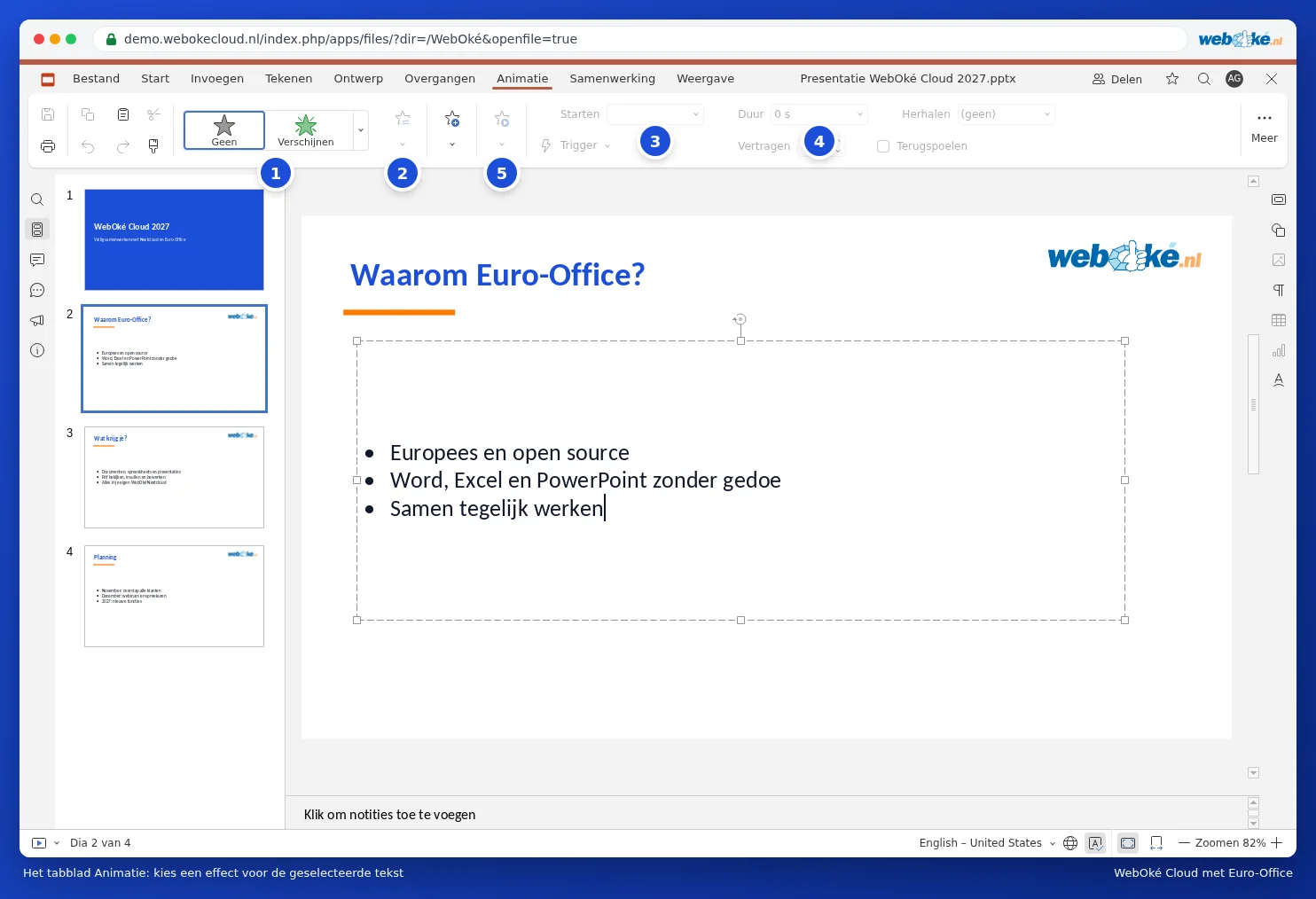
Hat eine Folie mehrere Animationen, sehen Sie kleine Nummern neben den Elementen. Mit Eine Ebene nach vorne und Eine Ebene nach hinten ändern Sie die Reihenfolge.