
Direkt zum Inhalt

Cookie-Einstellungen

Wählen Sie, welche Arten von Cookies Sie erlauben. Sie können Ihre Auswahl jederzeit über Cookie-Einstellungen unten auf jeder Seite ändern. Datenschutzerklärung

Notwendig

Immer aktiv

Nötig zum Einloggen, für Ihren Warenkorb und um Ihre Auswahl zu speichern. Diese sind immer aktiv.

Welche Cookies?
  • weboke_sessie, weboke_klant, weboke_remember: Ihre Sitzung und eingeloggt bleiben
  • weboke_basket: Ihr Warenkorb
  • wkBtwIncl: Preise mit oder ohne MwSt. anzeigen
  • wok_cookies: Ihre Cookie-Auswahl, 12 Monate

Misst, welche Anzeige zu einem Besuch oder einer Bestellung führt, damit wir nicht für Anzeigen zahlen, die nichts bringen.

Welche Cookies?
  • Google Ads über Google Tag Manager (_gcl_au, _gcl_aw), bis zu 90 Tage
  • OpenAI Ads, Anzeigen in ChatGPT
  • wok_aff: über welchen Partner Sie zu uns kamen (Partnerprogramm), 60 Tage

4,6

Land und Sprache

Jedes Land hat seine eigene Website, mit Preisen und MwSt. dieses Landes.

Anzeigen

Folien hinzufügen, verschieben und löschen

Im Präsentationseditor erstellen und bearbeiten Sie Präsentationen, auch pptx-Dateien von PowerPoint. Links befindet sich die Folienübersicht mit kleinen Vorschaubildern aller Ihrer Folien (1), in der Mitte die Folie, an der Sie arbeiten.

Eine Präsentation in Euro-Office mit der Folienübersicht links
Links die Folienübersicht (1), oben Folie hinzufügen (2) und in der Mitte die Folie (3)

Eine Folie hinzufügen

Klicken Sie auf der Registerkarte Startseite auf Folie hinzufügen (2). Die neue Folie wird nach der ausgewählten Folie eingefügt. Klicken Sie auf den Pfeil unter der Schaltfläche, um direkt das Layout auszuwählen, zum Beispiel Titel und Objekt oder Inhalt von zwei.
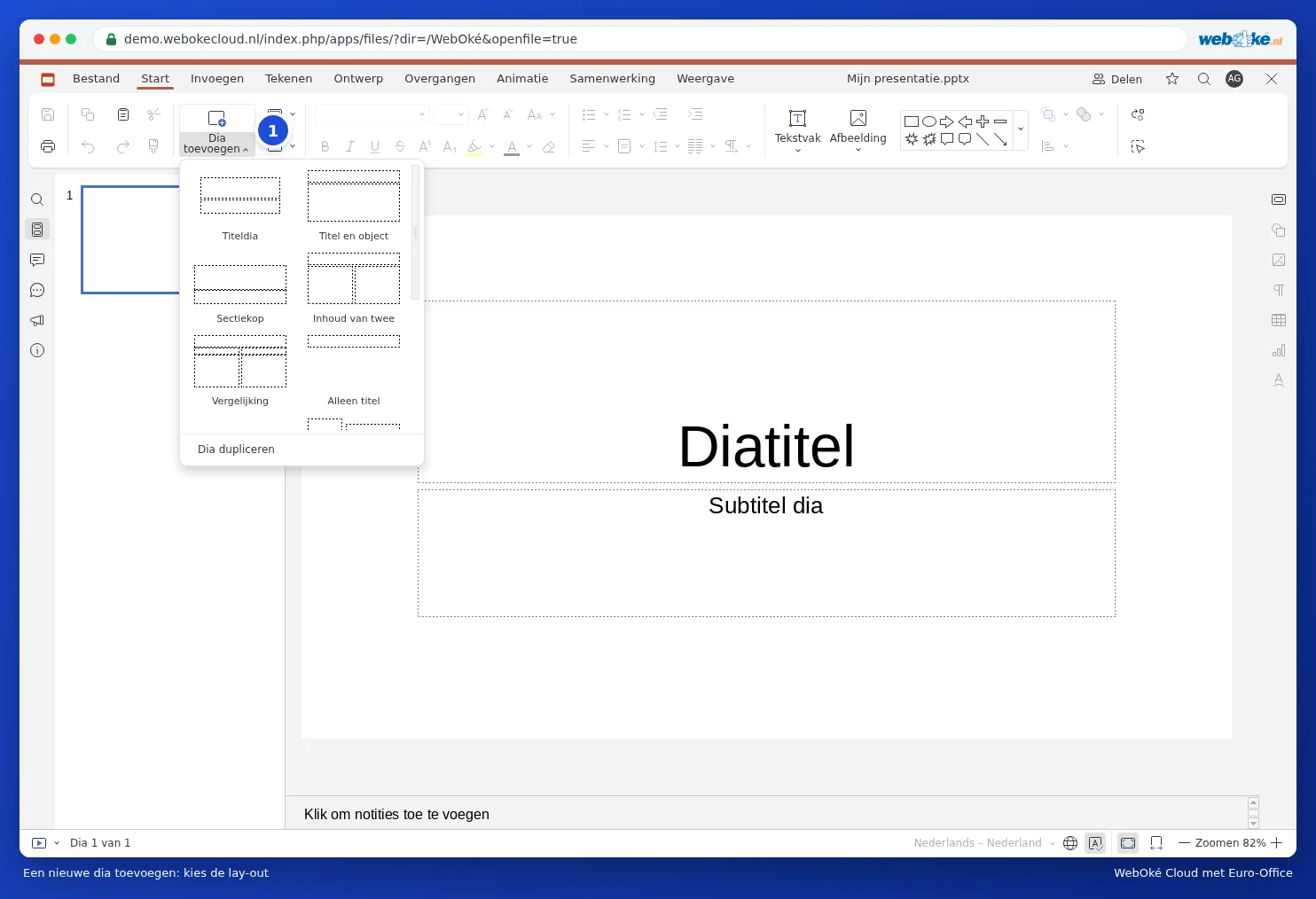
Das Menü Folie hinzufügen mit den Layouts
Eine neue Folie hinzufügen: wählen Sie das Layout aus

Tastenkombination: Strg + M fügt eine neue Folie hinzu.

Folien verschieben, duplizieren und löschen

  • Verschieben: Ziehen Sie eine Folie in der Folienübersicht an eine andere Stelle.
  • Duplizieren: Klicken Sie mit der rechten Maustaste auf die Folie und wählen Sie Folie duplizieren. Praktisch, wenn die nächste Folie fast genauso aussieht.
  • Löschen: Wählen Sie die Folie aus und drücken Sie Delete, oder wählen Sie Folie löschen im Menü.
  • Ausblenden: Möchten Sie eine Folie behalten, aber während der Präsentation nicht anzeigen? Wählen Sie dann Folie ausblenden.
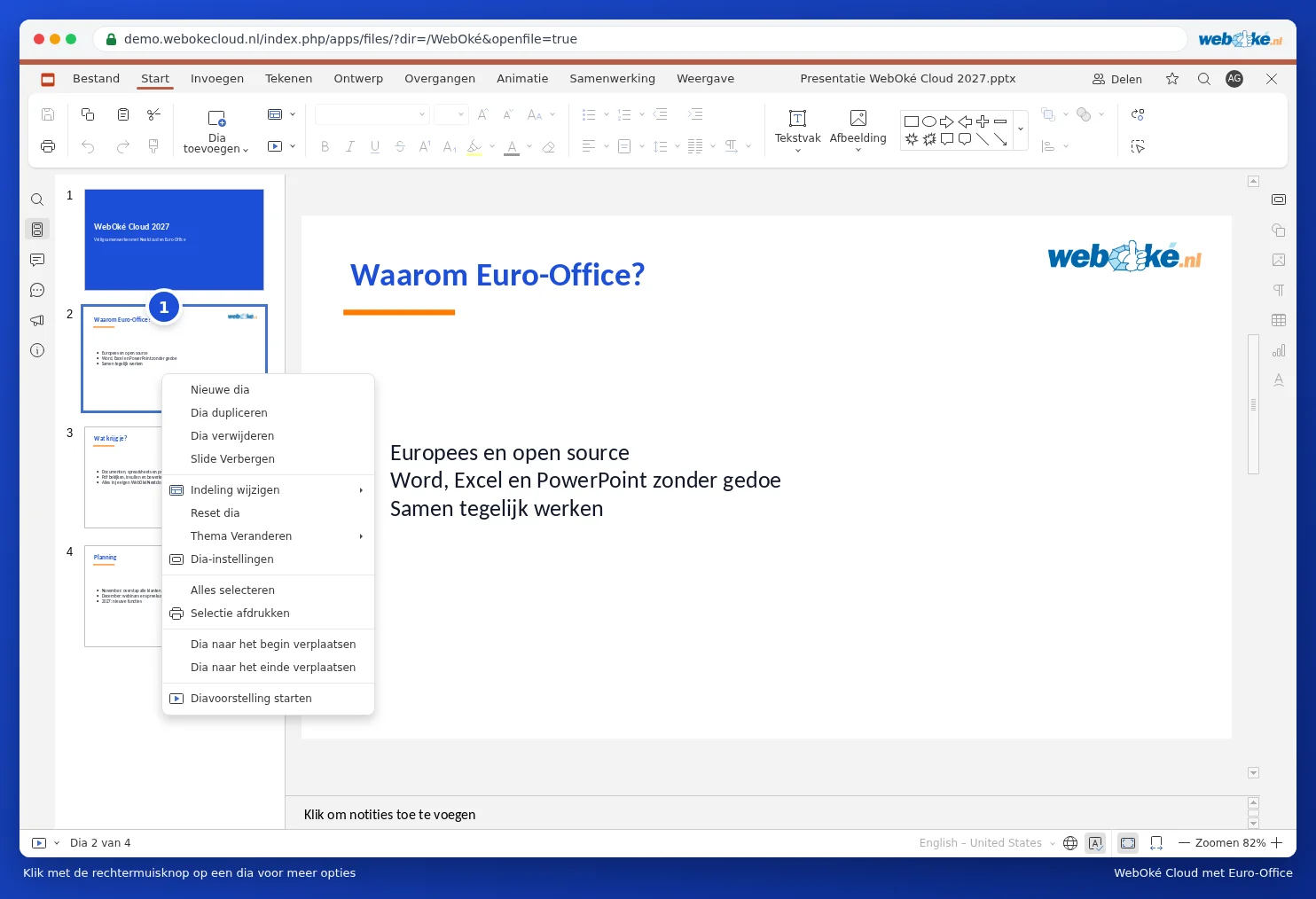
Das Menü bei einer Folie in der Folienübersicht
Klicken Sie mit der rechten Maustaste auf eine Folie für weitere Optionen

Tipp: Halten Sie Strg gedrückt, um mehrere Folien auszuwählen, oder Umschalt für eine Reihe. So verschieben oder löschen Sie diese auf einmal.

Einen Moment bitte…

Richten Sie Ihre Domains ein

Legen Sie für jede Domain die Nameserver, die Verknüpfung mit Ihrem Hosting und den künftigen Inhaber fest.

Ihre Domains werden geladen…