
Kapitel 5 · 5.1
Arbeiten mit Zellen, Zeilen und Spalten
Eine Tabelle besteht aus Zellen in Zeilen (1, 2, 3) und Spalten (A, B, C). Jede Zelle hat eine Adresse: B5 ist die Zelle in Spalte B, Zeile 5. In Euro-Office öffnen Sie xlsx-Dateien von Excel und ods-Dateien von LibreOffice einfach in Ihrem Browser.
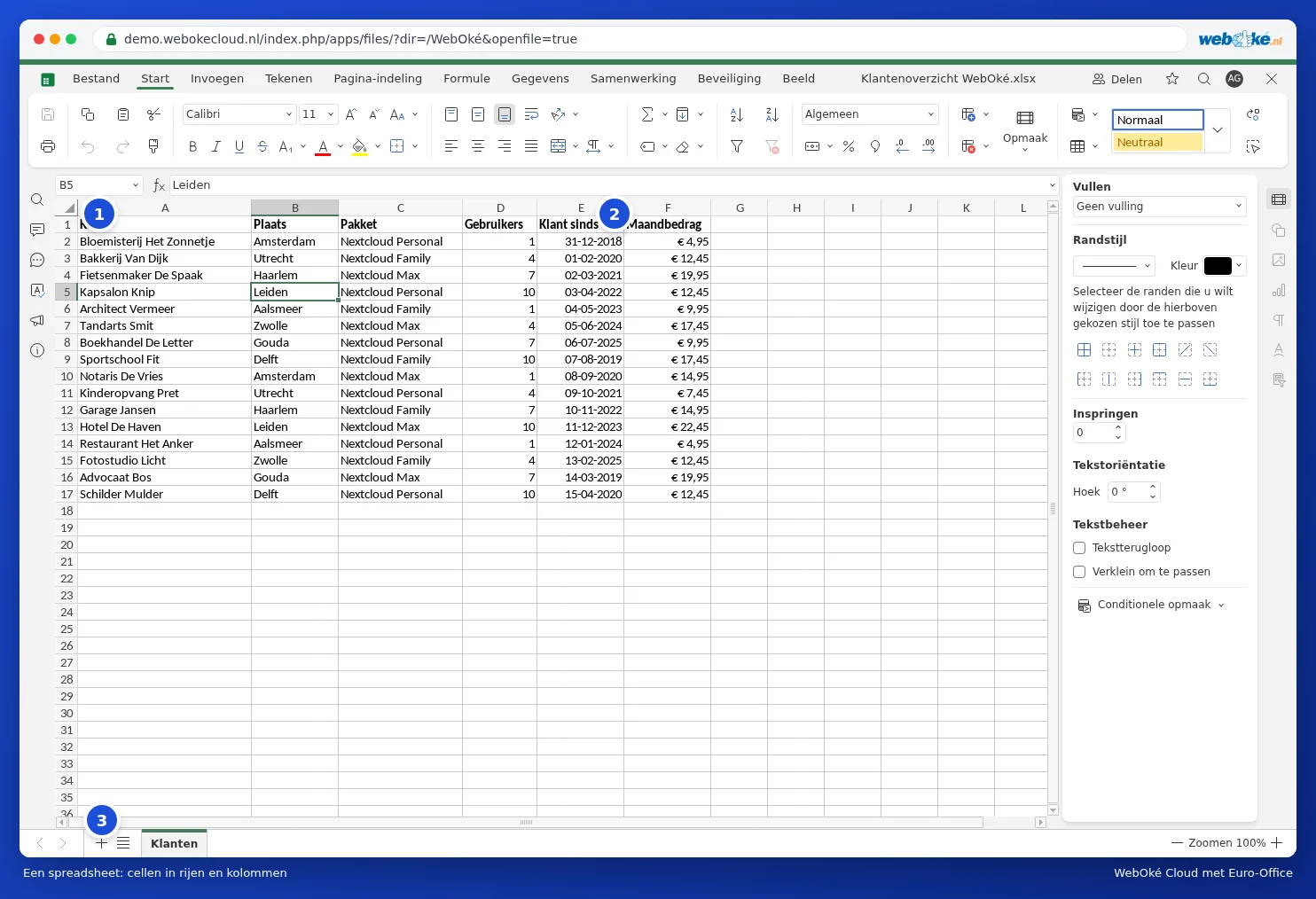
Die Bestandteile des Bildschirms
- Namensfeld (1): die Adresse der ausgewählten Zelle. Geben Sie hier eine Adresse wie F2 oder einen Bereich wie A1:F17 ein und drücken Sie Enter, um direkt dorthin zu springen.
- Formelleiste (2): der Inhalt der Zelle. Steht in der Zelle eine Formel, sehen Sie hier die Formel und in der Zelle das Ergebnis.
- Arbeitsblätter (3): unten die Registerkarten der Arbeitsmappe. Mit dem Plus erstellen Sie ein neues Arbeitsblatt. Siehe Arbeitsblätter verwalten.
Daten eingeben und bearbeiten
- Klicken Sie auf eine Zelle und tippen Sie. Drücken Sie Enter, um zur Zelle darunter zu gelangen, oder Tabulator für die Zelle rechts.
- Möchten Sie eine Zelle anpassen, ohne alles neu einzugeben? Doppelklicken Sie auf die Zelle oder drücken Sie F2.
- Mit Delete leeren Sie eine Zelle.
- Ziehen Sie das kleine Quadrat unten rechts in einer Zelle, um den Inhalt fortzusetzen. Geben Sie "Januar" ein und ziehen Sie weiter, dann füllt Euro-Office automatisch Februar, März und so weiter aus.
Auswählen
- Klicken Sie auf einen Spaltenbuchstaben oder eine Zeilennummer, um die ganze Spalte oder Zeile auszuwählen.
- Ziehen Sie mit der Maus oder halten Sie Umschalt gedrückt und verwenden Sie die Pfeiltasten, um einen Bereich auszuwählen.
- Halten Sie Strg gedrückt, um Zellen auszuwählen, die nicht nebeneinander liegen.
- Mit Strg + A wählen Sie alles aus.
Zeilen und Spalten einfügen oder löschen
Klicken Sie auf der Registerkarte Startseite auf Zellen einfügen (1) und wählen Sie Ganze Zeile oder Ganze Spalte. Mit der Schaltfläche daneben löschen Sie Zellen, Zeilen oder Spalten. Schneller geht es, indem Sie mit der rechten Maustaste auf eine Zeilennummer oder einen Spaltenbuchstaben klicken und Einfügen oder Löschen wählen.

Breite und Höhe
Ziehen Sie die Linie zwischen zwei Spaltenbuchstaben, um eine Spalte breiter zu machen. Doppelklicken Sie auf diese Linie, und die Spalte wird genau so breit wie der längste Text. Über Format auf der Registerkarte Startseite stellen Sie die Zeilenhöhe und Spaltenbreite genau ein.
Tipp: Passt ein langer Text nicht in eine Zelle? Klicken Sie auf Zeilenumbruch auf der Registerkarte Startseite (oder setzen Sie rechts im Bedienfeld ein Häkchen bei Textumbruch), dann läuft der Text über mehrere Zeilen innerhalb der Zelle weiter. Mit Verbinden und zentrieren machen Sie aus mehreren Zellen eine breite Zelle, praktisch für einen Titel.