
Hoofdstuk 2 · 2.11
Veel domeinen tegelijk registreren of verhuizen
Wil je veel domeinen tegelijk bestellen of naar WebOké verhuizen? Dan hoef je ze niet één voor één te zoeken. Plak je hele lijst op de pagina Bulk registreren/verhuizen. Je ziet meteen per domein of het vrij is, wat het kost en welke gegevens nog nodig zijn. Daarna zet je ze in één keer in de winkelwagen.
Je vindt de pagina in het menu Domeinen op de website, en in Mijn WebOké onder Mijn Domeinen. Je kunt tot 500 domeinen tegelijk controleren.
Stap 1: je domeinen plakken
- Ga in het menu naar Domeinen en klik op Bulk registreren/verhuizen.
- Plak je domeinen in het tekstveld (1). Zet ze elk op een eigen regel, of scheid ze met een spatie, komma of puntkomma.
- Heb je al verhuiscodes? Zet de code dan achter het domein op dezelfde regel, bijvoorbeeld
mijnbedrijf.nl ABCD1234EFGH. Die code wordt dan meteen ingevuld. - Klik op Controleren (2).
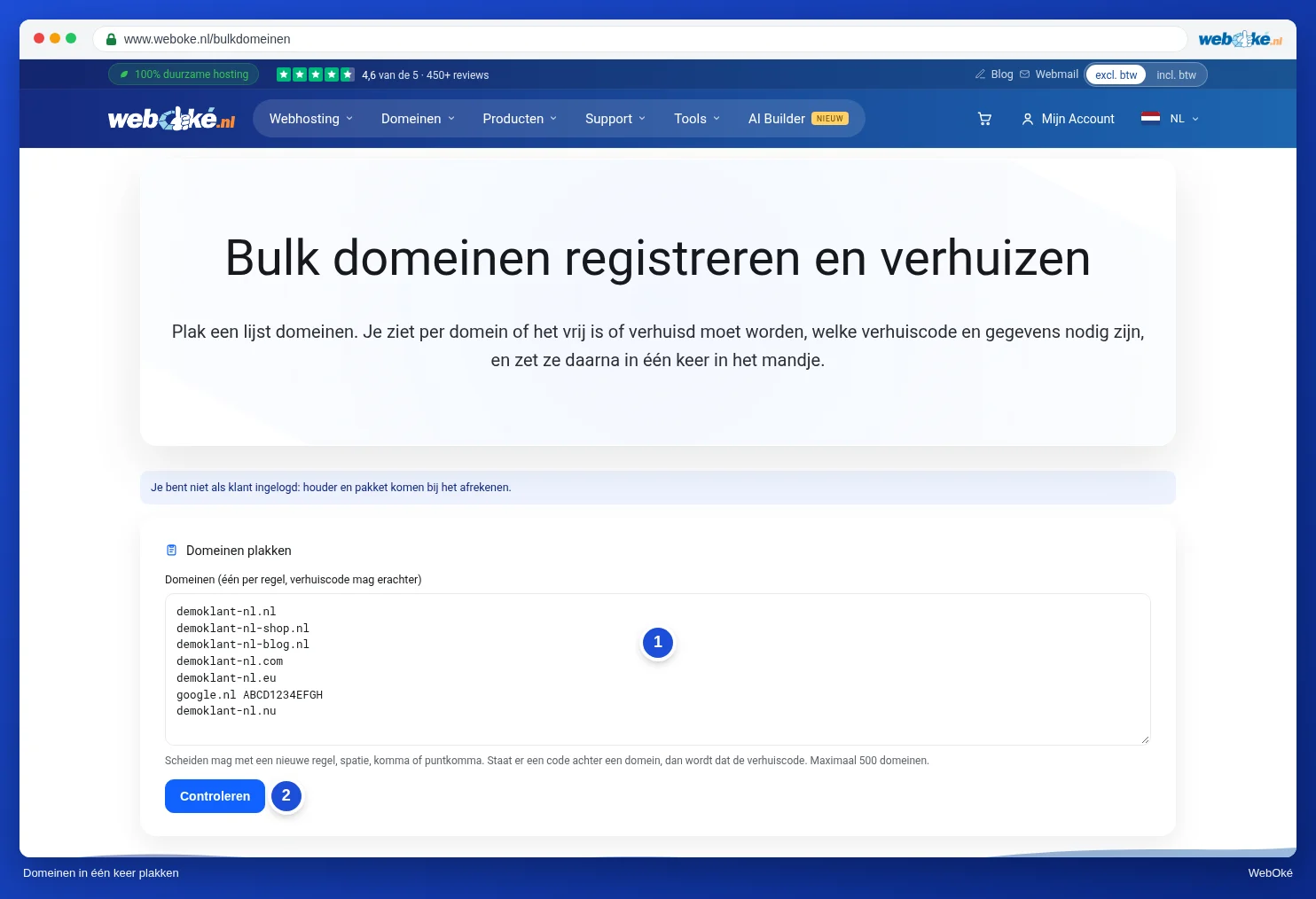
Staat er iets in je lijst dat geen domein is of een extensie die we niet aanbieden, dan zie je dat onder de knop.
Stap 2: controleren en aanvullen
Je krijgt een lijst met al je domeinen. Bovenaan bij Voor alle domeinen tegelijk stel je in één keer iets in voor de hele lijst:
- Nameservers (1): kies Standaard WebOké, of Eigen nameservers en vul er 2 tot 5 in. Bij eigen nameservers controleren we per domein of het daar al bekend is, net als in de winkelwagen.
- Verhuiscode later invullen: zet je dit aan, dan krijgen alle verhuizingen zonder code de keuze Later. Domeinen waar je al een code bij plakte, houden die code.
- Ben je ingelogd, dan kies je hier ook de Houder (de eigenaar van de domeinen) en het Pakket waaraan je de domeinen wilt koppelen. Ben je niet ingelogd, dan regel je dat bij het afrekenen.
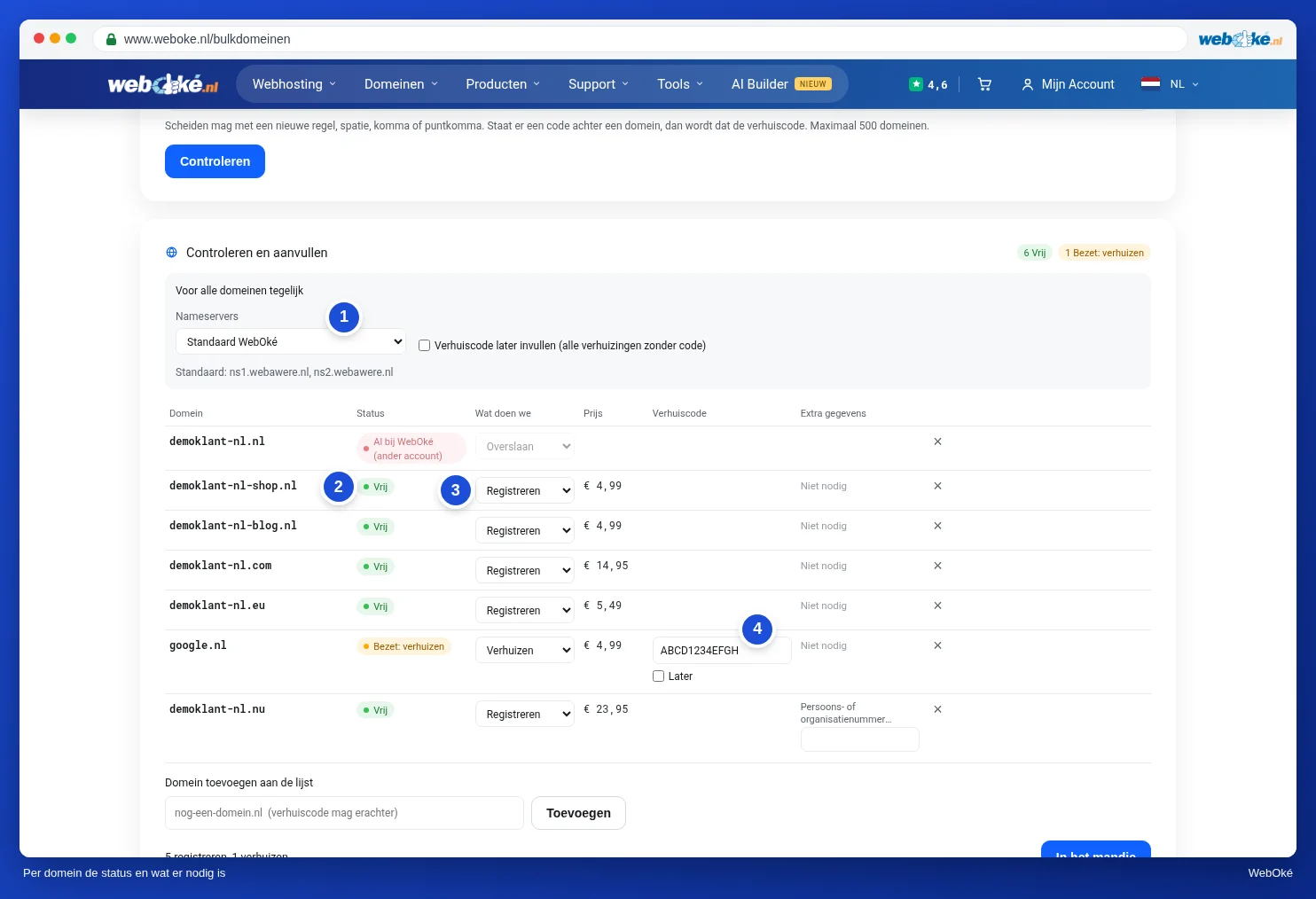
Per domein zie je:
- De Status (2): Vrij (je kunt het registreren), Bezet: verhuizen (het staat bij een andere provider), Al bij WebOké of Al in het mandje.
- Wat doen we (3): Registreren, Verhuizen of Overslaan. Daarnaast staat de prijs.
- De Verhuiscode (4) bij een verhuizing. Heb je de code nog niet, zet dan een vinkje bij Later. Een .nl-code is 12 tekens.
- Extra gegevens: sommige extensies vragen iets extra's, zoals een persoons- of organisatienummer voor .nu en .se of een fiscaal nummer voor .it. Dat vul je hier in.
Met het kruisje achteraan haal je een domein uit de lijst.
Stap 3: in de winkelwagen
- Wil je nog een domein toevoegen? Typ het onder de lijst bij Domein toevoegen aan de lijst (1) en klik op Toevoegen. Ook hier mag de verhuiscode erachter.
- Klik op In het mandje (2).
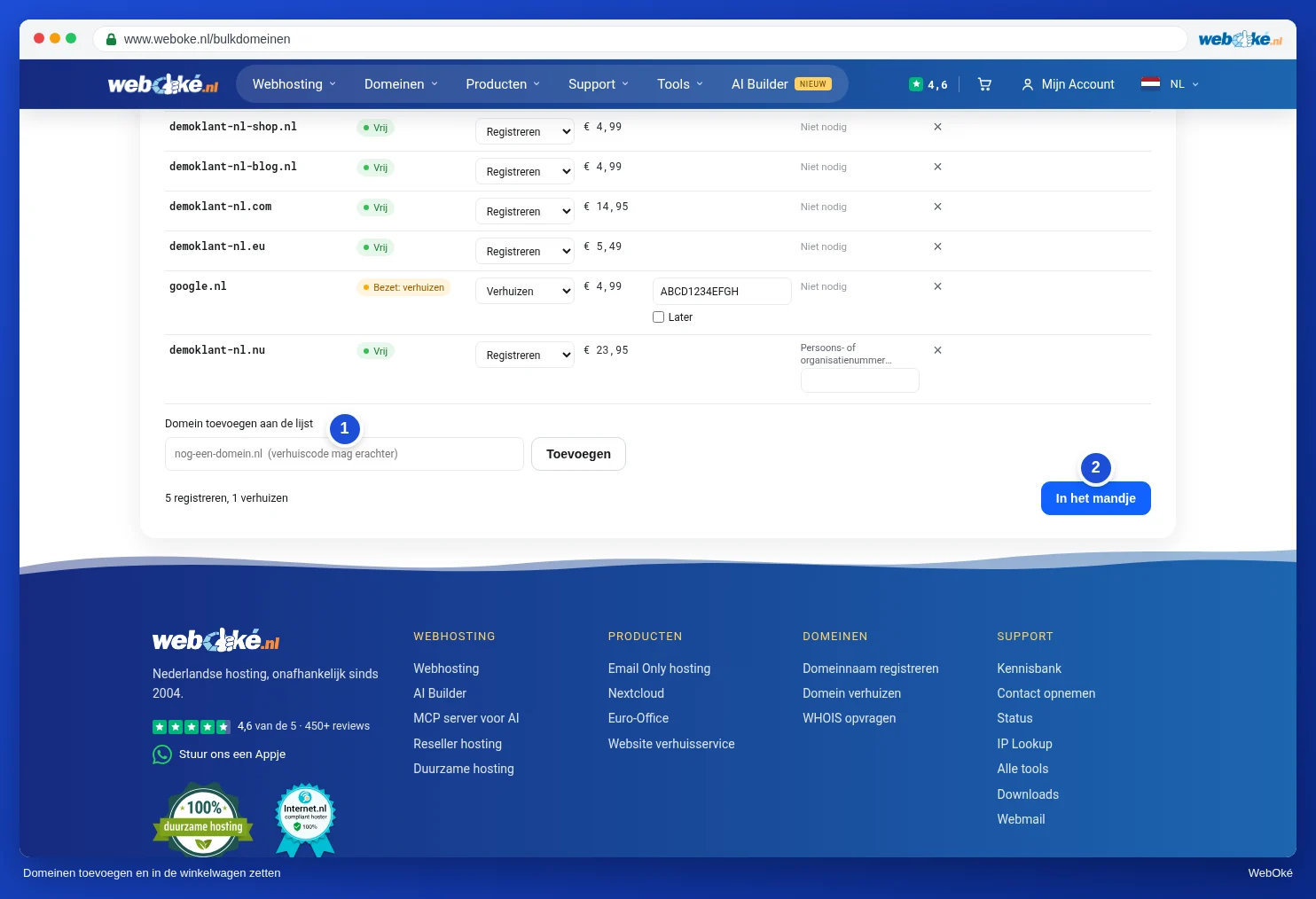
Klopt er bij een domein iets niet, bijvoorbeeld een verhuiscode of een ontbrekend nummer? Dan wordt die regel rood met de reden erbij, en de pagina springt naar de eerste regel met een fout. De andere domeinen staan dan al in de winkelwagen. Pas de rode regels aan en klik opnieuw op In het mandje.
Klik daarna op Naar bestellen. Je rondt je bestelling verder af zoals altijd, zie Je gegevens invullen (particulier of zakelijk, btw-nummer) en Controleren, akkoord geven en afrekenen. In de winkelwagen kun je per domein nog alles aanpassen, zie Je domein instellen: nameservers, koppelen aan je pakket en de eigenaar.
Tip: verhuis je veel domeinen en heb je de codes nog niet allemaal? Bestel ze dan met Later. Je start elke verhuizing zelf zodra je de code hebt, in het Verhuiscentrum in Mijn WebOké, zie Het verhuiscentrum: domeinen naar WebOké verhuizen.