
Hoofdstuk 4 · 4.4
Meerdere accounts: wisselen tussen accounts
Met één login kun je bij meer dan één klantaccount horen. Dat gebeurt bijvoorbeeld als een andere klant je uitnodigt als gebruiker in zijn account, terwijl je ook een eigen account hebt. Of als je voor meerdere bedrijven werkt die elk een eigen WebOké-account hebben. Je hoeft dan niet met verschillende e-mailadressen in te loggen: je wisselt in Mijn WebOké van account.
Je account onderaan het menu
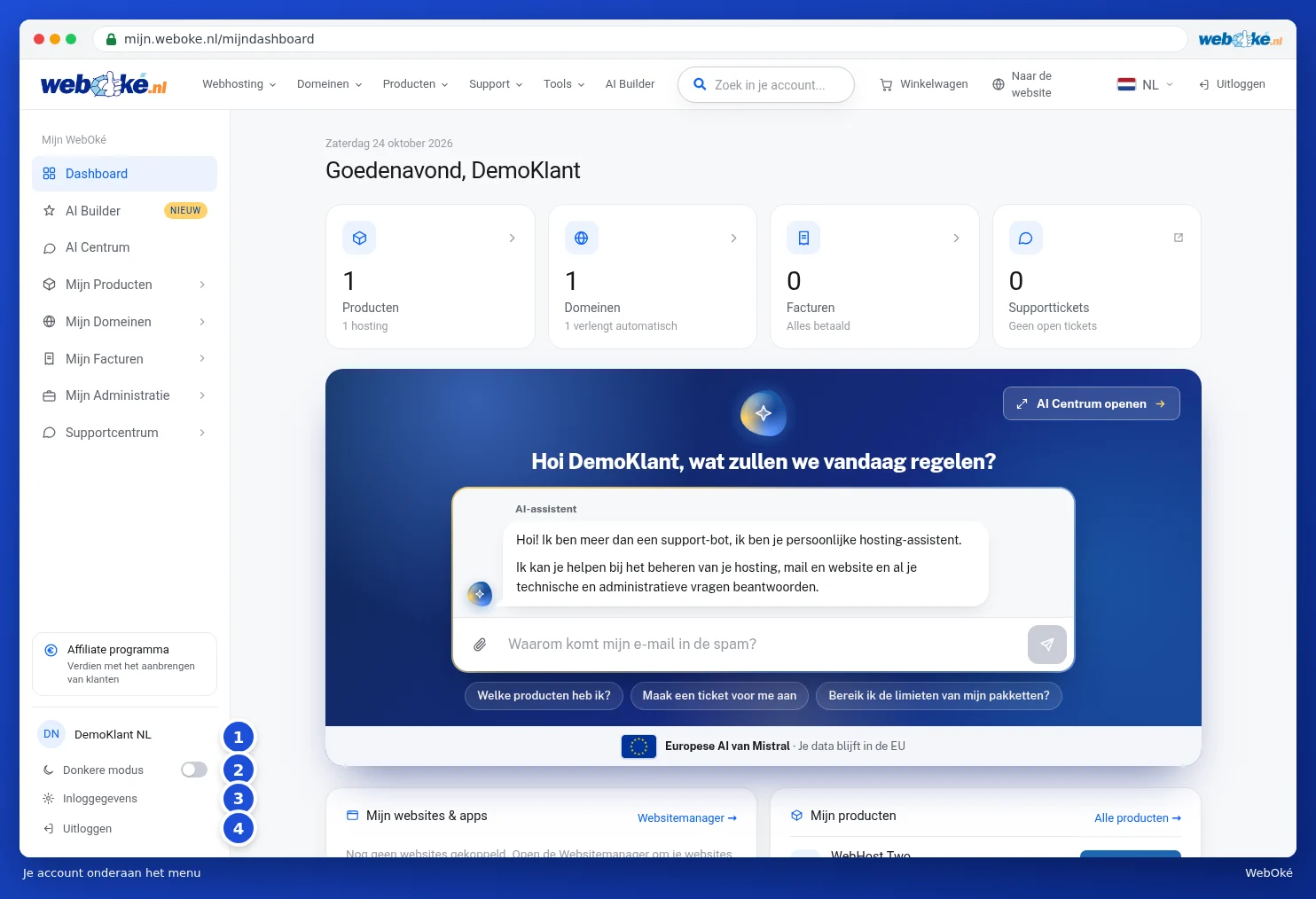
Links onderaan het menu zie je bij welk account je nu werkt: je initialen en de naam van het account (1). Daaronder staan Donkere modus (2, zie Taal, donkere modus en de rondleiding), Inloggegevens (3, zie Wachtwoord instellen, wijzigen of vergeten) en Uitloggen (4).
Hoe kom je bij een tweede account?
De eigenaar van het andere account nodigt je uit. Dat doet hij bij Mijn Administratie op het tabblad Gebruikers: hij vult jouw e-mailadres in (1), kiest wat je mag, bijvoorbeeld Domeinen (2) en Facturen (3), en klikt op Uitnodiging sturen (4). Hoe dat precies werkt lees je in Gebruikers uitnodigen en rechten geven.

Jij krijgt dan een mail met de titel Je bent uitgenodigd voor het account van en de naam van dat account. De uitnodiging is 7 dagen geldig.
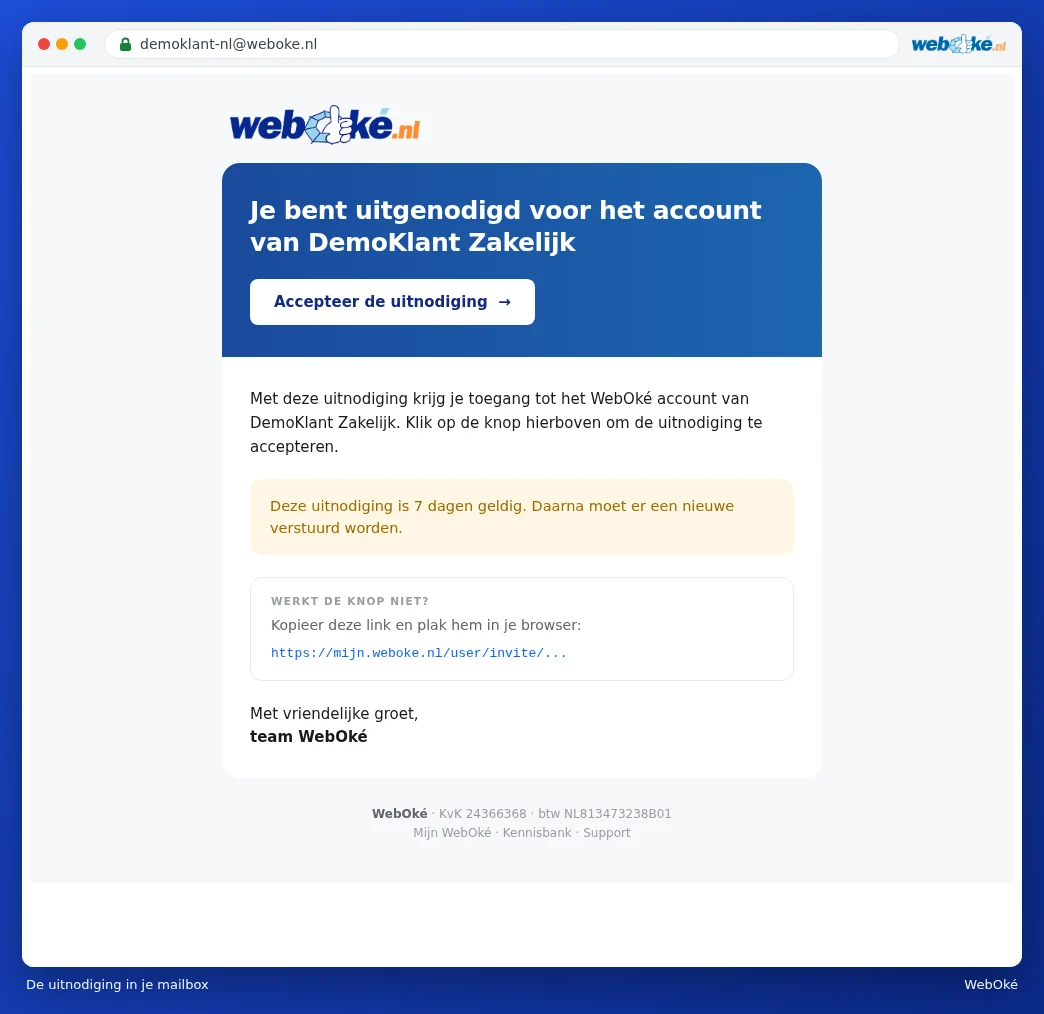
- Klik in de mail op Accepteer de uitnodiging. De pagina Uitnodiging accepteren opent.
- Heb je al een login bij WebOké met dit e-mailadres? Vul dan bij Je wachtwoord (1) je gewone wachtwoord in. Heb je nog geen login, dan vul je hier je naam in en kies je een wachtwoord.
- Klik op Uitnodiging accepteren (2).
- Vraagt Mijn WebOké om een code, vul dan de code in die je per e-mail krijgt, net als bij het gewone inloggen (zie De inlogcode per e-mail (tweestapsverificatie)).

Tip: laat je het wachtwoord leeg, dan koppelen we de toegang toch. Je logt daarna gewoon zelf in.
Van account wisselen
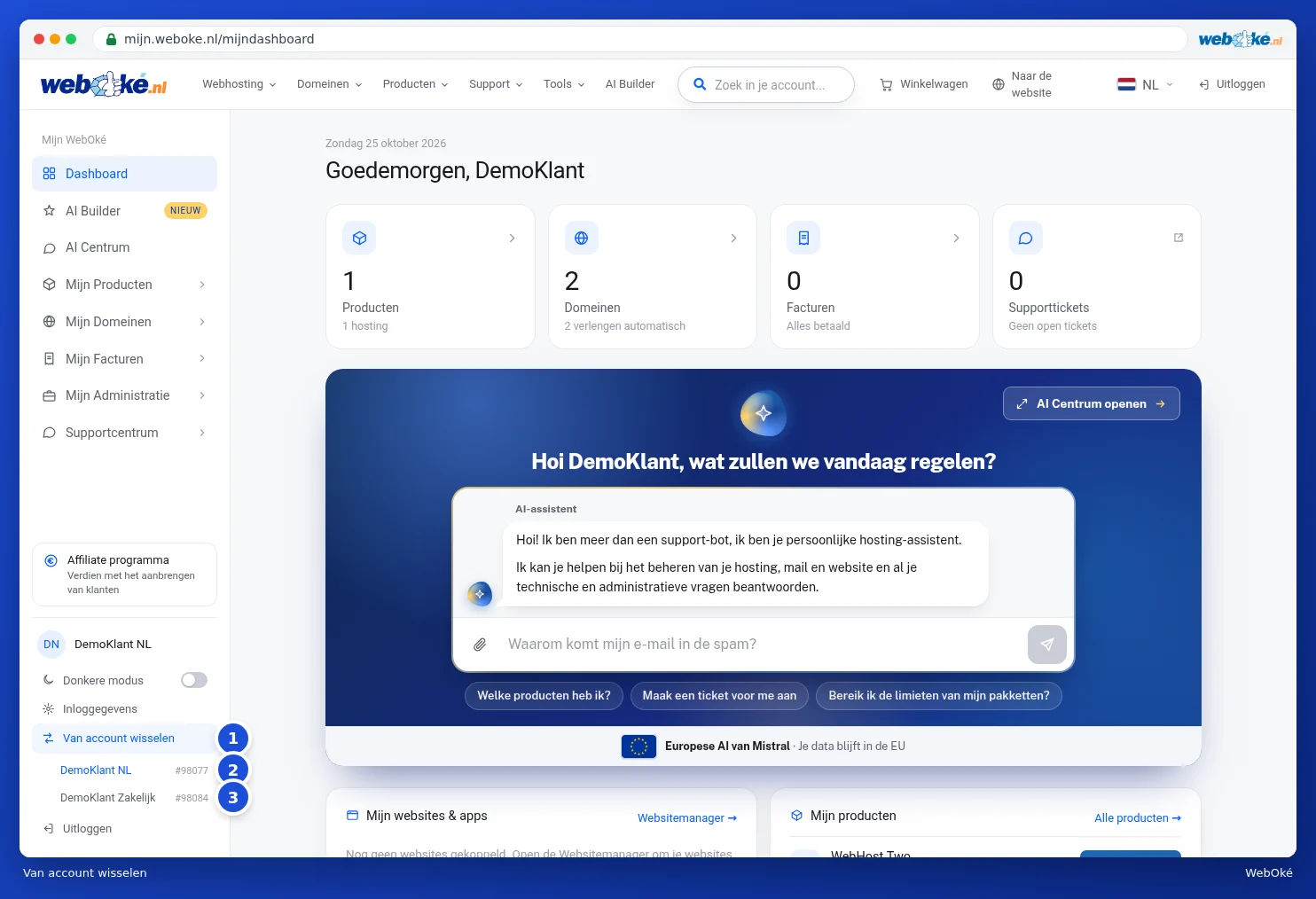
Hoort je login bij meer dan één account, dan staat er boven Uitloggen ook Van account wisselen (1). Heb je maar één account, dan zie je deze knop niet, zoals op de eerste afbeelding.
- Klik links onderaan op Van account wisselen. Er klapt een lijst open met al je accounts. Achter elke naam staat het klantnummer.
- Het account waarin je nu werkt (2) is gemarkeerd en kun je niet kiezen.
- Klik op het account waar je naartoe wilt (3). Je komt op het dashboard van dat account.
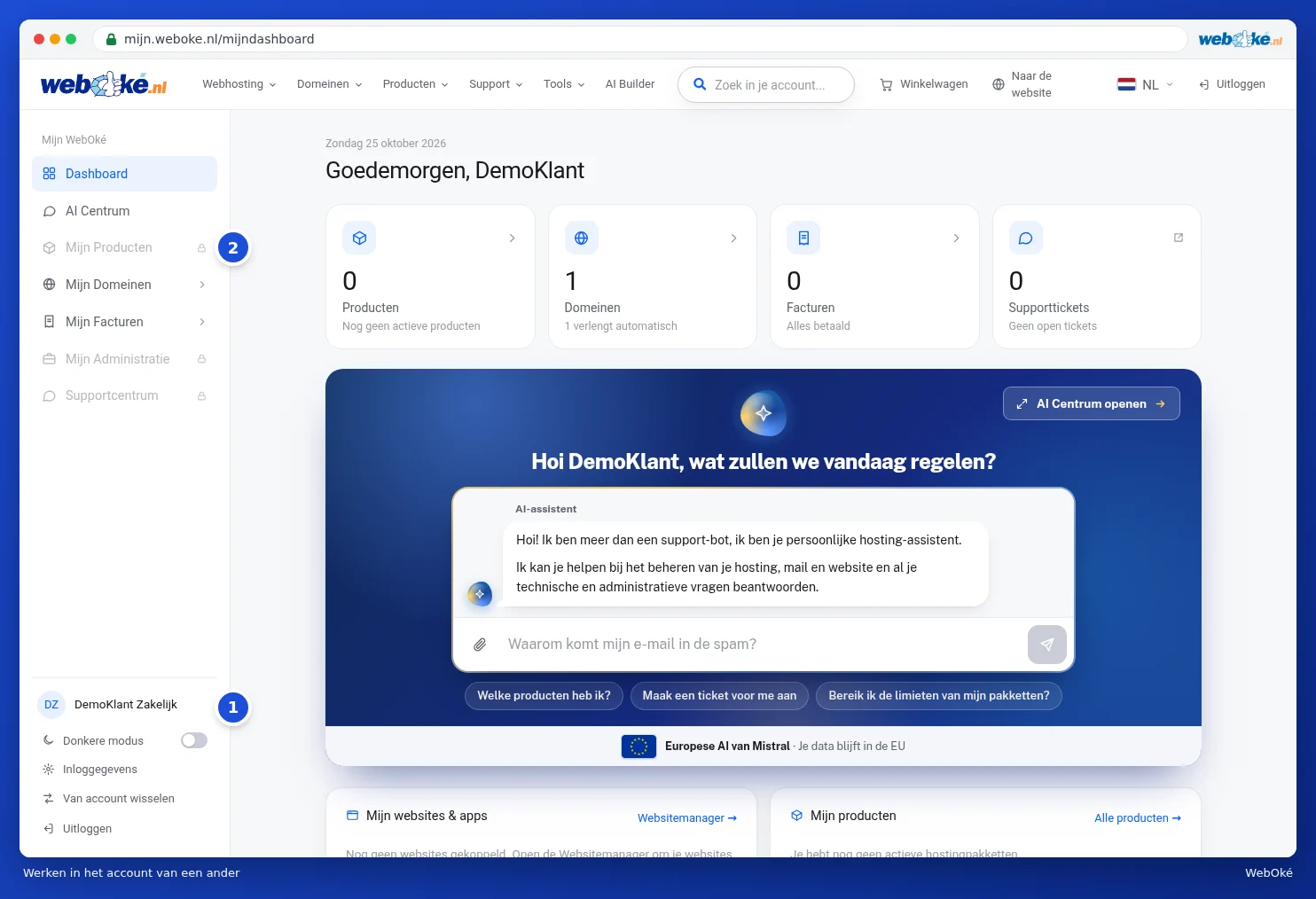
Na het inloggen begin je in je eigen account, als je er een hebt. Werk je in het account van een ander, dan staat de naam van dat account onderaan het menu (1). Zo zie je altijd waar je bent. Terug naar je eigen account gaat op dezelfde manier, met Van account wisselen.
Wat zie je in het account van een ander?
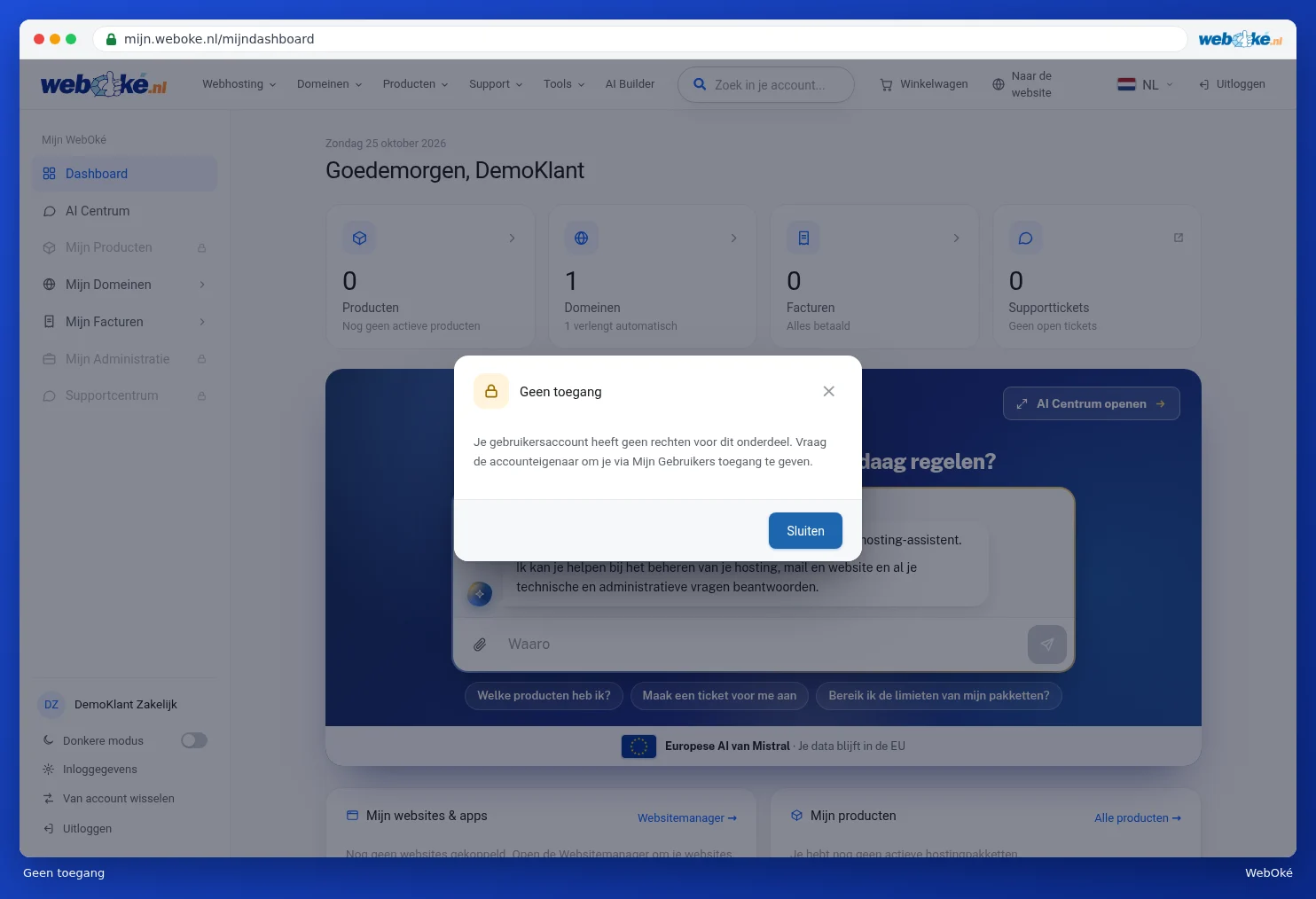
De eigenaar van een account bepaalt wat jij als gebruiker mag, bijvoorbeeld wel de domeinen en facturen maar niet de producten. Onderdelen waar je geen rechten voor hebt, staan grijs in het menu met een slotje (2). Het dashboard toont ook alleen wat je mag zien.
Klik je op een grijs onderdeel, dan zie je de melding Geen toegang. Klik op Sluiten en vraag de eigenaar om je via Mijn Gebruikers meer rechten te geven. Hoe dat werkt lees je in Gebruikers uitnodigen en rechten geven.
Sommige dingen kan alleen de eigenaar, zoals het affiliate programma, de AI Builder, gebruikers uitnodigen en het account overdragen. De taalkeuze verandert alleen de taal van het account als je de eigenaar bent.
Tip: wil je twee accounts die allebei van jou zijn liever samen in één account? Dat kan met Accounts samenvoegen, zie Overdragen en accounts samenvoegen.