
Capítulo 6 · 6.12
Cancelar, anular o cancelamento ou transferir um produto
Na parte inferior da página do produto do seu pacote encontram-se dois cartões: Cancelar produto e Transferir para outro cliente. Os nomes de domínio são cancelados separadamente, consulte Cancelar ou transferir um domínio.
Cancelar um produto
- Abra a página do produto e clique em baixo em Cancelar produto. Abre-se uma janela.
- Escolha quando (1). Em Na data de vencimento o produto continua a funcionar normalmente até essa data e é depois cancelado automaticamente. Deixará de receber fatura de renovação. Em Cancelar e eliminar já eliminamos o produto de imediato, incluindo todos os ficheiros, e-mail e bases de dados. Nesse caso, não recebe de volta o valor correspondente ao resto do período.
- Escolha um motivo (2), ou explique por palavras próprias porque está a cancelar (3). É obrigatório indicar um motivo. Isso ajuda-nos a melhorar.
- Clique no botão vermelho (4), por exemplo Cancelar em e a data. Se escolheu eliminar de imediato, voltamos a perguntar e terá de assinalar uma caixa de confirmação.
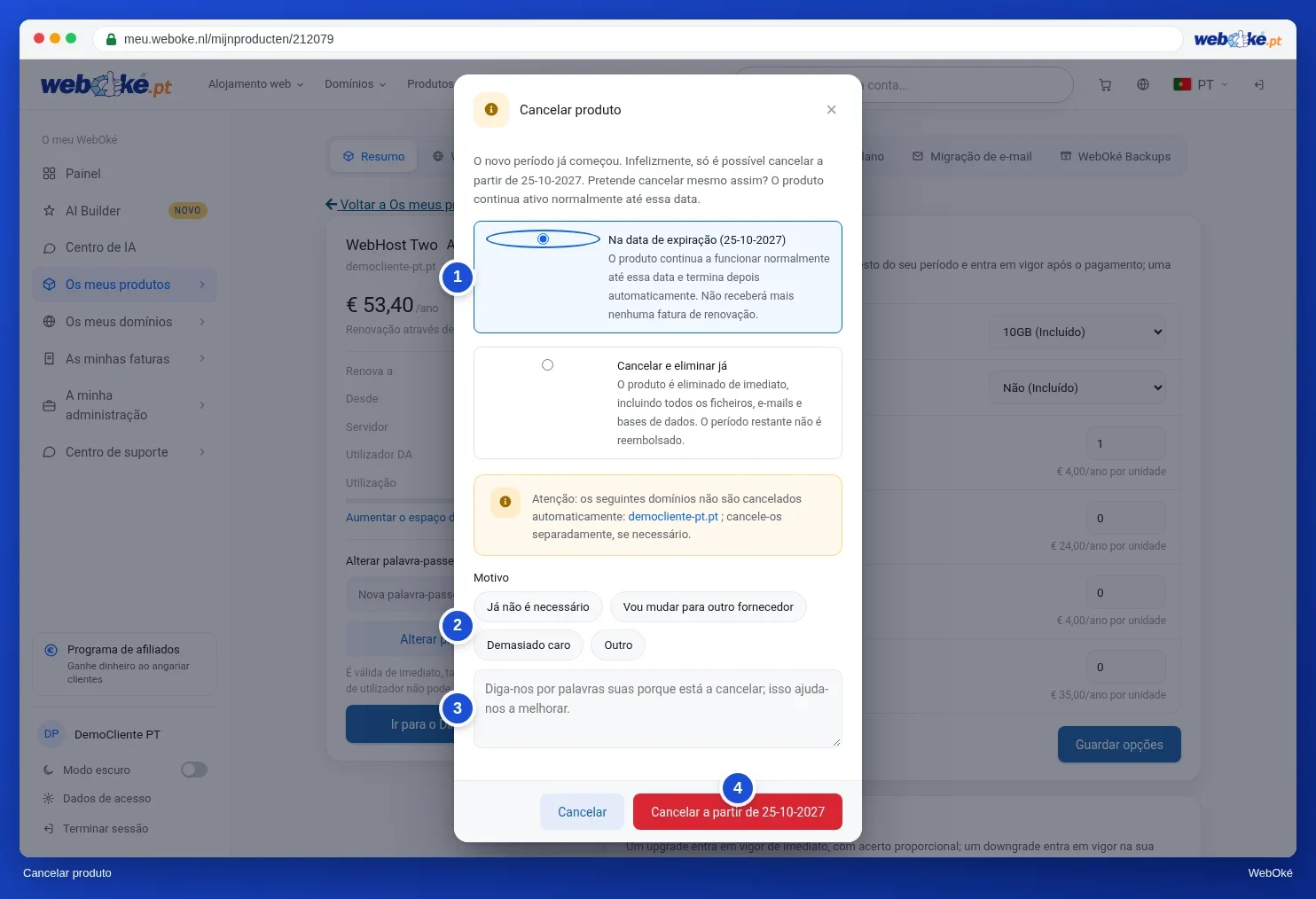
Atenção: os nomes de domínio incluídos no pacote não são cancelados automaticamente. A janela mostra quais são esses domínios. Cancele-os separadamente se necessário, ou transfira-os, consulte Transferir um domínio: código de transferência (EPP) e bloqueio de transferência.
Já existe uma fatura de renovação em aberto? Nesse caso, pode escolher cancelar a partir da data de vencimento anterior, caso em que creditamos a fatura em aberto, ou a partir da nova data de vencimento, caso em que ainda utiliza o período já faturado.
Anular um cancelamento
Cancelou o produto para a data de vencimento e mudou de ideias? Enquanto o produto ainda estiver ativo, encontra na página do produto o botão Anular cancelamento. Clique nele e o produto continua normalmente.
Transferir para outro cliente
Está a vender a sua empresa ou outra pessoa vai assumir o seu website? Nesse caso, pode transferir o pacote para outra conta WebOké, incluindo todos os nomes de domínio associados. Não há quaisquer custos envolvidos. Se o destinatário ainda não tiver uma conta WebOké, o e-mail que recebe explica como criar uma primeiro.
- Clique em baixo na página do produto em Transferir.
- Verá quais os nomes de domínio incluídos (1). O titular de cada domínio também é transferido.
- Introduza o endereço de e-mail do cliente destinatário (2), e novamente para confirmação.
- Introduza a sua própria palavra-passe para confirmar (3) e clique em Transferir (4).
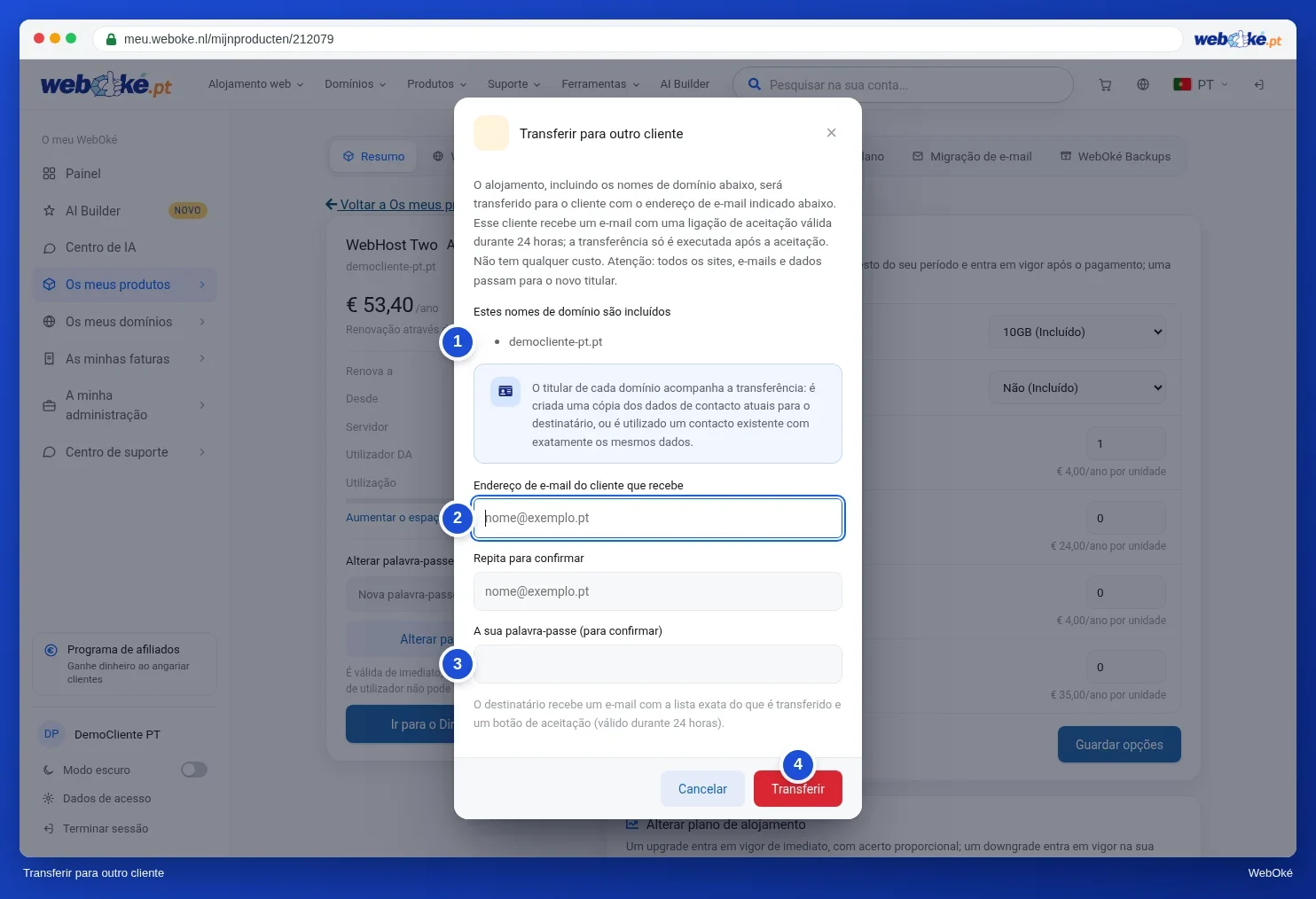
O destinatário recebe um e-mail com a lista exata do que é transferido e um botão de aceitação (válido durante 24 horas). A transferência só se concretiza depois da aceitação. Até lá, pode anulá-la com Anular transferência.
Atenção: tudo é transferido para o novo proprietário: websites, e-mail e dados. A transferência só é possível se não houver nenhuma fatura em aberto para o pacote, e só o proprietário da conta a pode efetuar. Os pacotes de revenda ainda não podem ser transferidos pelo próprio cliente. Se pretender transferir toda a sua conta ou juntar duas contas, consulte Transferir e fundir contas.