
Modulo 8 · 8.4
Quando qualcosa va storto
Modulo 8: Sicurezza e tranquillità · Tempo di lettura: 10 minuti
Obiettivo della lezione: Dopo questa lezione, in caso di problemi con l'accesso, l'invio o la consegna, saprà stabilire dove si trova il guasto, leggere un messaggio di errore o un bounce e chiedere aiuto fornendo i dati giusti.
Concetti chiave: errore di accesso, blocco IP, errore SMTP 535, controllo del mittente, limite giornaliero, bounce, avviso di ritardo, codice di stato x.y.z, errore temporaneo e permanente, Diagnostic-Code
Prima di tutto: dove nasce il problema?
Un problema con la posta dà spesso l'impressione che "la posta non funziona". In realtà la posta è composta da tre passaggi distinti, e ogni passaggio ha i suoi errori:
- Accesso: la webmail comunica con il Suo server di posta tramite IMAP per mostrarLe la Sua casella.
- Invio: la webmail consegna il Suo messaggio al Suo server di posta tramite SMTP.
- Consegna: il Suo server consegna il messaggio al server del destinatario.
Nei passaggi 1 e 2 l'errore compare subito sullo schermo. Nel passaggio 3 riceve più tardi un'e-mail di ritorno: un bounce. Se sa in quale passaggio si verifica il problema, sa anche dove cercare.
Non riesce ad accedere
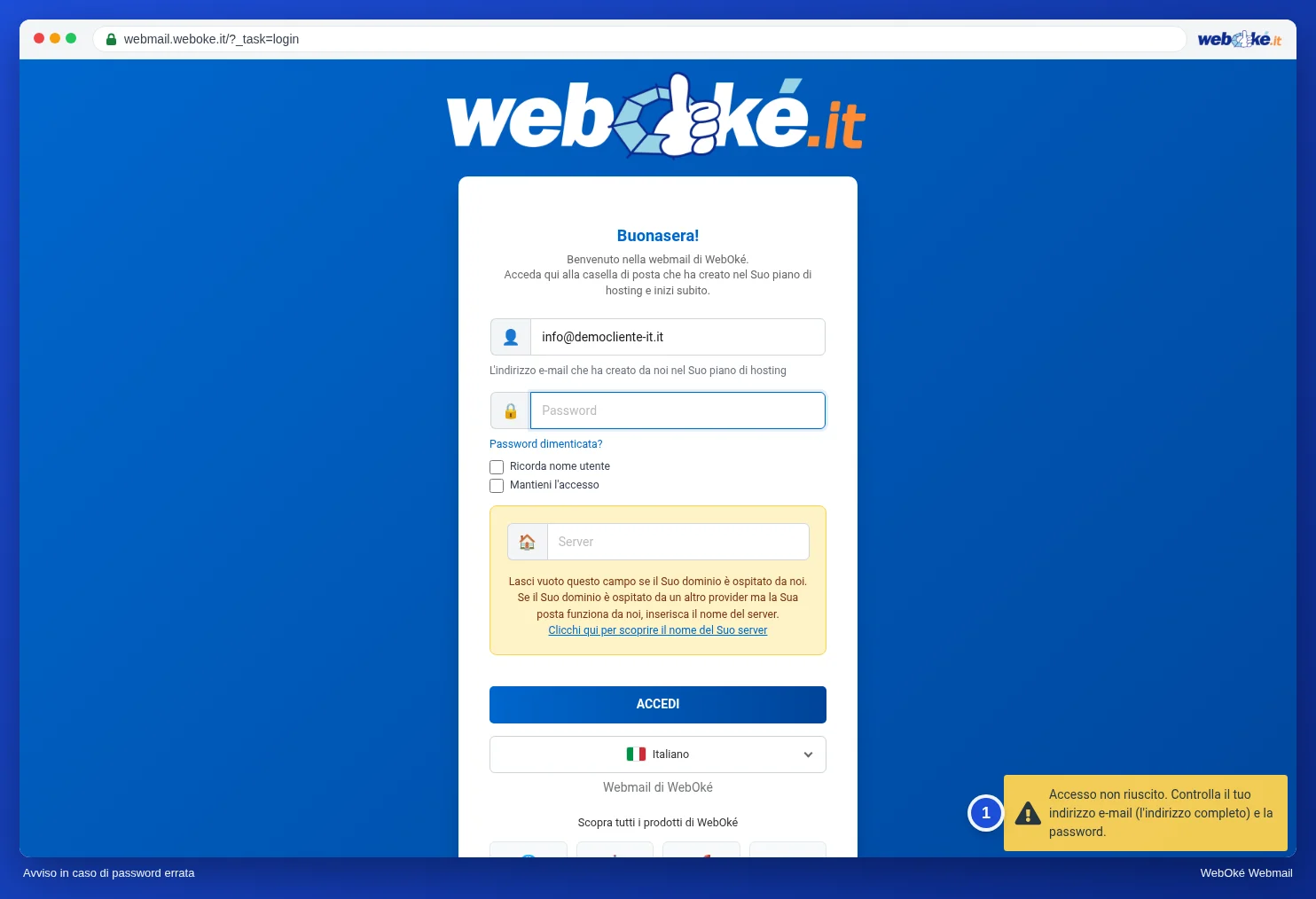
Nell'immagine vede il messaggio che la webmail mostra quando l'indirizzo e-mail o la password non sono corretti. Controlli quindi questi punti, in quest'ordine:
- L'indirizzo completo. Il nome utente è il Suo indirizzo e-mail completo, quindi chiara@example.com e non solo chiara.
- La password giusta. La password della casella di posta, non quella del Suo account cliente o del pannello di gestione. Faccia attenzione al Caps Lock.
- Il campo Server. Lo lasci vuoto, a meno che il Suo dominio non punti al Suo server di posta (lezione 1.3). Anche un nome di server inserito in modo errato provoca un errore.
- Un indirizzo IP bloccato. La webmail non si carica affatto, ma sul telefono tramite 4G sì? Allora il firewall potrebbe aver bloccato il Suo indirizzo IP, di solito perché un dispositivo continuava a provare una vecchia password (lezione 8.1). Imposti prima la password corretta su tutti i Suoi dispositivi, poi faccia rimuovere il blocco.
Non riesce a inviare
Se riesce ad accedere ma non a inviare, il messaggio di errore indica quasi sempre qual è il problema.
| Messaggio | Che cosa significa | Che cosa fare |
|---|---|---|
| Errore SMTP (535): autenticazione fallita | Il server della posta in uscita non accetta il Suo accesso | Uscire e accedere di nuovo; per una casella collegata, verificare i dati di quella casella |
| Account ... can not send emails from ... | Sta inviando da un indirizzo per cui la Sua casella non ha l'autorizzazione (il controllo del mittente, lezione 4.1) | Scegliere un'identità con il Suo indirizzo, o un indirizzo che reindirizza alla Sua casella |
| Daily send limit ... is reached / You have reached your message limit | Il Suo pacchetto ha raggiunto oggi il limite giornaliero | Attendere che il contatore si azzeri durante la notte; ha inviato poco? Verifichi se una casella viene usata in modo abusivo |
| 552 Message too big | Il messaggio con gli allegati è troppo grande | Usare un link di condivisione (lezione 3.3) |
Ancora un avvertimento sul limite giornaliero: la posta rifiutata perché il limite è stato raggiunto non parte da sola in un secondo momento. Invii di nuovo i messaggi importanti il giorno successivo.
Leggere un bounce
Se il Suo server non riesce a consegnare un messaggio, riceve un'e-mail di ritorno da Mail Delivery System o MAILER-DAEMON, con un oggetto come "Mail delivery failed" o "Undelivered Mail Returned to Sender". Non si spaventi per l'inglese. Un bounce è composto da tre parti, e Le serve soprattutto quella centrale.
- Un testo per le persone: che cosa non è riuscito e per quale indirizzo.
- Una parte per i programmi, la delivery status notification (DSN, RFC 3464), con campi fissi.
- Le intestazioni del Suo messaggio, così vede di quale e-mail si tratta.
La parte centrale si presenta così:
Action: failed
Final-Recipient: rfc822;info@example.org
Status: 5.2.2
Remote-MTA: dns; mail.example.org
Diagnostic-Code: smtp; 552 5.2.2 <info@example.org>: Mailbox full, quota exceeded- Action indica se l'invio è fallito (
failed) o se è ancora in corso di tentativo (delayed). - Final-Recipient è l'indirizzo in questione.
- Status è il codice di stato nella forma x.y.z.
- Remote-MTA è il server del destinatario che ha dato la risposta.
- Diagnostic-Code è la risposta letterale di quel server. Legga sempre questa riga: qui c'è il vero motivo, spesso in parole semplici.
Temporaneo o permanente: la prima cifra
Il codice di stato (RFC 3463) inizia con 2, 4 o 5. Lo stesso vale per le tre cifre del codice di risposta SMTP (RFC 5321), come 550 o 452.
- 4.x.x è temporaneo. Il server del destinatario dice: non ora, riprovi più tardi. Il Suo server conserva il messaggio e riprova da solo, di solito per alcuni giorni. Al massimo riceve un avviso di ritardo (
Action: delayed, spesso conWill-Retry-Until). In questo caso non invii di nuovo il messaggio, altrimenti il destinatario lo riceverà due volte. - 5.x.x è permanente. Il server rinuncia. Inviare di nuovo senza cambiare nulla non serve.
Il numero centrale indica dove si trova il problema. Tre codici che vedrà spesso:
| Codice | Significato | Causa in parole semplici |
|---|---|---|
| 5.1.1 | L'indirizzo non esiste | Errore di battitura, oppure l'indirizzo è stato eliminato |
| 5.2.2 (o 4.2.2) | Casella piena | Il destinatario non ha più spazio |
| 5.7.1 | Rifiutato per policy | Il filtro antispam o le regole del destinatario rifiutano la Sua posta |
Se riceve un bounce, di solito la causa è una di quattro: l'indirizzo non esiste, la casella del destinatario è piena, il server ricevente rifiuta la posta per policy o spam, oppure non c'è connessione con il server ricevente. E fa una di tre cose: controllare l'indirizzo e inviare di nuovo il messaggio all'indirizzo giusto, non inviare nulla di nuovo e attendere, perché il server sta ancora riprovando da solo, oppure far modificare qualcosa nella Sua posta o nel Suo dominio e chiedere aiuto al Suo provider.
Due esempi. Chiara scrive a Youssef (youssef@example.net) e riceve un bounce con Status: 5.7.1. Nel Diagnostic-Code si legge che il server di Youssef rifiuta la posta perché il controllo SPF per example.com non è riuscito. Permanente, e rifiutato per policy: inviare di nuovo non serve. Bisogna modificare qualcosa nel suo dominio, e per questo chiede aiuto al suo provider. Luca, un giorno dopo l'invio, riceve un avviso di ritardo con Action: delayed, Status: 4.4.1 e "Connection timed out" per il server di un fornitore. Temporaneo, nessuna connessione: non invia nulla di nuovo, perché il suo server riprova da solo fino all'orario indicato in Will-Retry-Until. Se vuole esserne sicuro, telefona al fornitore per dirgli che la sua e-mail è in arrivo.
Può succedere anche il contrario: se altre persone, scrivendoLe, ricevono "Mailbox full" o "Quota exceeded", è la Sua casella a essere piena. Faccia spazio (lezione 5.4) e poi chieda loro di riprovare.
Chiedere aiuto senza scambi inutili
Se non riesce a risolvere, il Suo provider di posta La aiuterà più rapidamente se fornisce subito i dati giusti:
- l'indirizzo e-mail in questione e l'indirizzo del destinatario;
- la data e l'ora, il più precise possibile;
- il messaggio di errore esatto: uno screenshot o l'intero bounce, non "non funziona";
- che cosa ha già provato, e se il problema è lo stesso nella webmail e nel Suo programma di posta.
Non invii mai la Sua password. Un servizio di assistenza affidabile non la chiede.
In pratica: come funziona nella webmail
La webmail mostra i messaggi di errore di accesso e di invio in basso a destra sullo schermo. Un bounce arriva come una normale e-mail nella Sua Posta in arrivo; con Intestazioni sopra il messaggio o con Azioni > Visualizza sorgente messaggio vede anche la parte per i programmi e le Sue intestazioni. Il manuale di Roundcube (capitolo 13) spiega che cosa fare per ogni messaggio di errore, e il manuale Messaggi di errore approfondisce i codici. In altre webmail funziona in modo simile: i messaggi hanno nomi diversi, ma i codici nei bounce sono ovunque gli stessi.
Riepilogo
- Stabilisca prima il passaggio: accesso (IMAP), invio (SMTP) o consegna (bounce).
- Accesso: indirizzo completo, password della casella, campo Server e un possibile blocco IP.
- Invio: 535 è un errore di accesso durante l'invio, "can not send emails from" è il controllo del mittente, e il limite giornaliero vale per l'intero pacchetto.
- In un bounce legga Action, Status e soprattutto Diagnostic-Code; 4.x.x è temporaneo (il server riprova da solo), 5.x.x è permanente.
- Chieda aiuto indicando indirizzo, orario e messaggio di errore esatto, e mai la Sua password.
Quiz
Esercizio
Esercizio A8.4: Leggere un messaggio di errore. Apra i materiali bounce-1.txt e bounce-2.txt (due messaggi di errore reali ma resi anonimi). Per ogni bounce inserisca il codice di stato, nella forma x.y.z. Poi scelga per ogni bounce la causa tra le quattro di questa lezione (l'indirizzo non esiste; la casella del destinatario è piena; il server ricevente rifiuta la posta per policy o spam; non c'è connessione con il server ricevente) e che cosa fare tra le tre possibilità (controllare l'indirizzo e inviare di nuovo all'indirizzo giusto; non inviare nulla di nuovo e attendere, perché il server sta ancora riprovando da solo; far modificare qualcosa nella Sua posta o nel Suo dominio e chiedere aiuto al Suo provider). Il programma confronta le Sue sei risposte con la chiave di correzione: il codice di stato deve essere esattamente giusto (gli spazi non contano), causa e azione sono scelte. Verde se è tutto corretto, arancione se c'è un errore in un solo bounce, rosso se ci sono errori in entrambi i bounce. Suggerimento: legga le righe Action, Status e Diagnostic-Code.
Per saperne di più
Dove sono indicati passaggi nella webmail, valgono per la webmail di WebOké; in altre webmail funziona in modo simile.
- Roundcube Webmail 13.1: Non riesco ad accedere
- Roundcube Webmail 13.2: Errore SMTP 535 durante l'invio
- Roundcube Webmail 13.3: La Sua casella di posta è piena
- Roundcube Webmail 13.4: Il limite giornaliero è stato raggiunto
- Roundcube Webmail 13.5: Altri messaggi durante l'invio
- Mail delivery failed: come leggere il messaggio di errore e cosa significano i codici
- Messaggi di errore risolti 1.1: Codice di errore 550: quale variante ha ricevuto e cosa fare?
- Messaggi di errore risolti 1.8: Account ... can not send emails from ...
- Corso gratuito E-mail in ordine: configurarla e farla arrivare correttamente 6.1: Leggere un bounce
- RFC 3463, Enhanced Mail System Status Codes (in inglese): https://www.rfc-editor.org/rfc/rfc3463