
Modulo 2 · 2.3
Aprire gli allegati in sicurezza
Modulo 2: Leggere la posta · Tempo di lettura: 9 minuti
Obiettivo della lezione: Dopo questa lezione saprà come è inserito un allegato in un'e-mail, quali tipi di file sono pericolosi e perché, come si legge il nome di un file e cosa fare in caso di dubbio.
Concetti chiave: MIME, allegato, base64, estensione del file, file eseguibile, macro, allegato HTML, doppia estensione, anteprima nel browser, altro canale
Come è inserito un allegato in un'e-mail
Dal punto di vista tecnico un'e-mail è solo testo. Eppure con essa può inviare foto, PDF e fogli di calcolo. Questo è possibile grazie a MIME: una convenzione su come suddividere un'e-mail in parti. Un'e-mail con un allegato è composta da almeno due parti: il testo del messaggio e il file. Ogni parte ha le proprie intestazioni, ad esempio:
Content-Type: application/pdf; name="preventivo-bouquet-sposa.pdf"
Content-Disposition: attachment; filename="preventivo-bouquet-sposa.pdf"
Content-Transfer-Encoding: base64

JVBERi0xLjcKJcfsj6IKNSAwIG9iago8PC9MZW5ndGggNiAwIFIvRmlsdGVy
...
Il file stesso è convertito in testo con base64: ogni 3 byte diventano 4 caratteri. Per questo motivo, durante il trasporto, un allegato diventa circa un terzo più grande. Ne parleremo di più nella lezione 3.3. Con Azioni > Visualizza sorgente messaggio può vederlo Lei stesso in qualsiasi e-mail con un allegato.
Il concetto più importante: il nome del file e il tipo di file (Content-Type) li sceglie il mittente. Nessuno controlla durante il trasporto se un file chiamato "fattura.pdf" sia davvero un PDF. Il nome è un'etichetta, non una prova.
Perché alcuni file sono pericolosi
Un file è pericoloso se può fare qualcosa sul Suo computer non appena lo apre. Una foto o un normale PDF Le mostrano qualcosa. Un programma esegue dei comandi. La differenza sta nell'estensione del file: le lettere dopo l'ultimo punto del nome. In base a queste il Suo computer sceglie con quale programma aprire il file.
Apra i seguenti tipi di file solo se li aspetta davvero e ha verificato il mittente tramite un altro canale:
- File eseguibili e script: .exe, .scr, .bat, .cmd, .js, .vbs, .hta. Sono programmi o comandi. Aprirli significa avviarli. Un normale cliente, fornitore o banca non Le invierà mai file di questo tipo per e-mail.
- Collegamenti e immagini disco: .lnk, .iso, .img. Un file .lnk può avviare un comando. Windows apre un file .iso o .img come un'unità aggiuntiva, che spesso contiene a sua volta un programma o un collegamento. Gli aggressori usano questo involucro per aggirare gli antivirus.
- File di Office con macro: .docm, .xlsm e simili. Una macro è un piccolo programma all'interno di un documento. Di solito Office blocca le macro nei file provenienti da Internet, ma l'attacco mira proprio a convincerLa ad attivarle comunque. Un documento che chiede di fare clic su "Abilita contenuto" o "Abilita modifica" per poter vedere il testo è un campanello d'allarme.
- Allegati HTML: .html o .htm. Il Suo browser li apre come una pagina web. Spesso si tratta di una falsa pagina di accesso, ad esempio della Sua webmail o di Microsoft, con il Suo indirizzo già inserito. Ciò che digita finisce all'aggressore. Poiché il file si trova sul Suo computer, nella barra degli indirizzi non vede alcun indirizzo web sospetto.
- File zip protetti da password, con la password scritta nell'e-mail stessa. Un antivirus non può guardare dentro un archivio cifrato. È proprio per questo che gli aggressori lo fanno. Un normale file zip senza password non è necessariamente sospetto, ma controlli cosa contiene prima di aprire qualcosa.
E il PDF? Un PDF è di solito sicuro da visualizzare, soprattutto nel browser. Il pericolo sta in ciò che contiene: un pulsante "Visualizzare la fattura" o un codice QR che porta a una falsa pagina di accesso. Tratti un link in un PDF con lo stesso senso critico di un link in un'e-mail (lezione 2.4).
Legga il nome da destra a sinistra
Per impostazione predefinita Windows nasconde l'estensione dei tipi di file conosciuti. Un file con il nome
preventivo-bouquet-sposa.pdf.exeappare quindi come "preventivo-bouquet-sposa.pdf". Per Windows conta solo l'ultima estensione: questo è un programma. Anche l'icona non dice nulla, perché a un programma si può assegnare qualsiasi icona, anche quella di un PDF.
La webmail mostra il nome così come compare nell'e-mail, con tutte le estensioni. Per questo lo legga nella webmail, prima di scaricare qualcosa. Se il nome è troppo lungo e appare troncato, guardi in Azioni > Visualizza sorgente messaggio alla voce filename. Inizi da destra: cosa c'è dopo l'ultimo punto? Faccia attenzione anche ai nomi lunghi con molti spazi prima della vera estensione e a nomi come "Fattura_2026_pdf.zip": contengono "pdf" ma sono un file zip.
Suggerimento per Windows: in Esplora file, nella scheda Visualizza, attivi le estensioni dei nomi file. Così vedrà sempre la vera estensione.
Visualizzare o scaricare?
Se nella webmail fa clic sul nome di un allegato, la webmail lo apre in una nuova finestra quando il Suo browser è in grado di mostrare quel tipo di file, come un PDF o una foto. È il modo più sicuro per guardarlo: il browser mostra il file all'interno del proprio ambiente protetto e non avvia alcun programma sul Suo computer.
Se invece scarica un allegato e lo apre dal Suo computer, il file viene aperto con il programma associato all'estensione: Word, Excel oppure, nel caso di un .exe, il file stesso. È lì che sta il rischio. Scarichi quindi solo ciò che Le serve e che si aspetta.
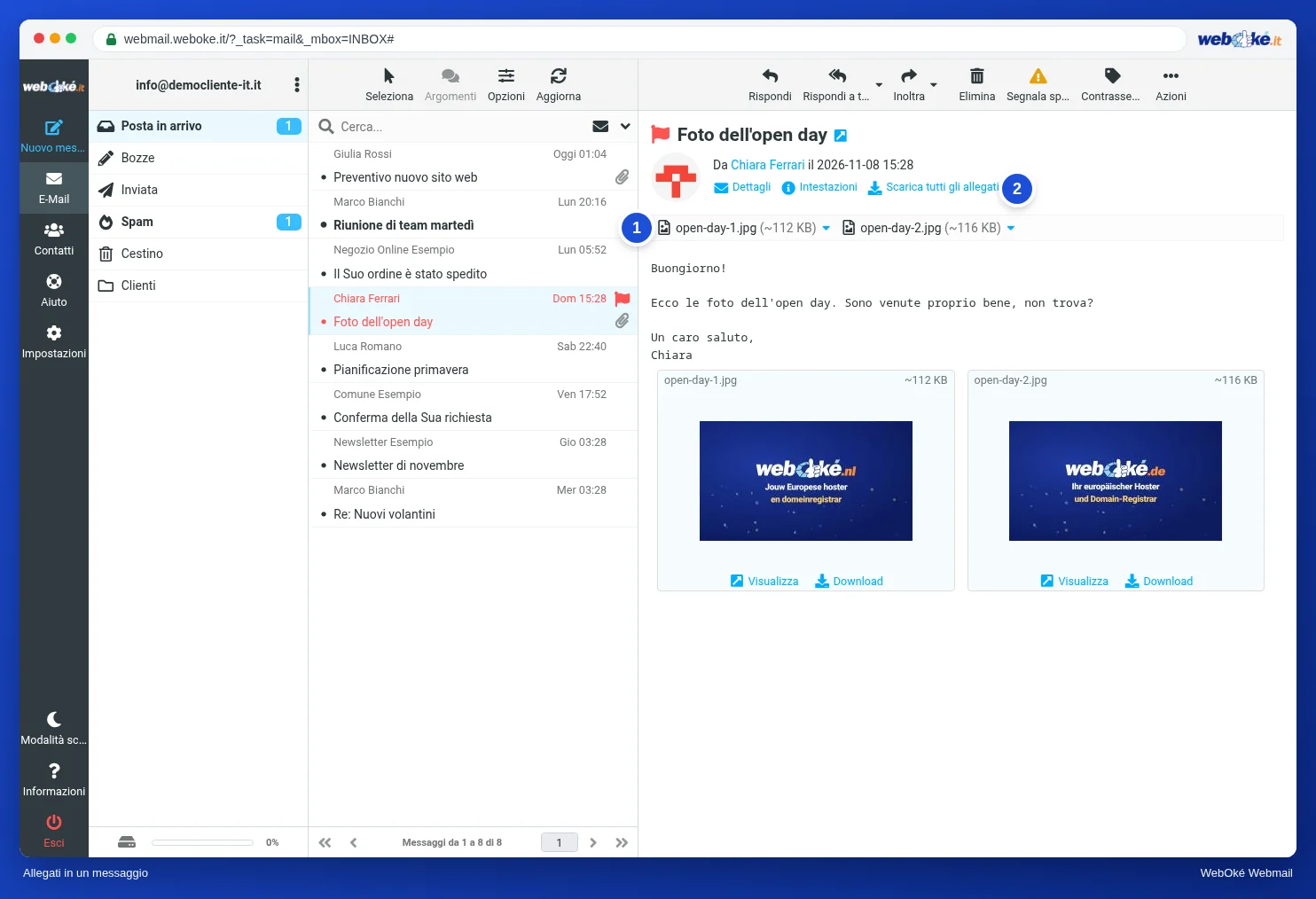
Nell'immagine vede un messaggio con due foto come allegato e il link Scarica tutti gli allegati. Questo link Le fornisce un unico file zip con tutti gli allegati. È comodo, ma in questo modo scarica anche allegati che non ha visualizzato.
La fiducia dipende dalla situazione
Un allegato non è sicuro o pericoloso solo per il tipo di file. Conta anche la situazione. Si ponga tre domande:
- Me lo aspettavo? Chiara ha chiesto a Youssef una foto dell'abito; un .jpg da parte di Youssef è quindi logico. Una "fattura" inattesa da un'azienda presso cui non ha mai acquistato nulla, no.
- Il file è coerente con la situazione? Un preventivo è un PDF. Un preventivo come .html, .iso o zip con password non è coerente.
- Il mittente è corretto? Guardi l'indirizzo e il dominio (lezione 2.2). Ma attenzione: anche un mittente autentico può essere stato violato. Se la casella di posta di Luca è stata compromessa, un allegato pericoloso arriva tranquillamente da luca@example.com, spesso come risposta in una conversazione esistente.
In caso di dubbio, chieda tramite un altro canale: telefoni al mittente a un numero che aveva già, oppure invii un nuovo messaggio (non come risposta all'e-mail sospetta). Un mittente autentico non lo troverà strano.
Ha comunque aperto qualcosa che non quadra? Scolleghi il computer dalla rete, cambi le Sue password da un altro dispositivo e chieda aiuto. Il corso Sicuri online descrive tutto questo passo dopo passo.
In pratica: come funziona nella webmail
Nella webmail gli allegati si trovano sopra il testo del messaggio. Faccia clic sul nome per visualizzarlo; tramite la freccia accanto al nome può scegliere, tra le altre cose, di scaricarlo. Scarica tutti gli allegati Le fornisce un unico file zip. Il Manuale di Roundcube descrive i pulsanti nella sezione Aprire e salvare gli allegati. In altre webmail, come Gmail o Outlook.com, il funzionamento è simile: anche lì può visualizzare un allegato nel browser prima di scaricarlo.
Riepilogo
- Un allegato è una parte dell'e-mail (MIME), codificata come testo con base64; nome e tipo li sceglie il mittente stesso.
- Sono pericolosi programmi e script, collegamenti e immagini disco, file di Office con macro, allegati HTML e file zip con password.
- Legga il nome di un file da destra a sinistra; conta solo l'ultima estensione e l'icona non prova nulla.
- Visualizzare nel browser è più sicuro che scaricare e aprire.
- In caso di dubbio, verifichi tramite un altro canale; anche un mittente conosciuto può essere stato violato.
Quiz
Esercizio
Esercizio A2.3: Di quali allegati non si fida? Il materiale bijlagen-1.txt si trova sotto questo esercizio: dieci allegati numerati, ciascuno con il mittente e la situazione in cui è arrivata l'e-mail. Valuti ogni allegato con le tre domande di questa lezione (me lo aspettavo, il file è coerente con la situazione, il mittente è corretto) e con ciò che sa sulle estensioni. Inserisca i numeri degli allegati che non aprirebbe. Il programma confronta la Sua selezione con la chiave delle risposte e mostra per ogni allegato se la Sua scelta è corretta, con la motivazione.
Per saperne di più
Dove sono indicati passaggi nella webmail, questi valgono per la webmail di WebOké; in altre webmail il funzionamento è simile.
- Roundcube Webmail 3.2: Aprire e salvare gli allegati
- Corso gratuito Sicuri online per imprenditori 1.2: Phishing, truffa del CEO e truffa delle fatture
- Corso gratuito Sicuri online per imprenditori 3.5: Ha cliccato: e adesso?
- Casella di posta compromessa o spam inviato dal Suo indirizzo: ecco come risolvere
- RFC 2045, MIME parte 1, con base64 (in inglese): https://www.rfc-editor.org/rfc/rfc2045