
Modulo 5 · 5.4
Spazio di archiviazione e pulizia
Modulo 5: Organizzare e ritrovare · Tempo di lettura: 8 minuti
Obiettivo della lezione: Al termine di questa lezione saprà calcolare quanto è piena la Sua casella di posta, saprà cosa succede quando si riempie e potrà liberare spazio in modo mirato senza perdere la posta che Le serve.
Concetti chiave: limite di spazio (quota), tutte le cartelle contano, Svuota, Compatta, messaggi grandi, Esporta, backup
Ogni casella di posta ha un limite
La Sua casella di posta ha un limite di spazio, chiamato anche quota: la quantità massima di posta che può contenere, per esempio 2 GB. Questo limite vale per l'intera casella, cioè per tutte le cartelle insieme. Spesso lo si dimentica. Contano anche queste cartelle:
- Inviata: ogni allegato che ha inviato Lei stesso si trova qui un'altra volta.
- Archivio: ciò che non si vede occupa comunque spazio.
- Spam: anche la posta che non apre mai.
- Cestino: un messaggio eliminato finisce nel Cestino e conta finché non lo svuota.
- Cartelle nascoste: le cartelle a cui non è iscritto (lezione 5.1).
Oltre al limite della Sua casella, di solito anche il Suo intero pacchetto ha un limite. Se tutte le Sue caselle di posta e il Suo sito web insieme sono troppo grandi, raggiungerà quel limite, anche se la Sua casella ha ancora spazio.
Quanto è piena?
Nella webmail, in basso a sinistra sotto le cartelle, vede una barra con una percentuale. È la parte del Suo limite già in uso. Lo stesso dato compare in Impostazioni > Cartelle, sotto l'elenco delle cartelle.
Il calcolo è semplice: sommi la dimensione di tutte le cartelle e divida per il limite. Un esempio con una casella di 1 GB, cioè 1024 MB:
Posta in arrivo  310 MB
Inviata          220 MB
Archivio         180 MB
Spam              40 MB
Cestino           62 MB
Bozze              4 MB
-------------------------
Totale           816 MB

816 / 1024 = 0,797  →  80 % piena
Se svuota Spam e Cestino, si liberano 102 MB: 714 / 1024 = 0,697, quindi 70 %. Così vede subito quale operazione di pulizia rende di più. Tenga presente che i server di posta calcolano con 1024: 1 GB corrisponde a 1024 MB.
Cosa succede quando è piena
Se la Sua casella di posta è piena, non c'è più posto per nuova posta. Il server del mittente riceve un rifiuto e il mittente riceve un messaggio di errore, con testi come "Mailbox full" o "Quota exceeded" (nella lezione 8.4 imparerà a leggere un messaggio di questo tipo). Per Lei è insidioso: non vede nulla, perché la posta non arriva mai. Se ne accorge solo quando un cliente La chiama dicendo che la sua e-mail torna indietro.
Anche l'invio può allora dare problemi. La webmail conserva una copia di ogni messaggio inviato in Inviata. Se lì non c'è spazio, riceve un avviso che il messaggio non è stato salvato in Inviata.
Per questo molti fornitori Le inviano un avviso via e-mail quando la casella è quasi piena. Lo prenda sul serio e faccia pulizia prima di raggiungere il limite.
Liberare spazio: dal semplice al mirato
Proceda in questo ordine:
- Svuoti Spam e Cestino. Selezioni la cartella, clicchi sui tre puntini sopra le cartelle e scelga Svuota. Spesso questo libera subito spazio e non perde nulla di ciò che Le serve.
- Cerchi i messaggi grandi. Pochi messaggi con allegati pesanti occupano spesso più spazio di mille e-mail normali. Ordini l'elenco tramite Elenca opzioni per Dimensione, in ordine descrescente. Lo faccia anche in Inviata: lì si trovano tutti i Suoi allegati. Lo combini con le opzioni di ricerca della lezione 5.3: Tipo Con allegato e Data più vecchio di un anno.
- Conservi gli allegati altrove. Le serve un allegato, ma non l'e-mail? Salvi l'allegato nel Suo spazio di archiviazione o nel cloud e poi elimini il messaggio.
- Svuoti di nuovo il Cestino. Tutto ciò che ha eliminato nei passaggi 2 e 3 si trova ora lì.
Ci sono anche due impostazioni che mantengono la Sua casella automaticamente leggera, in Impostazioni > Preferenze > Impostazioni server, sotto Manutenzione:
- Svuota il cestino all'uscita: il Cestino viene svuotato quando esce. Comodo, ma dopo l'uscita non ha più una seconda possibilità.
- Elimina direttamente i messaggi in Spam: lo spam che elimina non passa prima dal Cestino.
Svuota e Compatta: la differenza
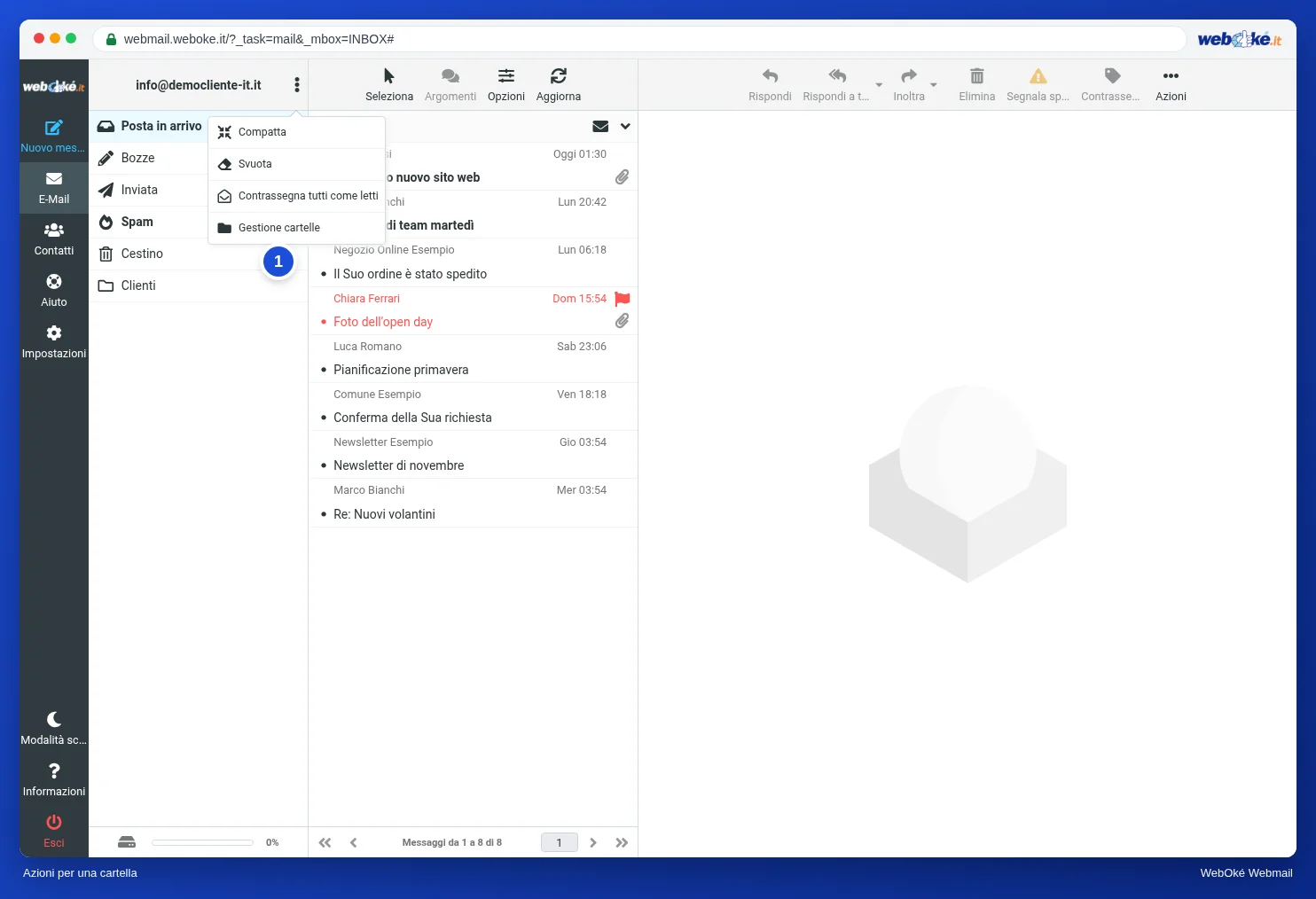
Nel menu delle azioni sulle cartelle trova sia Svuota sia Compatta. Svuota elimina tutti i messaggi della cartella scelta. Compatta è un'altra cosa: in IMAP un messaggio può essere contrassegnato come eliminato senza essere già sparito. Alcuni programmi di posta funzionano così: barrano il messaggio invece di spostarlo nel Cestino. Compatta rimuove davvero questi messaggi contrassegnati. Se in una cartella vede messaggi barrati, Compatta libera spazio.
Prima conservare, poi eliminare
Vuole conservare la posta vecchia, ma non sul server? Allora faccia prima una copia:
- Un solo messaggio: Azioni > Esporta. Ottiene un file .eml che potrà riaprire in seguito in quasi tutti i programmi di posta.
- Più messaggi alla volta: li selezioni e scelga Azioni > Esporta. Ottiene allora un file zip con tutti i messaggi in formato .eml.
- Grandi quantità: configuri sul Suo computer un programma di posta che salva la posta in locale. È anche il modo per scaricare un grande archivio dal server.
Verifichi che la copia si apra prima di eliminare la posta dal server. Un Cestino svuotato, infatti, è perso. A volte si può ancora recuperare da un backup del server, ma non ci conti come piano.
In pratica: ecco come funziona nella webmail
La barra dello spazio si trova in basso a sinistra; Svuota e Compatta sono nel menu con i tre puntini sopra le cartelle; l'ordinamento per dimensione si imposta tramite Opzioni sopra l'elenco dei messaggi. Il manuale di Roundcube descrive i passaggi in La Sua casella di posta è piena. In altre webmail funziona in modo simile: Gmail condivide lo spazio con Drive e Foto, e Outlook.com mostra l'utilizzo nelle impostazioni dello spazio di archiviazione.
Riepilogo
- Il limite di spazio vale per tutte le cartelle insieme, comprese Inviata, Archivio, Spam, Cestino e le cartelle nascoste.
- Calcolo: sommi le cartelle e divida per il limite; 1 GB corrisponde a 1024 MB.
- Una casella piena rifiuta la nuova posta; il mittente riceve un messaggio di errore, Lei non si accorge di nulla.
- Inizi svuotando Spam e Cestino, poi cerchi i messaggi grandi (anche in Inviata) e infine svuoti di nuovo il Cestino.
- Esporti ciò che vuole conservare e verifichi la copia prima di eliminare qualcosa definitivamente.
Quiz
Esercizio
Esercizio A5.4: Calcoli con il Suo spazio di archiviazione. Chiara ha una casella di posta di 2 GB, cioè 2048 MB. Le sue cartelle hanno queste dimensioni: Posta in arrivo 612 MB, Inviata 388 MB, Archivio 455 MB, Spam 96 MB, Cestino 173 MB e Bozze 12 MB. Domanda 1: quale percentuale della sua casella è in uso? Domanda 2: quale percentuale è in uso dopo che ha svuotato Spam e Cestino? Per entrambe le domande inserisca un numero intero (arrotondato alla percentuale intera, senza il simbolo di percentuale). Il programma confronta le Sue risposte con la chiave delle soluzioni, con un margine dell'1 per cento, e in caso di errore Le mostra come si fa il calcolo.
Per saperne di più
I passaggi indicati per la webmail valgono per la webmail di WebOké; in altre webmail funziona in modo simile.
- Roundcube Webmail 13.3: La Sua casella di posta è piena
- Roundcube Webmail 10.1: Le impostazioni principali
- Ripulire una casella di posta in DirectAdmin per liberare spazio
- Archiviare la posta in locale per risparmiare spazio sul server di posta
- Come controllo il mio utilizzo della posta?
- Corso gratuito E-mail in ordine: configurarla e farla arrivare correttamente 3.2: Spazio di archiviazione, quota e una mailbox piena
- Messaggi di errore risolti 1.6: 552: casella di posta piena o messaggio troppo grande