
Modulo 1 · 1.3
Accesso, sessioni e uscita sicura
Modulo 1: Come funziona la Sua posta · Tempo di lettura: 9 minuti
Obiettivo della lezione: Al termine di questa lezione saprà con quali dati accedere alla webmail, che cos'è una sessione e quanto dura, e come lavorare e uscire in sicurezza su un computer proprio e su uno condiviso.
Concetti chiave: nome utente, password della casella di posta, campo Server, sessione, cookie, Mantieni l'accesso, finestra privata, uscire, blocco dell'IP
Chi è Lei per la webmail?
Per la webmail Lei è una casella di posta: un indirizzo e-mail con una propria password e un proprio spazio di archiviazione. Per questo accede con due elementi:
- il Suo indirizzo e-mail completo come nome utente, quindi chiara@example.com e non solo chiara. Su un server di posta si trovano le caselle di molti domini. Solo con l'indirizzo completo il server sa quale casella intende;
- la password di quella casella di posta.
Proprio quest'ultimo punto crea spesso problemi. La password della Sua casella di posta è diversa dalla password del Suo account cliente presso il provider o del pannello di gestione (da WebOké: Mio WebOké e DirectAdmin). È la password scelta al momento della creazione dell'indirizzo e-mail. Se l'indirizzo è stato creato da un'altra persona, per esempio dall'amministratore della Sua azienda, forse la conosce lei, oppure può impostarne una nuova.
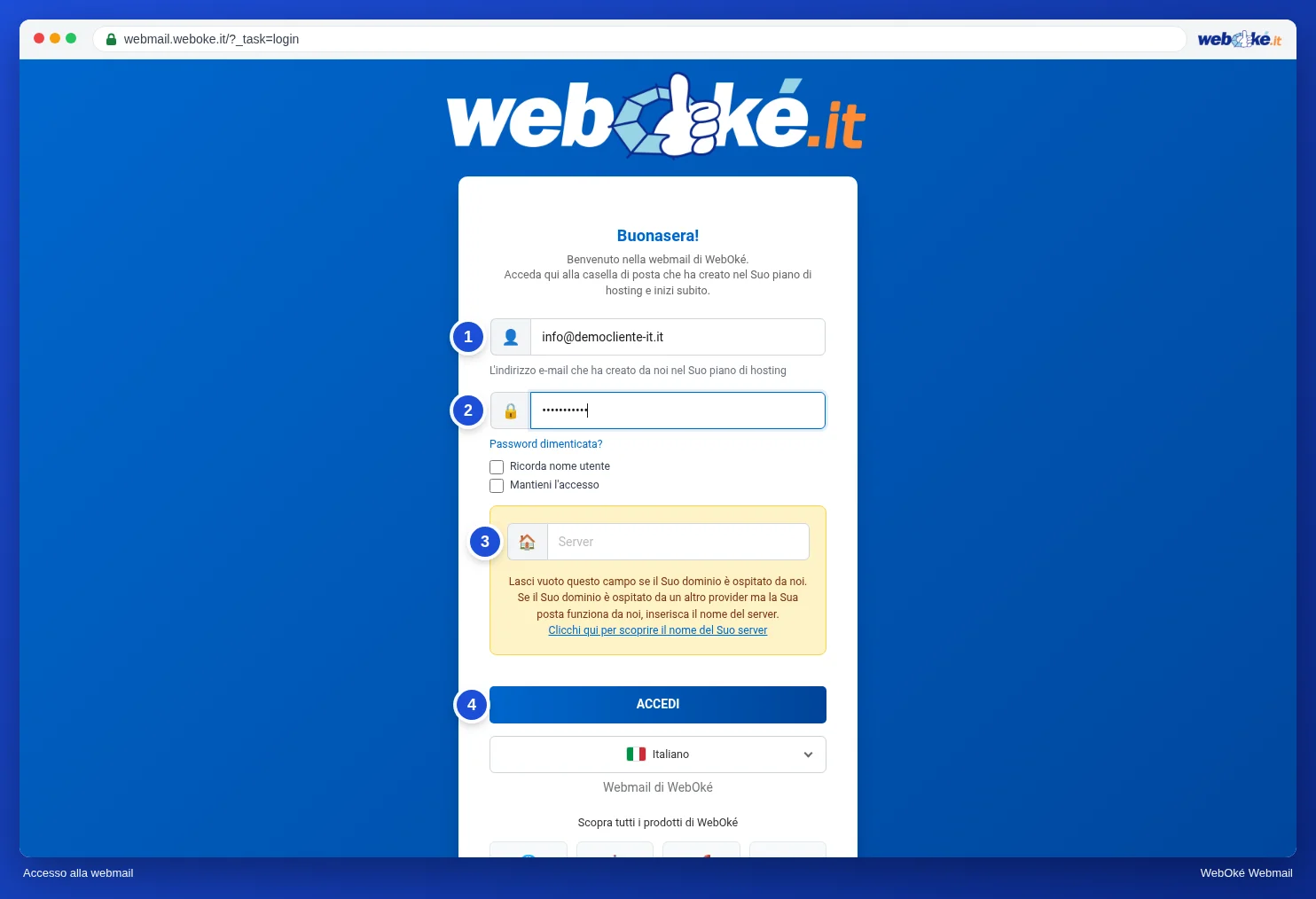
Nell'immagine vede la pagina di accesso con i campi Nome utente, Password e Server. La password distingue tra maiuscole e minuscole. Se l'accesso non riesce pur essendo sicuro che la password sia corretta, controlli prima di tutto se il Bloc Maiusc è attivo.
Il campo Server: di solito vuoto
La webmail di WebOké deve sapere su quale server si trova la Sua casella di posta. Normalmente lo ricava da sola in base al Suo dominio. Per questo quasi tutti lasciano vuoto il campo Server.
Lo compila solo se il Suo dominio non punta a WebOké mentre la Sua casella di posta si trova lì, per esempio durante il trasferimento del dominio. In quel caso inserisce il nome del server del Suo pacchetto. Un server di un altro fornitore non funziona: questa webmail è riservata alle caselle di posta presso WebOké.
Un'insidia che pochi conoscono: acceda sempre nello stesso modo. La webmail salva le Sue impostazioni, identità, firma e rubrica in base al modo in cui accede. Se una volta accede con il campo vuoto e un'altra volta con un nome di server, vedrà comunque la stessa posta (che si trova sul server di posta), ma la firma e la rubrica sembreranno all'improvviso vuote. Non sono sparite: appartengono all'altro modo di accedere.
In altre webmail questo campo di solito non c'è: lì la webmail appartiene a un unico servizio, come per Gmail o Outlook.com.
Che cos'è una sessione?
Dopo l'accesso non vorrà digitare di nuovo la password a ogni clic. Per questo la webmail crea una sessione: il server ricorda che Lei ha effettuato l'accesso e il Suo browser riceve un cookie con un codice lungo e casuale. A ogni clic il browser invia quel codice. In questo modo il server La riconosce.
Ciò ha una conseguenza importante: chi possiede quel cookie, per la webmail è Lei. Non ha bisogno della Sua password. Per questo è così importante chiudere davvero una sessione su un computer altrui.
Una sessione termina:
- quando clicca su Esci: il server elimina la sessione e il cookie da quel momento non vale più nulla;
- quando per un po' non fa nulla e la webmail non è più aperta: il server lascia scadere la sessione. Finché la scheda resta aperta, la webmail mantiene attiva la sessione da sola controllando di tanto in tanto se c'è nuova posta;
- quando chiude il browser, a meno che non abbia attivato Mantieni l'accesso.
Mantieni l'accesso e Ricorda nome utente
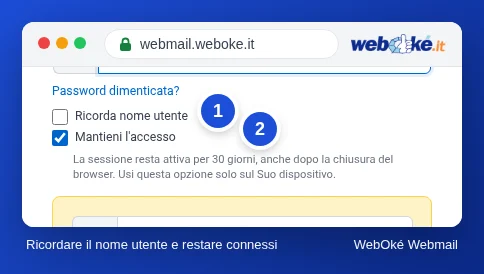
Sotto la password ci sono due caselle di spunta. Le vede nell'immagine, con la spiegazione che compare quando attiva Mantieni l'accesso.
- Ricorda nome utente: la volta successiva il Suo indirizzo e-mail è già inserito. Comodo e poco rischioso.
- Mantieni l'accesso: resta connesso per 30 giorni, anche se chiude il browser e spegne il computer. Il cookie viene infatti conservato.
Mantieni l'accesso è comodo sul Suo portatile personale con il blocco schermo. Su qualsiasi altro dispositivo è un rischio: chiunque apra in seguito quel browser entra nella Sua casella di posta. Può leggere la Sua posta, inviare messaggi a Suo nome e, tramite "password dimenticata" di altri servizi, farsi inviare nuove password. La Sua casella di posta è la chiave di molti altri Suoi account.
Su un computer condiviso
Se lavora sul computer di un'altra persona, in una biblioteca o sul pc di un cliente, segua questa procedura:
- Apra una finestra privata (in Chrome una finestra di navigazione in incognito, in Firefox una finestra anonima, in Safari una finestra privata). Una finestra privata parte senza cookie e li elimina quando chiude tutte le finestre private. Non protegge da eventuali programmi spia su quel computer, ma protegge dai cookie dimenticati.
- Disattivi entrambe le caselle di spunta.
- Non lasci che il browser salvi la Sua password. Alla domanda "Salvare la password?" scelga Mai o Non ora.
- Clicchi su Esci quando ha finito, e poi chiuda la finestra privata.
Dopo l'uscita, il pulsante Indietro del browser a volte può ancora mostrare una vecchia pagina. Questa proviene dalla memoria del browser, non dal server. Se clicca su qualcosa, arriva alla pagina di accesso, perché la sessione non esiste più.
Salvare la password nel browser?
Sul Suo dispositivo personale, con il blocco schermo, una password salvata in un gestore di password (anche quello del browser) va benissimo. Aiuta persino contro il phishing: un gestore di password inserisce la password solo sull'indirizzo reale della webmail, non su un sito falso (lezione 2.4). Su un dispositivo condiviso o su un computer senza un proprio account utente non salvi mai nulla.
Troppe password errate
I server di posta vengono attaccati tutto il giorno da programmi che tentano di indovinare le password. Per questo il firewall del server blocca un indirizzo IP che prova troppe volte una password errata. Ciò protegge la Sua casella di posta, ma può colpire anche Lei.
L'esempio classico: Luca cambia la password della posta, ma dimentica di aggiornarla sul vecchio tablet nel cassetto. Quel tablet prova ogni pochi minuti ad accedere con la vecchia password. Dopo un po' il firewall blocca l'indirizzo IP dell'ufficio. A quel punto la webmail non funziona più per nessuno in ufficio, e spesso nemmeno il sito web, mentre sul telefono tramite 4G funziona. Quest'ultimo è l'indizio: il problema è l'indirizzo della Sua connessione, non la Sua casella di posta.
La soluzione è sempre doppia: imposti la password corretta su tutti i dispositivi, e poi faccia rimuovere il blocco.
In pratica: ecco come funziona nella webmail
La webmail di WebOké si apre su webmail.weboke.it. Per uscire usi il pulsante Esci in basso a sinistra nel menu. I passaggi sono descritti nel manuale di Roundcube alle voci Accedi alla webmail, Il campo Server e Mantieni l'accesso e uscire. Se l'accesso non riesce, consulti la voce L'accesso non riesce. Con la verifica in due passaggi (lezione 8.1) la webmail chiede un codice dopo la password. In altre webmail, come Gmail o Outlook.com, funziona in modo simile: anche lì esiste una casella di spunta per restare connessi e valgono le stesse regole per un computer condiviso.
Riepilogo
- Accede con il Suo indirizzo e-mail completo e la password della casella di posta, non con la password del Suo account cliente o del pannello.
- Lasci vuoto il campo Server, a meno che il Suo dominio non si trovi altrove, e acceda sempre nello stesso modo.
- Una sessione è un cookie con cui il server La riconosce: chi possiede il cookie, per la webmail è Lei.
- Mantieni l'accesso (30 giorni) solo sul Suo dispositivo personale; su un computer condiviso: finestra privata, caselle di spunta disattivate, uscire.
- Un dispositivo con una vecchia password può far bloccare il Suo indirizzo IP.
Quiz
Esercizio
Esercizio D1.3: Esercitarsi ad accedere e a uscire. Apra una finestra privata nel Suo browser e vada alla webmail. Osservi quali caselle di spunta si trovano sotto la password e che cosa compare quando attiva Mantieni l'accesso (poi la disattivi di nuovo prima di accedere). Acceda, apra un messaggio e clicchi su Esci. Prema quindi il pulsante Indietro del browser e clicchi su qualcosa nella pagina che vede. Risponda poi a queste domande: che cosa è successo quando, dopo l'uscita, ha premuto Indietro e poi ha cliccato, e perché? Su quali dei dispositivi che usa attiverebbe Mantieni l'accesso, e su quali no? Ha da qualche parte un dispositivo su cui potrebbe essere salvata una vecchia password della posta?
Esercizio D1.3: Esercitarsi ad accedere e a uscire
Questo esercizio lo svolge da sé; nessuno lo verifica. Spunti ciò che ha fatto e segni l'esercizio come completato.
Ricordare il nome utente e Resta connesso sono utili sul Suo dispositivo personale con blocco schermo, mai su un computer condiviso. Dopo la disconnessione, il pulsante Indietro La riporta alla pagina di accesso o a una pagina scaduta: la sessione è terminata. Una finestra privata dimentica tutto non appena la chiude.
Le Sue spunte e note restano solo in questo browser; non le inviamo da nessuna parte. Se ha effettuato l'accesso, conserviamo in I miei corsi solo il fatto che ha svolto l'esercizio.
Per saperne di più
Dove sono descritti i passaggi nella webmail, valgono per la webmail di WebOké; in altre webmail funziona in modo simile.
- Roundcube Webmail 1.2: Accedere alla webmail
- Roundcube Webmail 1.3: Il campo Server: quando compilarlo?
- Roundcube Webmail 1.4: Mantieni l'accesso ed Esci
- Roundcube Webmail 13.1: Non riesco ad accedere
- Accedere alla webmail e cosa fare se non riesce ad accedere
- Modificare la password o i limiti di un indirizzo e-mail
- Password manager e passkey: come gestire i Suoi accessi in modo sicuro
- Corso gratuito Sicuri online per imprenditori 5.2: Usare in sicurezza laptop e telefono