
Modulo 8 · 8.2
Lo spam e la cartella Junk
Modulo 8: Sicurezza e tranquillità · Tempo di lettura: 9 minuti
Obiettivo della lezione: Al termine di questa lezione saprà spiegare come decide un filtro antispam, dove finisce lo spam, come insegnare qualcosa al filtro e quando scegliere di segnalare, disiscriversi o ripristinare un messaggio.
Concetti chiave: filtro antispam, punteggio spam, soglia, cartella spam (Junk, Spam, Indesiderata), falso positivo, apprendimento (spam e non spam), Segnala spam, disiscrizione, test antispam
Come decide un filtro antispam
Un filtro antispam non dice semplicemente "sì" o "no". Assegna a ogni messaggio dei punti. Ogni caratteristica sospetta si somma: un mittente che non supera il controllo SPF o DKIM, un link verso un dominio di spam noto, parole che compaiono spesso nello spam, un messaggio composto solo da un'immagine, un server senza un nome in regola. Le caratteristiche positive possono sottrarre punti. Il totale si chiama punteggio spam.
Poi il filtro confronta il punteggio con una soglia. Supponiamo che la soglia sia 5. Un messaggio con 2 punti arriva normalmente nella Sua Posta in arrivo. Un messaggio con 7 punti viene considerato spam. Quanto sia severa la soglia lo stabilisce l'amministratore del dominio. Con WebOké può farlo nel pannello di gestione del Suo pacchetto. Più la soglia è bassa, più spam viene intercettato, ma anche più posta legittima finisce per errore tra lo spam.
Con lo spam il filtro può fare tre cose: contrassegnare l'oggetto (per esempio anteponendo SPAM) e lasciare il messaggio dov'è, spostarlo nella cartella spam oppure eliminarlo subito. Lo spostamento nella cartella spam è di solito la scelta migliore: non perde nulla e la Sua Posta in arrivo resta pulita.
Una cartella, tre nomi
Sul server la cartella spam ha un nome fisso: Junk. Non è un caso. Lo standard IMAP per le cartelle speciali (RFC 6154) assegna alla cartella un attributo fisso, \Junk, in modo che ogni programma sappia qual è la cartella spam. Ogni programma mostra poi quella cartella con parole proprie:
| Dove | Nome che vede |
|---|---|
| Sul server | Junk |
| Nella webmail | Spam |
| In molti programmi di posta | Indesiderata, Posta indesiderata o Junk |
Si tratta quindi di un'unica cartella. Se nella webmail mette un messaggio in Spam, sul telefono lo troverà in Indesiderata. Se su un dispositivo vede due cartelle spam, quel programma usa una cartella propria al posto di quella standard. In tal caso imposti in quel programma Junk come cartella spam.
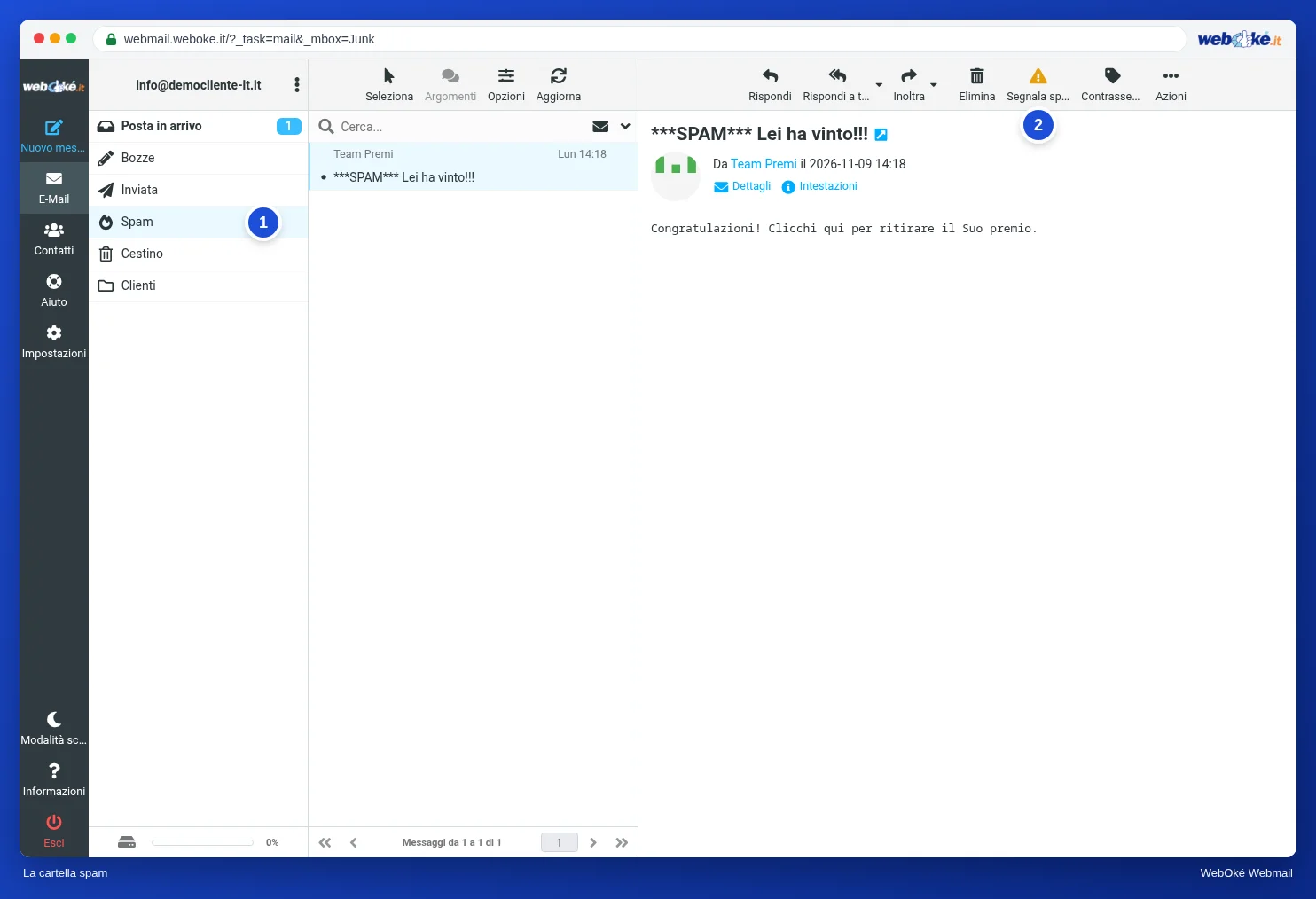
Nell'immagine vede la cartella Spam nella webmail, con un messaggio di spam e il pulsante Segnala spam.
Il filtro impara da Lei
Un buon filtro antispam non si basa solo su regole fisse, ma impara anche. Lo fa osservando cosa fa Lei con la Sua posta:
- Se sposta un messaggio dalla Posta in arrivo alla cartella spam, il filtro impara: questo è spam.
- Se sposta un messaggio dalla cartella spam di nuovo nella Posta in arrivo, impara: questo non è spam.
Funziona solo con la vera cartella spam. Se crea una Sua cartella "Robaccia" e vi trascina lo spam, il filtro non impara nulla. Lo stesso vale se trascina lo spam nel Cestino: eliminare non è un giudizio.
Un esempio. Chiara Esposito riceve ogni settimana un'e-mail con "Il Suo pacco La attende" da un dominio che non conosce. Fa clic su Segnala spam. La webmail segnala il messaggio e lo sposta in Spam. Lo stesso giorno Luca trova nella sua cartella spam la conferma d'ordine di un fornitore. La trascina di nuovo nella Posta in arrivo. Entrambe le azioni rendono il filtro un po' migliore.
Segnalare, disiscriversi o ripristinare?
Non tutta la posta indesiderata è spam. La differenza determina che cosa fare.
| Situazione | Che cosa fa | Perché |
|---|---|---|
| Spam da un mittente sconosciuto | Segnala spam, oppure trascinare nella cartella spam | Il filtro impara da questo |
| Una newsletter a cui si era iscritto in passato | Disiscriversi tramite il link nella newsletter | Non è spam; segnalarla insegna cose sbagliate al filtro e danneggia un mittente onesto |
| Un'e-mail legittima nella cartella spam | Riportarla nella Posta in arrivo | Il filtro impara che non è spam |
| Phishing (falsa banca, falso corriere) | Non fare clic, segnalare come spam, eventualmente segnalarlo alla vera organizzazione | Lezione 2.4 |
Una trappola importante: con lo spam vero non faccia mai clic su un link di disiscrizione. Uno spammer usa un clic sulla disiscrizione come prova che il Suo indirizzo esiste e viene letto. Di conseguenza riceverà probabilmente ancora più spam. Si disiscriva solo da mittenti che conosce.
Falsi positivi: controlli ogni tanto la cartella spam
Nessun filtro è perfetto. Un falso positivo è un'e-mail legittima che finisce comunque nella cartella spam: una fattura di un nuovo fornitore, una risposta a un preventivo, un'e-mail di qualcuno con un dominio configurato male. Per questo controlli ogni tanto la Sua cartella spam, per esempio una volta alla settimana, e soprattutto quando qualcuno Le dice di averLe scritto.
Lo spam occupa spazio di archiviazione nella Sua casella di posta (lezione 5.4). Svuoti quindi anche la cartella spam di tanto in tanto. Nella webmail, in Impostazioni > Preferenze > Impostazioni server, può scegliere che i messaggi in Spam vengano eliminati subito. Lo faccia solo se è sicuro di non perdere mai posta legittima, perché lo spam eliminato non si può più controllare.
Verifichi dove finisce lo spam
Non è sicuro che il Suo filtro antispam sia attivo e dove vada lo spam? Può verificarlo. WebOké offre un test antispam: inserisce il Suo indirizzo e-mail e Le viene inviato un messaggio di prova che il filtro antispam riconosce come spam. Poi controlla dove si trova il messaggio. Funziona solo per le caselle di posta ospitate da WebOké. Per altre caselle di posta esistono test simili; chieda al Suo fornitore di posta.
Il risultato si legge così:
- Nella cartella spam: il filtro funziona e sposta correttamente lo spam. Elimini il messaggio di prova. Non lo trascini nella Posta in arrivo, altrimenti il filtro impara che si tratta di posta legittima.
- Nella Posta in arrivo, magari con un contrassegno nell'oggetto: il filtro riconosce lo spam ma non lo sposta. Oppure il filtro è disattivato. Può modificarlo nel pannello di gestione del Suo pacchetto.
- Da nessuna parte: attenda qualche minuto e controlli anche la cartella spam. Se il filtro è impostato su "eliminare subito lo spam", il messaggio di prova non lo vedrà mai.
In pratica: ecco come funziona nella webmail
La cartella spam compare nell'elenco delle cartelle come Spam. Con il pulsante Segnala spam nella barra degli strumenti segnala un messaggio e lo sposta in Spam; un messaggio legittimo lo trascina di nuovo nella Posta in arrivo oppure lo sposta tramite Azioni > Sposta in... Quale cartella funge da cartella spam lo vede in Impostazioni > Preferenze > Cartelle speciali. I passaggi sono descritti nel manuale di Roundcube (11.1 e 11.2). In altre webmail funziona in modo simile: lì il pulsante si chiama spesso "Spam" o "Indesiderata", e così anche la cartella.
Riepilogo
- Il filtro antispam assegna punti; sopra la soglia un messaggio è spam e finisce nella cartella spam.
- Sul server la cartella spam si chiama Junk (RFC 6154); la webmail la mostra come Spam, i programmi di posta spesso come Indesiderata. È un'unica cartella.
- Il filtro impara quando sposta lo spam nella cartella spam e riporta fuori la posta legittima, ma solo con la vera cartella spam.
- Segnali lo spam vero, si disiscriva dalle newsletter che conosce e non faccia mai clic sulla disiscrizione nello spam vero.
- Controlli ogni tanto la cartella spam alla ricerca di falsi positivi e verifichi con il test antispam dove finisce lo spam.
Quiz
Esercizio
Esercizio D8.2: Test antispam nella Sua casella di posta. Se la Sua casella di posta è ospitata da WebOké, esegua il test antispam (https://www.weboke.it/spamtest): inserisca il Suo indirizzo e dopo qualche minuto controlli dove si trova il messaggio di prova, nella webmail e sul telefono o nel Suo programma di posta. Visualizzi le intestazioni del messaggio di prova e cerchi le righe del filtro antispam. Poi elimini il messaggio di prova; non lo trascini nella Posta in arrivo. Se la Sua casella di posta si trova altrove, apra la cartella spam ed esamini gli ultimi dieci messaggi. Poi riporti nella Posta in arrivo un messaggio legittimo trovato nella cartella spam, se ce n'è uno. Risponda: (1) Dove si trovava il messaggio di prova (oppure: quanti dei dieci messaggi erano davvero spam)? (2) Come si chiama la cartella spam nella webmail e come sul telefono? (3) Quale messaggio segnalerebbe come spam e per quale sceglierebbe la disiscrizione?
Esercizio D8.2: Test antispam nella Sua casella di posta
Questo esercizio lo svolge da sé; nessuno lo verifica. Spunti ciò che ha fatto e segni l'esercizio come completato.
Il messaggio di prova dovrebbe trovarsi nella cartella dello spam: nella webmail si chiama Spam, sul server Junk, su un telefono spesso Posta indesiderata o Junk. Lo spam vero lo segnala con Segna come spam; una newsletter a cui si è iscritto Lei stesso non è spam: da quella si disiscrive.
Le Sue spunte e note restano solo in questo browser; non le inviamo da nessuna parte. Se ha effettuato l'accesso, conserviamo in I miei corsi solo il fatto che ha svolto l'esercizio.
Per saperne di più
Dove sono indicati passaggi nella webmail, valgono per la webmail di WebOké; in altre webmail funziona in modo simile.
- Roundcube Webmail 11.1: La cartella Spam e come recuperare la posta legittima
- Roundcube Webmail 11.2: Segnalare lo spam con Segnala spam
- Spam: come lo blocca WebOké e come addestrare e testare il filtro antispam
- Cartelle nella Sua casella di posta: Posta in arrivo, Posta inviata, Bozze, Cestino, Posta indesiderata e Archivio
- Test antispam: https://www.weboke.it/spamtest
- Corso gratuito E-mail in ordine: configurarla e farla arrivare correttamente 4.1: Perché la posta finisce nello spam
- RFC 6154, IMAP LIST Extension for Special-Use Mailboxes (in inglese): https://www.rfc-editor.org/rfc/rfc6154