
Modulo 5 · 5.3
Cercare come un professionista
Modulo 5: Organizzare e ritrovare · Tempo di lettura: 9 minuti
Obiettivo della lezione: Al termine di questa lezione saprà scegliere per ogni ricerca il campo, il tipo, la data e il contesto giusti, e capirà perché a volte la webmail non trova qualcosa.
Concetti chiave: campo di ricerca, opzioni di ricerca, Contesto, Intero messaggio, Tipo, IMAP SEARCH, cancellare la ricerca
La ricerca avviene sul server
Quando cerca nella webmail, non è il Suo browser a esaminare la posta, ma il server di posta. La webmail invia tramite IMAP un comando di ricerca (IMAP SEARCH) al server, per esempio: "dammi i messaggi in Posta in arrivo il cui mittente contiene youssef". Il server restituisce i numeri dei messaggi corrispondenti e la webmail li mostra.
Questo spiega alcune cose:
- La ricerca è veloce tanto su un vecchio portatile quanto su un computer potente, perché il lavoro si svolge sul server.
- Lei cerca in tutto ciò che si trova sul server, anche nei messaggi di anni fa che il Suo programma di posta non ha più scaricato.
- Ciò che il server non vede come testo, non lo trova. Il testo di un allegato, come un pdf o un file Word, non viene esaminato. Una parola che compare solo nel preventivo allegato, quindi, non la troverà. In quel caso cerchi per mittente, oggetto o periodo.
Dove cercare: i campi
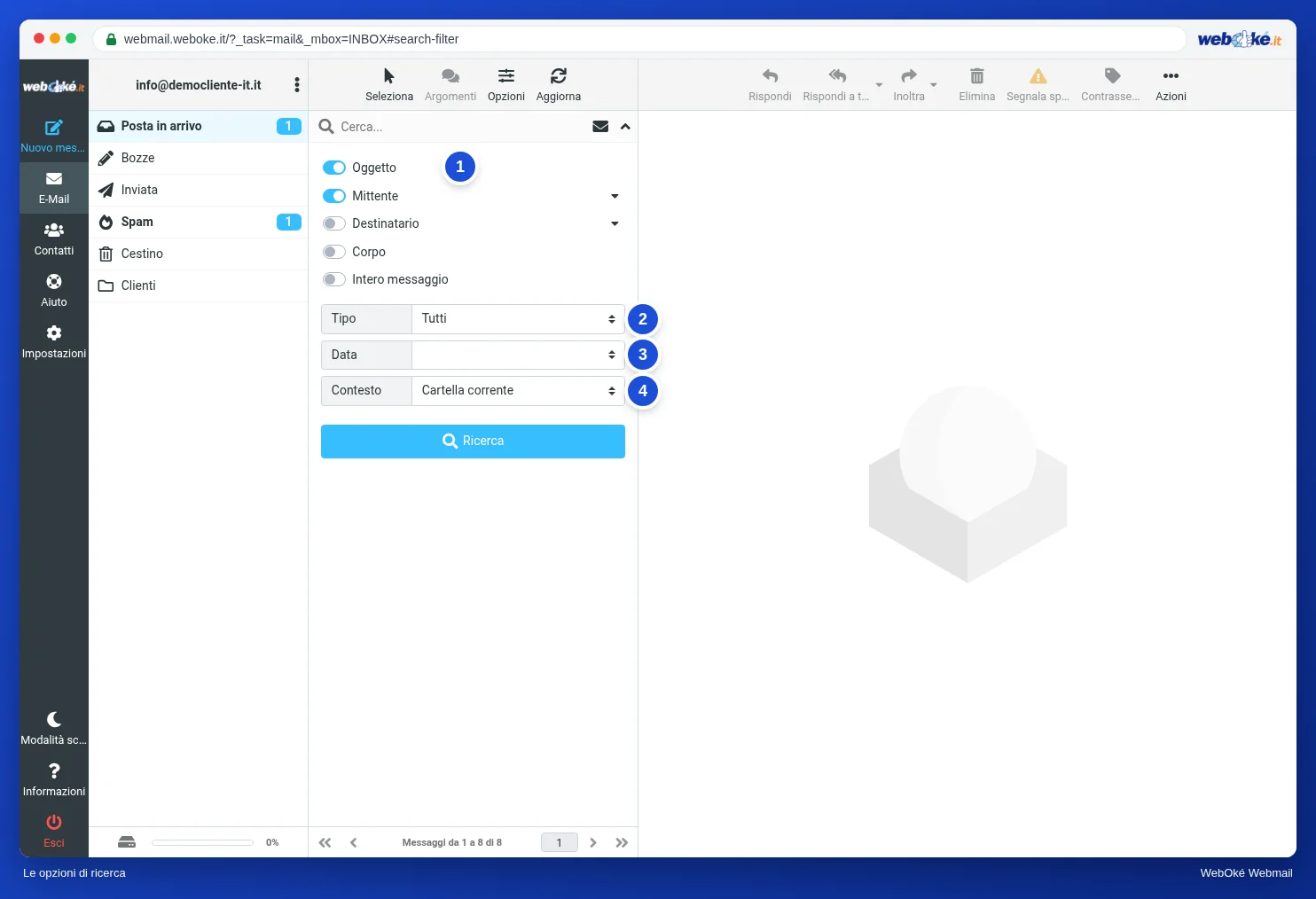
Per impostazione predefinita la webmail cerca nell'oggetto e nel mittente. Con la freccetta nel campo di ricerca apre le opzioni di ricerca e sceglie Lei dove la webmail deve guardare. Può attivare più campi contemporaneamente; un messaggio risulta allora tra i risultati se la parola compare in almeno uno di quei campi.
| Campo | Dove cerca la webmail | Esempio |
|---|---|---|
| Oggetto | l'intestazione Subject | "preventivo" |
| Mittente | l'intestazione From, nome e indirizzo | "youssef" o "example.net" |
| Destinatario | l'intestazione To | l'indirizzo di un fornitore a cui ha scritto |
| Cc | l'intestazione Cc | qualcuno che leggeva in copia |
| Ccn | l'intestazione Bcc (solo nella posta che ha inviato Lei) | chi ha messo in copia nascosta |
| Corpo | il testo del messaggio | una parola contenuta nell'e-mail stessa |
| Intero messaggio | intestazioni e testo insieme | quando non sa dove si trova la parola |
Esistono anche Rispondi a e Followup-To, per le intestazioni con quel nome. Le serviranno di rado.
Perché non usare sempre Intero messaggio? Perché otterrebbe molti più risultati. Se cerca "example.net" nell'intero messaggio, non trova solo la posta di Youssef, ma qualsiasi e-mail in cui quel dominio compare da qualche parte: in una firma, in un'e-mail inoltrata, in un'intestazione di un server. Più il campo è specifico, più l'elenco è breve.
Tipo e data: restringere ulteriormente l'elenco
Con Tipo sceglie quali messaggi vuole vedere: Tutti, Non letti, Contrassegnato, Senza risposta, Eliminato, Non eliminato, Con allegato o Priorità. Funziona anche senza parola chiave. Se in Inviata sceglie soltanto il Tipo Con allegato, vede tutto ciò che ha spedito con un allegato.
Con Data sceglie un periodo: più recente o più vecchio di una settimana, un mese o un anno. "Più vecchio di un anno" è utile quando fa pulizia (lezione 5.4), "più recente di un mese" quando sa che il messaggio è recente.
Tipo, data e parola chiave si combinano. Ogni criterio in più rende l'elenco più breve.
Contesto: in quali cartelle
Il Contesto stabilisce in quali cartelle cerca il server:
- Cartella corrente: solo la cartella che ha aperto. È la ricerca più veloce e più ristretta.
- Questa e le sottocartelle: la cartella aperta più tutte le cartelle sottostanti. Utile se ha una cartella Clienti con una sottocartella per ogni cliente, o un archivio suddiviso per anno.
- Tutte le cartelle: ogni cartella della Sua casella di posta, anche Inviata, Spam e Cestino.
Se cerca in più cartelle contemporaneamente, per ogni messaggio vede anche in quale cartella si trova. Così capisce subito dove è finito un messaggio, per esempio a causa di un filtro.
Faccia attenzione a due cose. Il contesto è relativo: "Questa e le sottocartelle" significa una cosa diversa se si trova in Posta in arrivo o se si trova in Clienti. Inoltre un messaggio che ha spedito Lei si trova in Inviata, non in Posta in arrivo. Se cerca un'e-mail che ha inviato a qualcuno, la scelta giusta è il campo Destinatario con un contesto che comprenda Inviata.
Un metodo in tre passi
Se cerca qualcosa e non sa da dove cominciare, proceda dal ristretto all'ampio:
- Che cosa sa con certezza? Il mittente, una parola dell'oggetto, più o meno quando. Scelga il campo corrispondente.
- Dove si trova probabilmente? Scelga il contesto più ristretto che sia sicuramente corretto.
- Nessun risultato? Allarghi la ricerca passo dopo passo: aggiunga Corpo, poi Tutte le cartelle, e solo alla fine Intero messaggio. Guardi anche in Spam e Cestino; con Tutte le cartelle vengono inclusi automaticamente.
Cerchi una parte di un nome se non è sicuro del resto: il solo cognome "Esposito" trova anche "Chiara Esposito". Maiuscole e minuscole non fanno differenza.
Dopo la ricerca, non dimentichi di cancellare la ricerca con la crocetta nel campo di ricerca. Altrimenti l'elenco resta filtrato e potrebbe pensare che manchino dei messaggi. Le opzioni scelte, inoltre, restano attive per la ricerca successiva. Chi si stupisce che una normale ricerca all'improvviso esamini tutte le cartelle, spesso ha dimenticato di averla impostata così la volta precedente.
Cercare nella rubrica
La rubrica ha un proprio campo di ricerca. Lì cerca per nome o indirizzo, e con Cerca in alto può fare una ricerca più dettagliata, per esempio per organizzazione. Questa ricerca è separata da quella nella posta. Il modulo 7 approfondisce la rubrica.
In pratica: come funziona nella webmail
Il campo di ricerca si trova sopra l'elenco dei messaggi; la freccetta a destra al suo interno apre le opzioni di ricerca con i campi, Tipo, Data e Contesto. La bustina nel campo di ricerca mostra con un clic solo i messaggi non letti. I passaggi sono descritti nel manuale di Roundcube alla voce Cercare nella Sua posta. In altre webmail funziona in modo simile: Gmail e Outlook.com hanno una barra di ricerca con opzioni avanzate, e Gmail conosce parole chiave come from: e has:attachment.
Riepilogo
- La ricerca avviene sul server di posta (IMAP SEARCH); il testo degli allegati non viene esaminato.
- Scelga il campo più specifico: Mittente, Destinatario o Oggetto danno meno risultati superflui di Intero messaggio.
- Tipo e Data accorciano l'elenco, anche senza parola chiave.
- Contesto: Cartella corrente, Questa e le sottocartelle o Tutte le cartelle. La posta che ha inviato Lei si trova in Inviata.
- Proceda dal ristretto all'ampio e cancelli la ricerca quando ha finito.
Quiz
Esercizio
Esercizio A5.3: Quale ricerca? Nella sua casella di posta Chiara ha Posta in arrivo, Inviata, Spam, Cestino, una cartella Clienti con una sottocartella per ogni cliente e un Archivio suddiviso per anno. Per ogni domanda scelga il Contesto (Cartella corrente, Questa e le sottocartelle o Tutte le cartelle) e il campo di ricerca (Oggetto, Mittente, Destinatario, Corpo o Intero messaggio). Scelga sempre il contesto più ristretto e il campo più specifico che funzionino con certezza. 1. Chiara ha aperto Posta in arrivo. È sicura che l'e-mail di youssef@example.net si trovi ancora lì, ma non ha idea di quale fosse l'oggetto. 2. Chiara cerca un'e-mail che lei stessa ha inviato a consegne@example.org. Non sa se si trova ancora in Inviata o già in una delle cartelle dell'archivio. 3. Chiara ha aperto la cartella Clienti. Sa che un cliente una volta ha scritto la parola "arco" nel testo della sua e-mail, ma non nell'oggetto, e non ricorda più quale cliente fosse. Il programma confronta per ogni domanda il Suo contesto e il Suo campo con la chiave delle risposte e per ogni errore fornisce una spiegazione.
Per saperne di più
I passaggi descritti nella webmail valgono per la webmail di WebOké; in altre webmail funziona in modo simile.
- Roundcube Webmail 9.1: Cercare nella posta
- Roundcube Webmail 8.1: Aggiungere e ritrovare i contatti
- Recuperare la casella di posta o le e-mail eliminate dal backup
- RFC 9051, IMAP versione 4rev2, con il comando SEARCH (in inglese): https://www.rfc-editor.org/rfc/rfc9051