
Modulo 3 · 3.4
Bozze, risposte predefinite e opzioni aggiuntive
Modulo 3: Scrivere la posta · Tempo di lettura: 10 minuti
Obiettivo della lezione: Dopo questa lezione saprà dove vengono salvate le bozze e le risposte predefinite, saprà modificare un messaggio come nuovo e saprà cosa fanno e cosa non fanno Ricevuta di ritorno, Notifica di consegna, Priorità e Salva i messaggi inviati in.
Concetti chiave: bozza, cartella Bozze, salvataggio automatico, Risposte, Modifica come nuovo, Ricevuta di ritorno, Notifica di consegna, Priorità, Salva i messaggi inviati in
Bozze: un messaggio a metà sul server
Una bozza è un messaggio che non è ancora stato inviato. Se mentre scrive fa clic su Salva, la webmail mette il Suo messaggio nella cartella Bozze. Se non fa nulla, la webmail lo salva comunque da sola, ogni pochi minuti. Con quale frequenza, lo imposta in Impostazioni > Composizione messaggi.
È importante sapere dove si trova quella bozza. La cartella Bozze è una normale cartella IMAP sul server di posta (lezione 1.2). La bozza quindi non si trova nel Suo browser né sul Suo portatile, ma sul server. Questo ha tre conseguenze:
- Può iniziare un'e-mail in ufficio e completarla a casa o sul telefono. Apra la cartella Bozze e faccia doppio clic sul messaggio.
- Se il browser si blocca o chiude per sbaglio la scheda, perde al massimo gli ultimi minuti.
- Una bozza occupa spazio di archiviazione ed è leggibile come il resto della Sua posta. Chi ha accesso alla Sua casella di posta ha accesso anche alle Sue bozze.
Quando invia la bozza, la webmail la rimuove da Bozze e mette la versione inviata in Inviata.
Un'insidia: se oltre alla webmail usa anche un programma di posta, entrambi devono usare la stessa cartella come Bozze. Altrimenti in un programma non vede ciò che ha iniziato nell'altro. La lezione 5.1 tratta queste cartelle speciali. Una seconda insidia: se apre la stessa bozza contemporaneamente in due programmi e salva in entrambi, ottiene due versioni.
Le bozze sono anche un buon aiuto per non inviare troppo in fretta. Scriva un'e-mail delicata, la salvi come bozza e la rilegga un'ora dopo. Spesso noterà cosa si può migliorare (lezione 3.2).
Risposte: testi fissi con un clic
Riceve spesso la stessa domanda? Ogni settimana Chiara riceve e-mail come "Consegnate anche nel weekend?" e "Quanto dura un mazzo di fiori?". Invece di digitare ogni volta la stessa risposta, crea una risposta predefinita: un testo fisso con un nome, che inserisce con un clic mentre scrive.
Una risposta predefinita non è una risposta automatica. Non succede nulla da solo: è Lei a scegliere il testo, può modificarlo e lo invia personalmente. Per questo non è un problema aggiungere una frase personale. Anzi, dovrebbe farlo sempre: una risposta che sembra chiaramente presa da un modello risulta fredda.
Consigli per buone risposte predefinite:
- Dia loro un nome breve e riconoscibile, come "Consegna nel weekend".
- Le scriva in modo che stiano in piedi da sole, senza saluto iniziale e finale. Quelli li scrive Lei per ogni e-mail, così il nome del cliente è corretto.
- Non inserisca dati che invecchiano rapidamente, come un prezzo o una data, oppure li controlli regolarmente.
La webmail salva le risposte predefinite nelle Sue impostazioni, non nella Sua casella di posta. Le ha quindi nella webmail su qualsiasi dispositivo, ma non in un programma di posta come Outlook o Thunderbird. Questi hanno i propri modelli.
Modifica come nuovo
A volte vuole inviare di nuovo un messaggio, ma con qualche differenza: lo stesso invito a un nuovo gruppo, oppure un'e-mail inviata in precedenza che non è arrivata. Con Modifica come nuovo (in un messaggio aperto, sotto Azioni) la webmail apre un nuovo messaggio con gli stessi destinatari, lo stesso oggetto, lo stesso testo e gli stessi allegati. Lei modifica ciò che serve e lo invia.
La differenza con Inoltra: con Inoltra si crea un nuovo messaggio Suo che riguarda quello vecchio, con "Fwd:" nell'oggetto e il vecchio messaggio come citazione o allegato. Con Modifica come nuovo è semplicemente di nuovo un originale. Comodo, ma controlli i destinatari: un vecchio elenco può contenere persone che ora non dovrebbero esserci.
Le opzioni aggiuntive durante la scrittura
A destra nella schermata Nuovo messaggio ci sono opzioni che sceglie per ogni messaggio. Si assomigliano, ma fanno cose molto diverse.
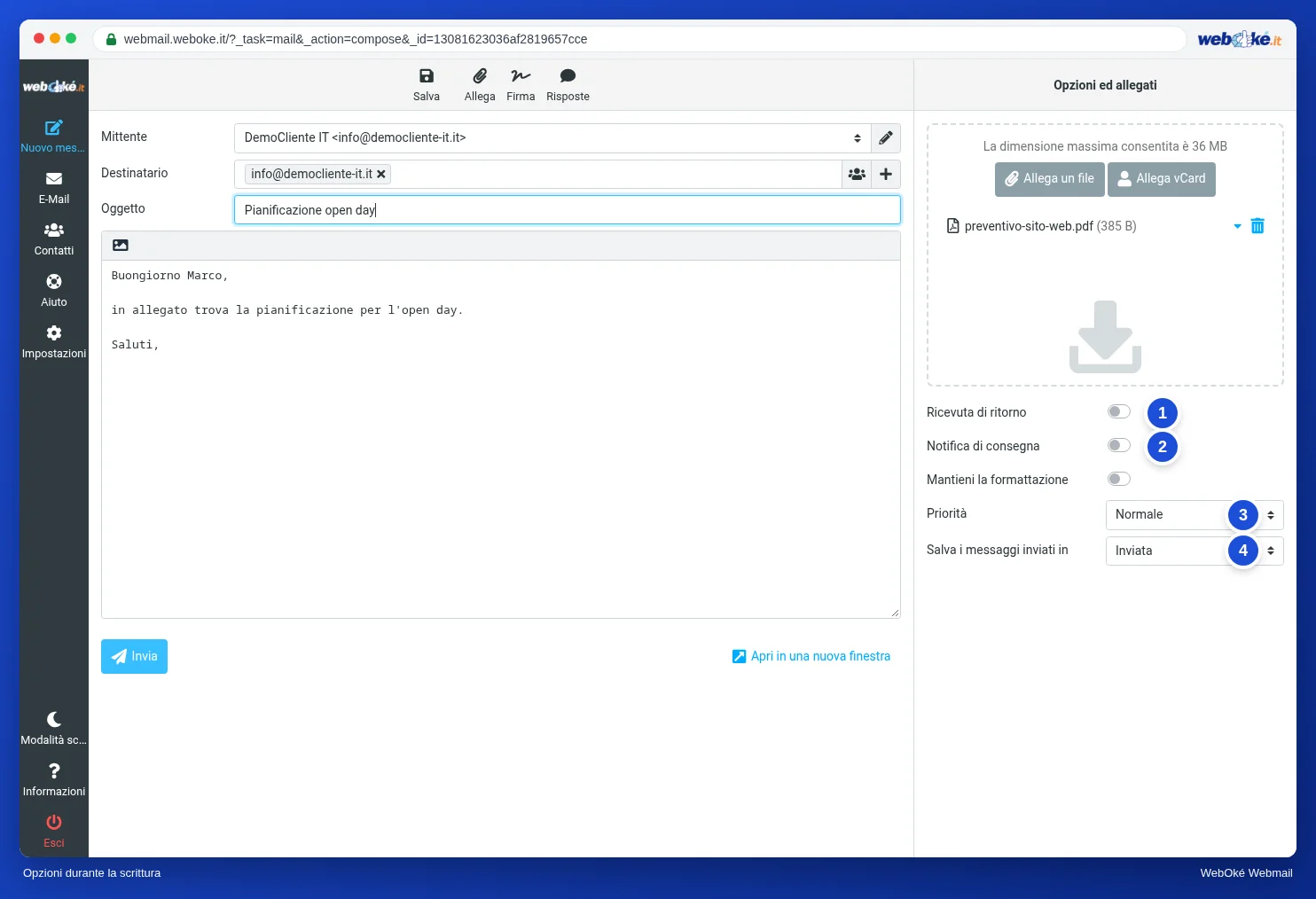
Ricevuta di ritorno. Chiede al programma di posta del destinatario di segnalare che il messaggio è stato aperto. Tecnicamente la Sua webmail inserisce a questo scopo un'intestazione nel messaggio (Disposition-Notification-To). Di solito il destinatario vede una richiesta sullo schermo e può rifiutare. Molti programmi non inviano mai una conferma. Se ne riceve una, sa che il messaggio è stato aperto, non che è stato letto o capito. Se non ne riceve nessuna, non sa nulla.
Notifica di consegna. DSN sta per Delivery Status Notification. Qui non chiede al destinatario, ma ai server di posta lungo il percorso, di segnalare che il messaggio è stato consegnato al server del destinatario. Questo non dice quindi nulla sull'apertura o sulla lettura, ma indica che l'e-mail è arrivata. Non tutti i server lo supportano, quindi anche qui l'assenza di una notifica non significa che l'invio sia fallito. Un messaggio di errore (bounce) lo riceve comunque sempre, anche senza questa opzione (lezione 8.4).
Priorità. Può assegnare a un messaggio la priorità Molto alta, Alta, Normale, Bassa o Molto bassa. Con una priorità alta molti programmi mostrano un punto esclamativo. La usi raramente. Chi sceglie Molto alta per ogni e-mail, dopo una settimana non viene più preso sul serio, e alcuni filtri antispam trovano sospetto che un mittente sconosciuto contrassegni tutto come urgente. Per un'urgenza vera è meglio una telefonata, oppure un oggetto chiaro ("Oggi entro le 14.00: conferma consegna").
Salva i messaggi inviati in. Qui sceglie in quale cartella finisce la versione inviata. Per impostazione predefinita è Inviata. Può anche far salvare subito un messaggio in una cartella di progetto, così tutta la corrispondenza con un cliente resta insieme. Attenzione: un messaggio inviato che non salva da nessuna parte non potrà ritrovarlo in seguito.
Mantieni la formattazione fa sì che, inoltrando o rispondendo, la formattazione del messaggio originale venga mantenuta. La lezione 3.2 tratta il testo semplice e la formattazione.
Esempio: Luca e la domanda sulla consegna
Youssef chiede a Luca se i fiori possono essere consegnati sabato prima delle 9. Luca inizia a scrivere, ma deve prima verificare con il corriere. Fa clic su Salva e prosegue con altro lavoro. Nel pomeriggio, sul telefono, apre la cartella Bozze, aggiunge che è possibile, inserisce la risposta predefinita "Consegna nel weekend" per le condizioni generali e invia. Non chiede una Ricevuta di ritorno e non imposta alcuna priorità: per Youssef è semplicemente un'e-mail normale e chiara.
In pratica: ecco come funziona nella webmail
Salva si trova in alto nella schermata Nuovo messaggio. Le risposte predefinite si creano in Impostazioni > Risposte e si inseriscono con il pulsante Risposte in alto durante la scrittura. Modifica come nuovo si trova in un messaggio aperto, sotto Azioni. Le opzioni Ricevuta di ritorno, Notifica di consegna, Priorità e Salva i messaggi inviati in si trovano a destra durante la scrittura. Il manuale di Roundcube descrive i passaggi. In altre webmail queste funzioni hanno nomi simili, anche se una risposta predefinita a volte si chiama modello o testo rapido.
Riepilogo
- Le bozze si trovano sul server nella cartella Bozze, quindi può continuare su qualsiasi dispositivo.
- Le risposte predefinite sono testi fissi che inserisce Lei; si trovano nella webmail, non nella Sua casella di posta.
- Modifica come nuovo trasforma un vecchio messaggio in un nuovo originale; in quel caso controlli i destinatari.
- Ricevuta di ritorno chiede al destinatario, Notifica di consegna chiede ai server; nessuna risposta non dimostra nulla.
- Usi raramente la Priorità; con Salva i messaggi inviati in sceglie la cartella per la versione inviata.
Quiz
Esercizio
Esercizio D3.4: Creare una risposta predefinita. Scelga una domanda che riceve spesso (oppure, se non ne ha: "Quali sono i vostri orari di apertura?") e crei per essa una risposta predefinita in Impostazioni > Risposte, con un nome breve e un testo senza saluto iniziale e finale. Poi inizi una nuova e-mail a se stesso, scriva un saluto iniziale, inserisca la risposta predefinita con il pulsante Risposte, scriva un saluto finale e salvi prima il messaggio come bozza. Apra la cartella Bozze, completi il messaggio e lo invii. Poi risponda: in quale cartella si trovava la Sua bozza e potrebbe completarla anche sul telefono, cosa ha modificato nella risposta predefinita per questa singola e-mail, quali dati della Sua risposta predefinita deve controllare regolarmente, e perché non ha usato la Ricevuta di ritorno o la priorità (o perché sì)?
Esercizio D3.4: Creare una risposta predefinita
Questo esercizio lo svolge da sé; nessuno lo verifica. Spunti ciò che ha fatto e segni l'esercizio come completato.
Le bozze si trovano nella cartella Bozze sul server: con IMAP le vede anche sul telefono. Una Risposta è un punto di partenza, non un testo definitivo: adatti nomi, date e dettagli. Controlli regolarmente i dati fissi come orari di apertura e prezzi. La Ricevuta di ritorno e la priorità si usano raramente: il destinatario può rifiutare la ricevuta e una priorità alta su un'e-mail normale ottiene l'effetto contrario.
Le Sue spunte e note restano solo in questo browser; non le inviamo da nessuna parte. Se ha effettuato l'accesso, conserviamo in I miei corsi solo il fatto che ha svolto l'esercizio.
Per saperne di più
Dove sono indicati passaggi nella webmail, valgono per la webmail di WebOké; in altre webmail funziona in modo simile.
- Roundcube Webmail 4.4: Formattazione, bozze e opzioni aggiuntive
- Roundcube Webmail 4.2: Rispondere e inoltrare
- Roundcube Webmail 10.1: Le impostazioni principali
- Corso gratuito E-mail in ordine: configurarla e farla arrivare correttamente 3.1: Cartelle e sincronizzazione: perché vede due volte "Inviati"
- RFC 3464, il formato delle notifiche di consegna (in inglese): https://www.rfc-editor.org/rfc/rfc3464