
Onderdeel 3 · 3.3
Gmail-app: geen verbinding met de server
Zegt de Gmail-app (of een andere mail-app) dat er geen verbinding met de server is bij je e-mailadres van WebOké? Dan bereikt de app onze mailserver niet, of weigert hij de verbinding. Bijna altijd ligt het aan de instellingen, aan een IP-blokkade of aan het certificaat.
De oorzaken bij ons
- Een verkeerde servernaam. Bijvoorbeeld mail.jouwdomein.nl, imap.jouwdomein.nl of smtp.jouwdomein.nl die niet naar je pakket wijst, of je domeinnaam terwijl je website ergens anders staat.
- Een verkeerde poort of beveiliging. Bijvoorbeeld poort 587 met SSL/TLS in plaats van STARTTLS, of poort 25.
- Je IP-adres is geblokkeerd na te veel mislukte inlogpogingen, vaak door een ander apparaat met een oud wachtwoord.
- Een certificaatprobleem doordat de servernaam niet bij het certificaat past.
Zo los je het op
- Test je adres in de webmail. Log in op webmail.weboke.nl met je volledige e-mailadres en wachtwoord, en laat Server leeg. Lukt dat, dan werken je adres en wachtwoord.
- Gebruik de servernaam van je pakket. Je vindt hem in Mijn WebOké bij Mijn Producten, in de kolom Server, zoals linux2023.webawere.nl. Vul die in als inkomende én uitgaande server.
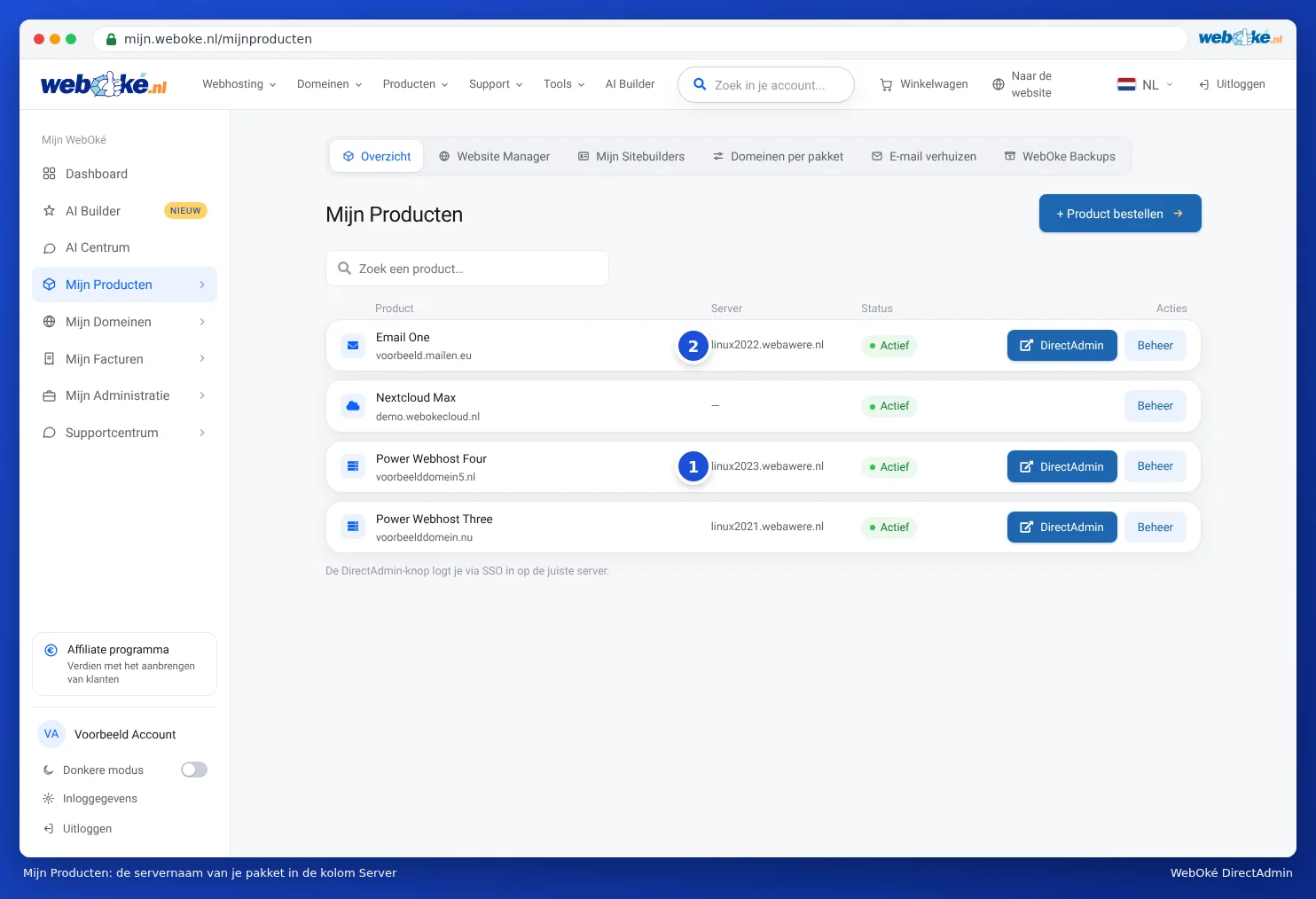
(1) de servernaam van een hostingpakket, (2) de servernaam van een e-mailpakket - Controleer poort en beveiliging. Inkomend: IMAP, poort 993, SSL/TLS. Uitgaand: poort 587 met STARTTLS, of 465 met SSL/TLS. Gebruikersnaam: je volledige e-mailadres, ook bij uitgaand.
- Werkt het via 4G wel, maar via je wifi niet? Dan is je IP-adres waarschijnlijk geblokkeerd. Zie Time-out: website, mail en FTP ineens onbereikbaar.
- Verwijder het account en voeg het opnieuw toe met Handmatige configuratie en Persoonlijk (IMAP). De stappen staan in Mailbox toevoegen op Android (Gmail-app en Samsung E-mail).
Let op: Las je je mail tot nu toe via Gmail op de computer, met het ophalen van andere accounts? Google stopt daarmee. Dat geeft geen melding over de verbinding, maar er komt dan ook geen nieuwe mail meer binnen. Lees Gmail stopt met het ophalen van mail van andere accounts.
Wanneer neem je contact op?
Werkt de webmail, heb je de servernaam van je pakket ingevuld, ben je niet geblokkeerd en blijft de melding? Neem dan contact op.
Vraag het eerst aan de AI-assistent in Mijn WebOké, of maak een ticket aan via Supportcentrum en dan Ticket indienen. Stuur mee:
- het e-mailadres
- welke telefoon en welke app je gebruikt
- een schermafbeelding van de instellingen voor de inkomende en uitgaande server
- de exacte melding
Stuur nooit je wachtwoord mee.
Uitgebreide uitleg: Android en de Gmail-app en Verzenden of ontvangen lukt niet: zo los je het op.