
Onderdeel 2 · 2.2
503 en Resource Limit Is Reached
Zie je een witte pagina met 503 Service Unavailable, Resource Limit Is Reached of The server is temporarily unable to service your request? Of is je website opeens erg traag? Dan loopt je pakket tegen een van zijn limieten aan. Elk hostingpakket heeft zijn eigen rekenkracht. Meestal duurt het kort en is het vanzelf over.
Wat telt mee?
| Limiet | Wat gebeurt er als je eraan zit? |
|---|---|
| Entry processes | Te veel verzoeken tegelijk. Bezoekers krijgen 503 of Resource Limit Is Reached. |
| CPU | Te veel rekenwerk. Alles wordt trager en verzoeken blijven langer hangen. |
| Physical memory | Te weinig geheugen. Scripts worden afgebroken. |
| IO en IOPS | De schijf wordt te zwaar belast. De site wordt traag, vooral in het beheer. |
| Processes | Te veel processen tegelijk, bijvoorbeeld door cron taken. |
Alle domeinen in één pakket delen dezelfde limieten.
Zo los je het op
- Open in DirectAdmin onder Extra Programma's de pagina Resource Usage. Staat er een melding dat er limieten zijn geraakt, klik dan op DETAILS en kijk bij welke limiet Faults staan, en wanneer.
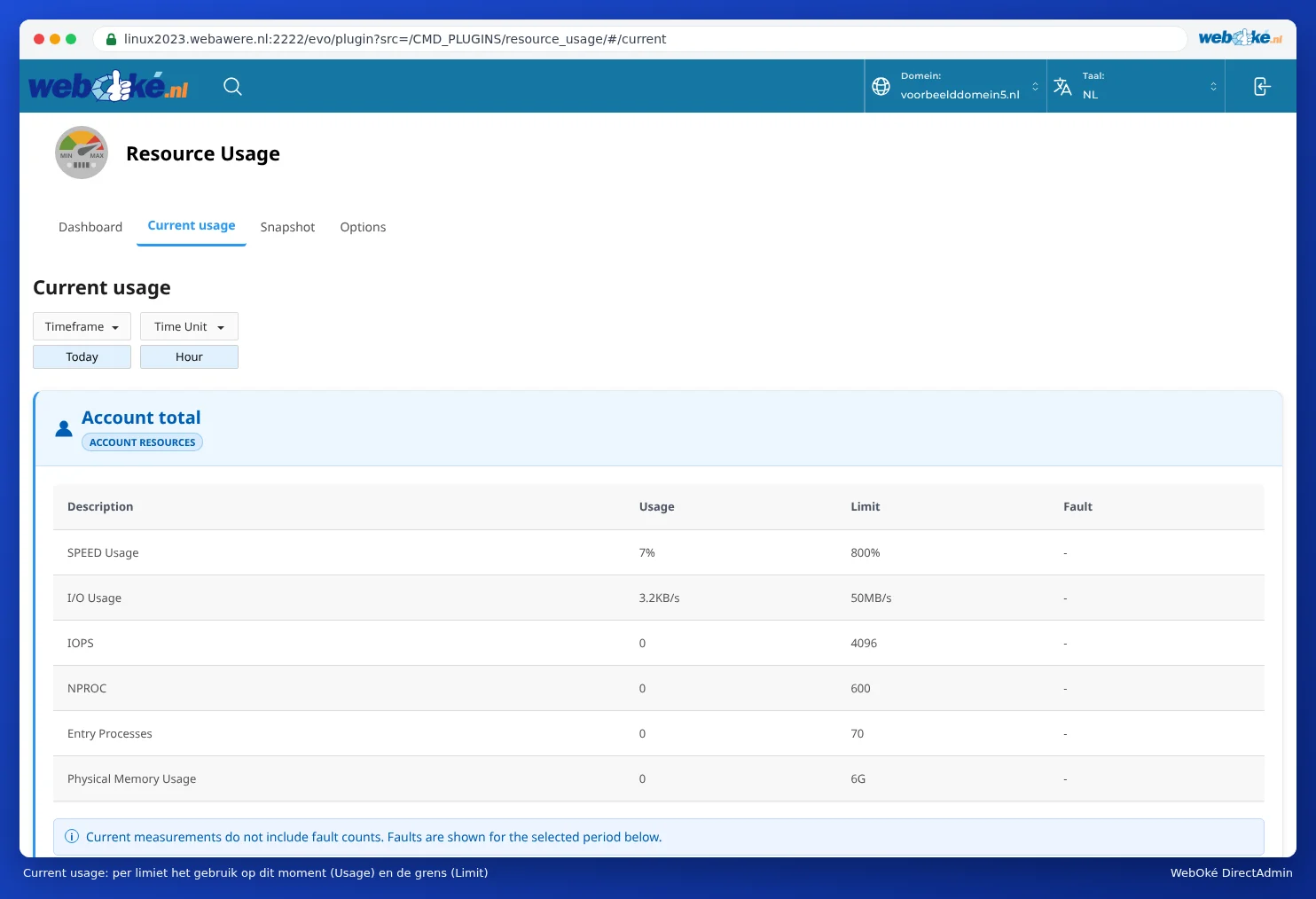
Resource Usage: per limiet het gebruik (Usage) en de grens (Limit) - Geen faults? Dan ligt de traagheid niet aan de limieten. Meet met X-Ray welke plugin of pagina de tijd kost (zie X-Ray: trage pagina's opsporen).
- Kijk in het toegangslog rond het tijdstip van de faults. Vaak is het een bot: een zoekmachine, een AI-crawler of iemand die duizenden keren probeert in te loggen op wp-login.php of xmlrpc.php. Houd die tegen met een beveiligingsplugin of regels in .htaccess.
- Zet caching aan. In WordPress werkt de plugin LiteSpeed Cache goed met onze webservers.
- Ruim plugins op, werk alles bij en gebruik een nieuwe PHP-versie.
- Is je website gewoon gegroeid? Kies in Mijn WebOké bij je pakket via Beheer een groter pakket, of geef een drukke site een eigen pakket.
Wanneer neem je contact op?
Zie je geen faults en geen oorzaak in X-Ray, maar blijft de 503 terugkomen? Neem dan contact op.
Vraag het eerst aan de AI-assistent in Mijn WebOké, of maak een ticket aan via Supportcentrum en dan Ticket indienen. Stuur mee:
- het volledige adres van de pagina waar het misgaat
- de tijd waarop het misging
- wat je deed op dat moment, bijvoorbeeld opslaan, uploaden of inloggen
- een schermafbeelding van de melding
Stuur nooit je wachtwoord mee.
Uitgebreide uitleg: 503 of 'Resource Limit Is Reached': wat nu? en Resource limit reached / 503 / PHP X-ray.