

























Thunderbird ist aus vielen Gründen unser bevorzugter E-Mail-Client, aber das Wichtigste: Thunderbird ist Open-Source und unabhängig von Big Tech, wodurch er äußerst datenschutzfreundlich ist.
In Thunderbird können Sie nicht nur die in unseren Hosting-Paketen erstellten Postfächer einfach verbinden (klicken Sie hier für eine Erklärung), sondern auch Ihren Nextcloud-Kalender mit nur wenigen Klicks hinzufügen.
Schritt 1 - Um Ihren Kalender zu Thunderbird hinzuzufügen, müssen Sie ein App-Passwort erstellen, klicken Sie hier, um zu erfahren, wie Sie eines erstellen können.
Schritt 2 - Öffnen Sie Thunderbird und öffnen Sie den Kalender. Klicken Sie dann unten links auf 'Neuer Kalender'
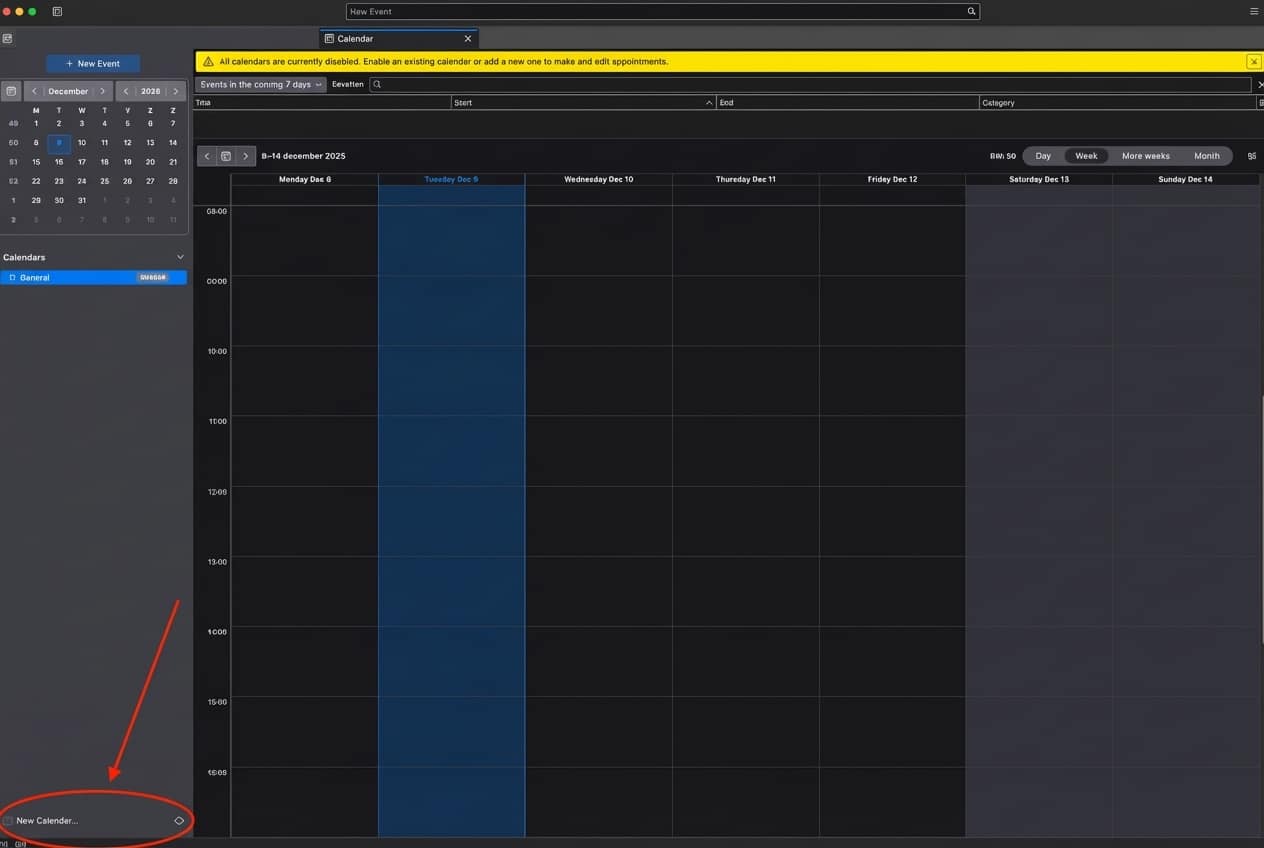
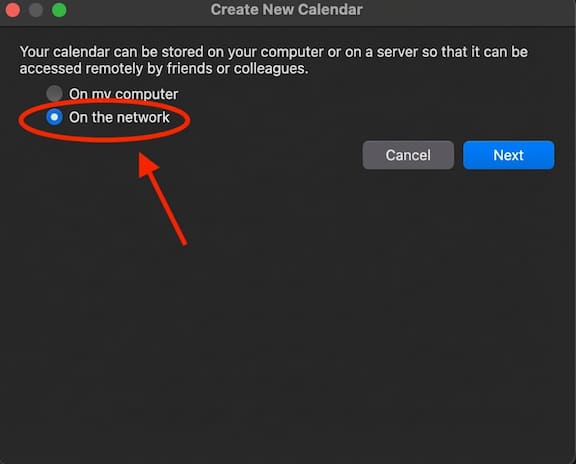
Schritt 3 - Klicken Sie auf 'Im Netzwerk' und dann auf 'Weiter'.
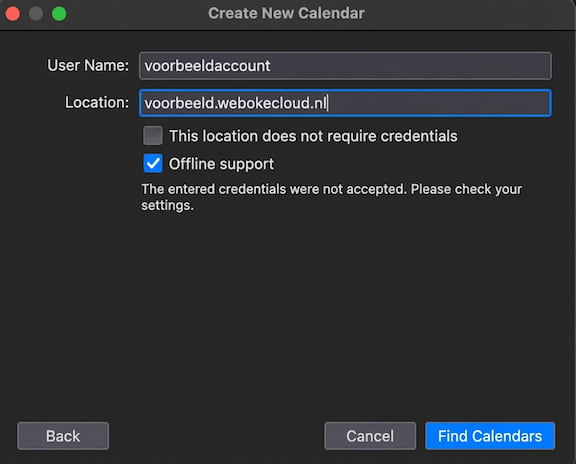
Schritt 4 - Geben Sie bei 'Benutzername' den Benutzernamen Ihres Nextcloud-Kontos und bei 'Adresse' die URL Ihres Nextcloud-Servers ein. Klicken Sie dann unten rechts auf 'Kalender suchen'.
Schritt 5 - Geben Sie hier das App-Passwort ein, das Sie auf Ihrem Nextcloud-Server erstellt haben.
Wissen Sie nicht, wie Sie ein App-Passwort erstellen? Klicken Sie hier.

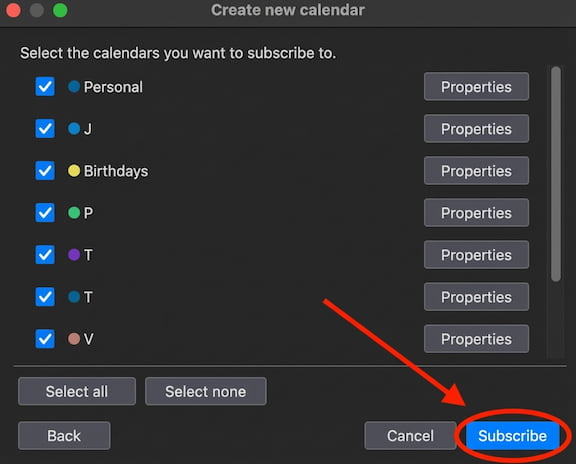
Schritt 6 - Alle Kalender, bei denen Ihr Nextcloud-Konto Mitglied ist, werden angezeigt. Hier können Sie auswählen, welche Kalender Sie zu Thunderbird hinzufügen möchten.
Nachdem Sie das getan haben, klicken Sie auf 'Abonnieren'.
Schritt 7 - Fertig! Ihr Kalender ist jetzt mit Thunderbird verknüpft. Jeder Kalendereintrag, den Sie hier hinzufügen, löschen oder bearbeiten, wird sofort mit Ihrem Nextcloud-Server synchronisiert und umgekehrt.