
























Thunderbird est notre client de messagerie préféré pour de nombreuses raisons, mais surtout : Thunderbird est open-source et indépendant des grandes entreprises technologiques, ce qui le rend extrêmement respectueux de la vie privée.
Dans Thunderbird, vous pouvez non seulement connecter facilement les boîtes aux lettres que vous avez créées dans nos forfaits d'hébergement (cliquez ici pour une explication), mais vous pouvez également ajouter votre calendrier Nextcloud en quelques clics.
Étape 1 - Pour ajouter votre calendrier à Thunderbird, vous devez créer un mot de passe d'application, cliquez ici pour apprendre comment en créer un.
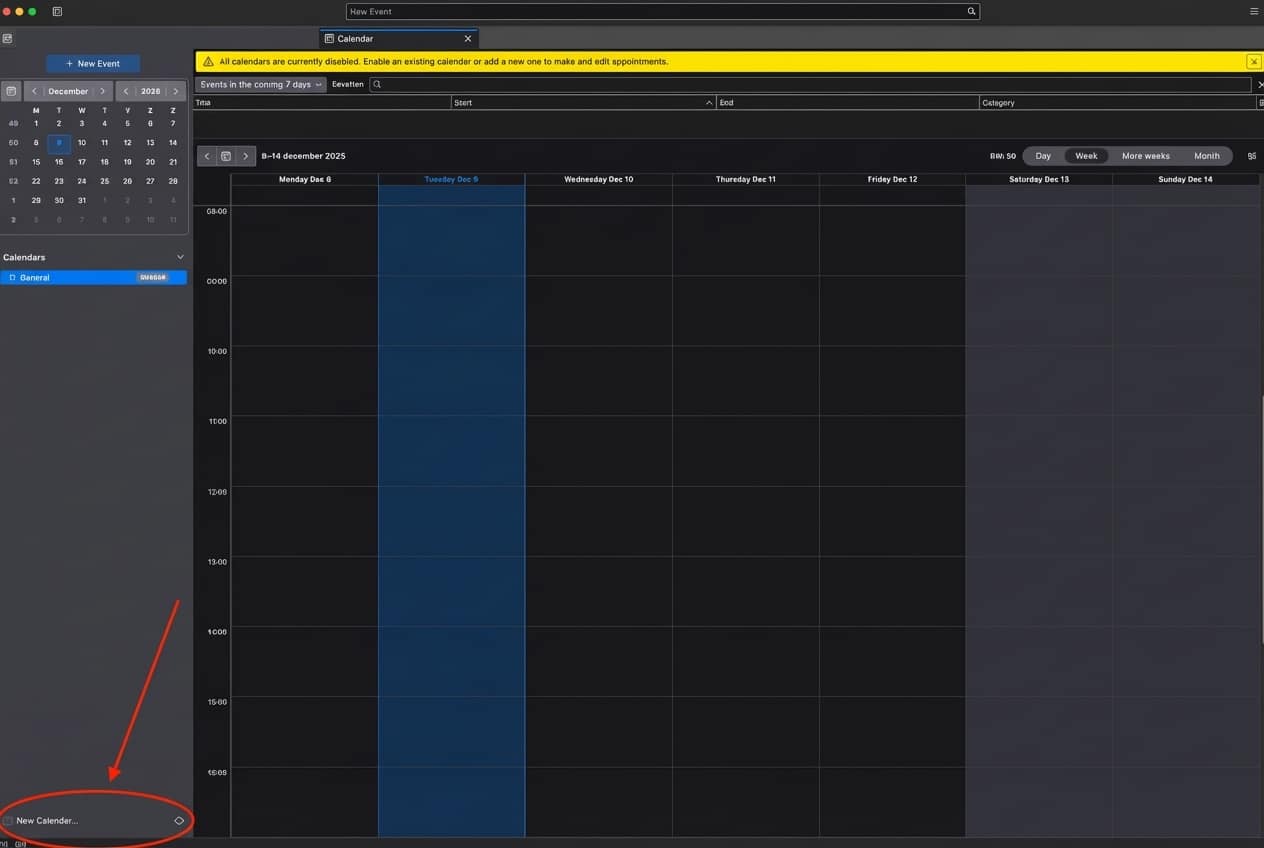
Étape 2 - Ouvrez Thunderbird et ouvrez le calendrier. Cliquez ensuite sur 'Nouvel agenda' en bas à gauche
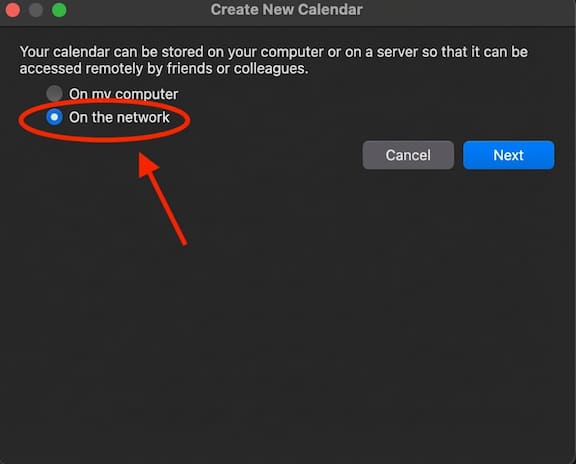
Étape 3 - Cliquez sur 'Sur le réseau' puis sur 'Suivant'.
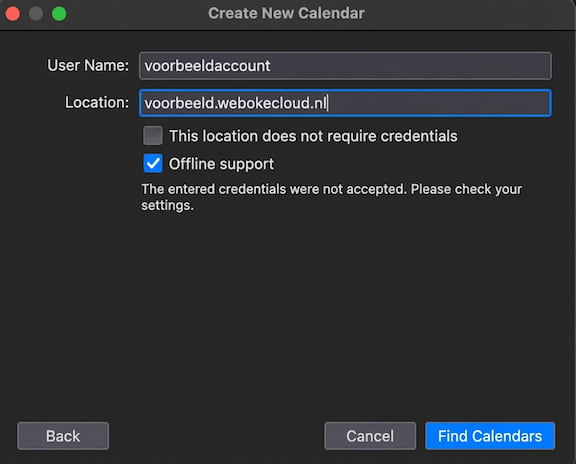
Étape 4 - Entrez le nom d'utilisateur de votre compte Nextcloud dans 'Nom d'utilisateur' et l'URL de votre serveur Nextcloud dans 'Emplacement'. Cliquez ensuite sur 'Rechercher des agendas' en bas à droite.
Étape 5 - Entrez ici le mot de passe d'application que vous avez créé sur votre serveur Nextcloud.
Vous ne savez pas comment créer un mot de passe d'application ? Cliquez ici.

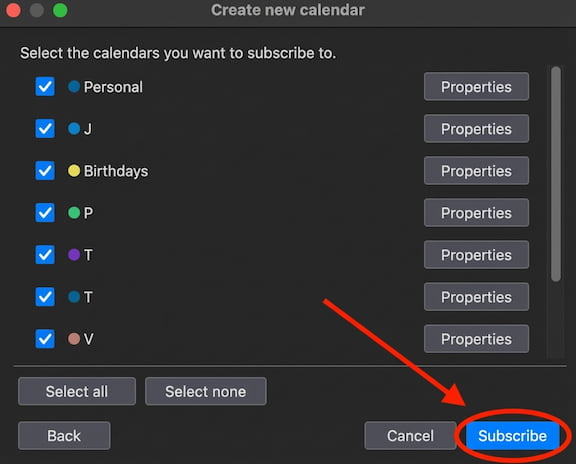
Étape 6 - Tous les calendriers dont votre compte Nextcloud est membre seront affichés, ici vous pouvez sélectionner les calendriers que vous souhaitez ajouter à Thunderbird.
Après avoir fait cela, cliquez sur 'S'abonner'.
Étape 7 - Terminé ! Votre calendrier est maintenant lié à Thunderbird. Chaque élément de calendrier que vous ajoutez, supprimez ou modifiez ici est immédiatement synchronisé avec votre serveur Nextcloud et vice versa.