
































In dit artikel leggen we uit hoe je een mailbox die je zelf hebt aangemaakt in DirectAdmin (klik hier om te lezen hoe je dat doet) toe kan voegen aan de mail app op de iPhone.
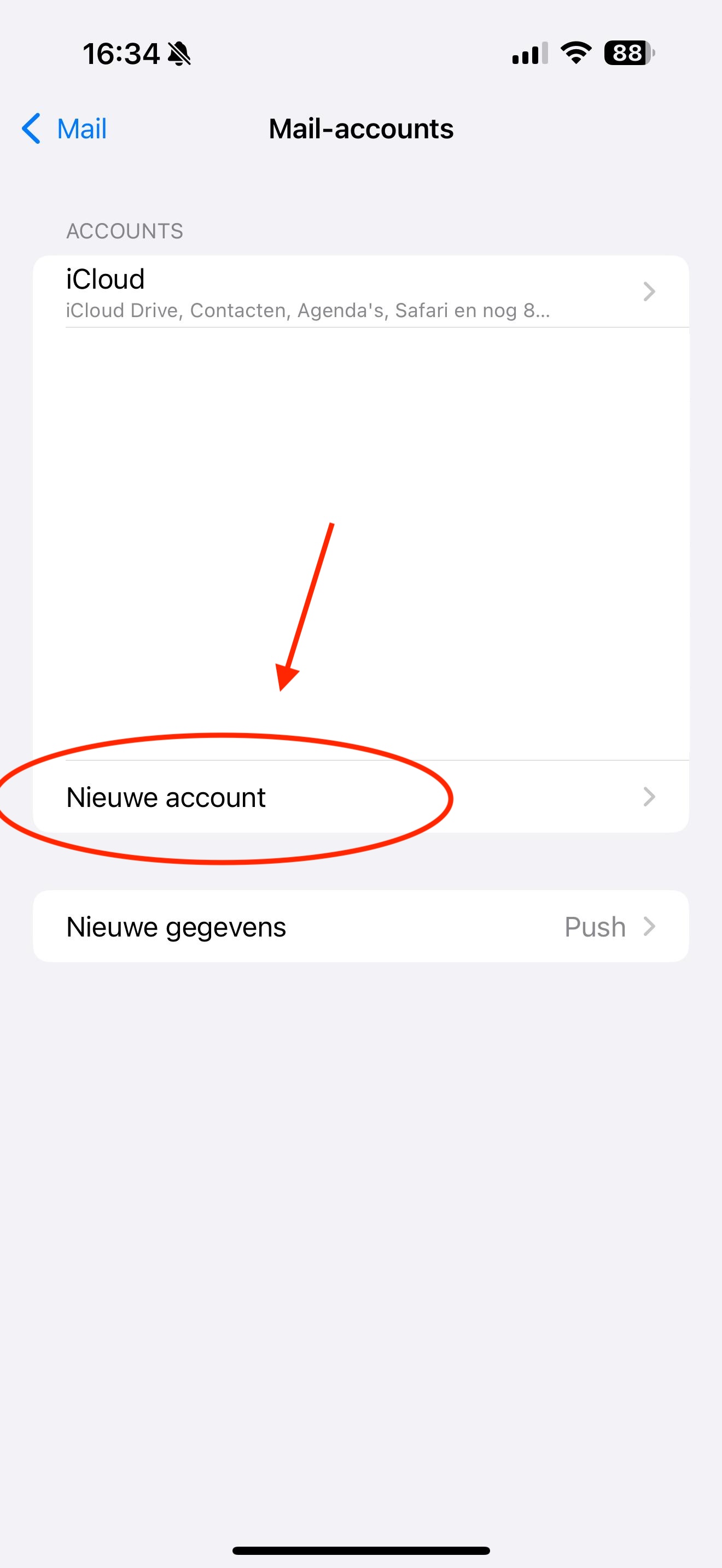
Stap 1: Open de instellingen op je iPhone en open de mail-instellingen. Dit kan je doen door bovenin te zoeken op 'Mail-accounts'.
Klik daar op 'Nieuwe account'
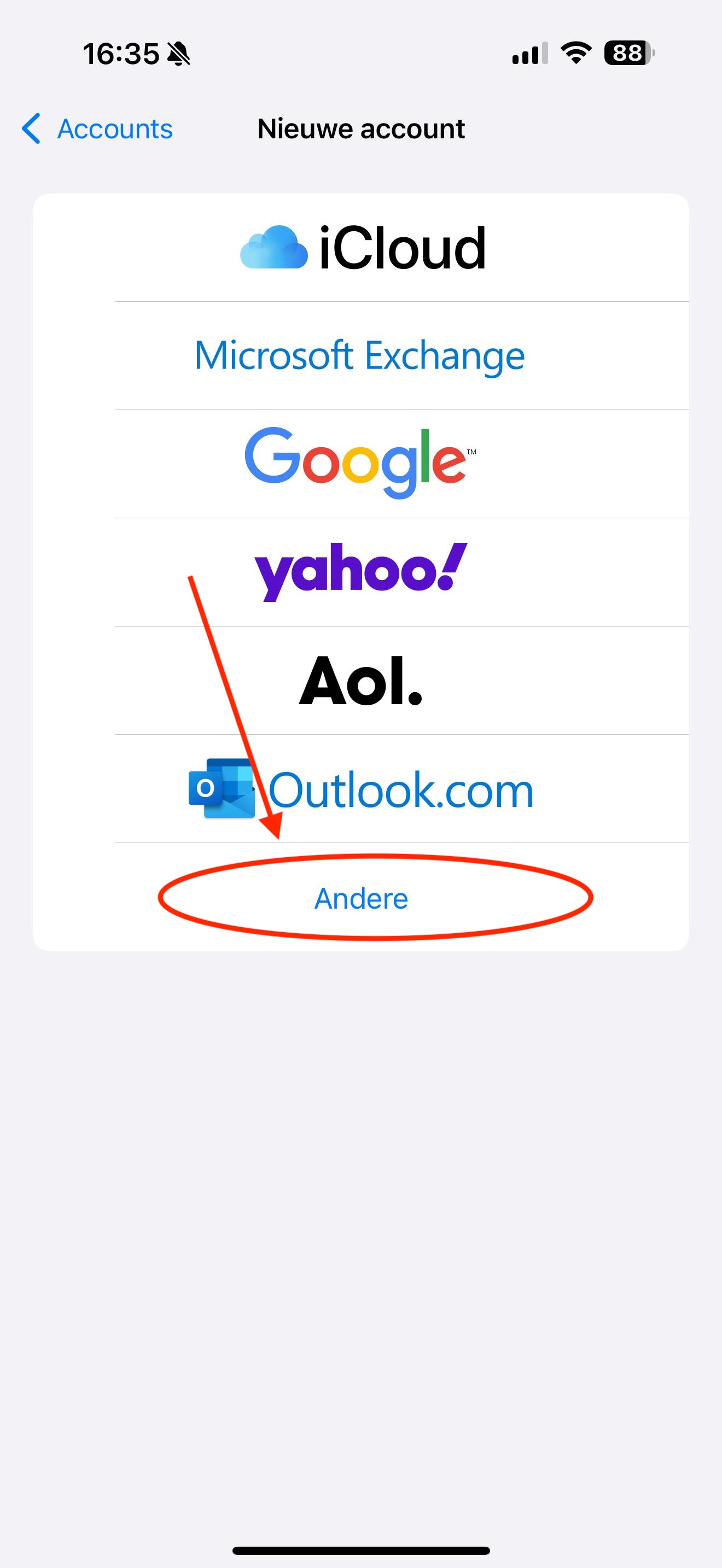
Stap 2: Klik op 'Andere'
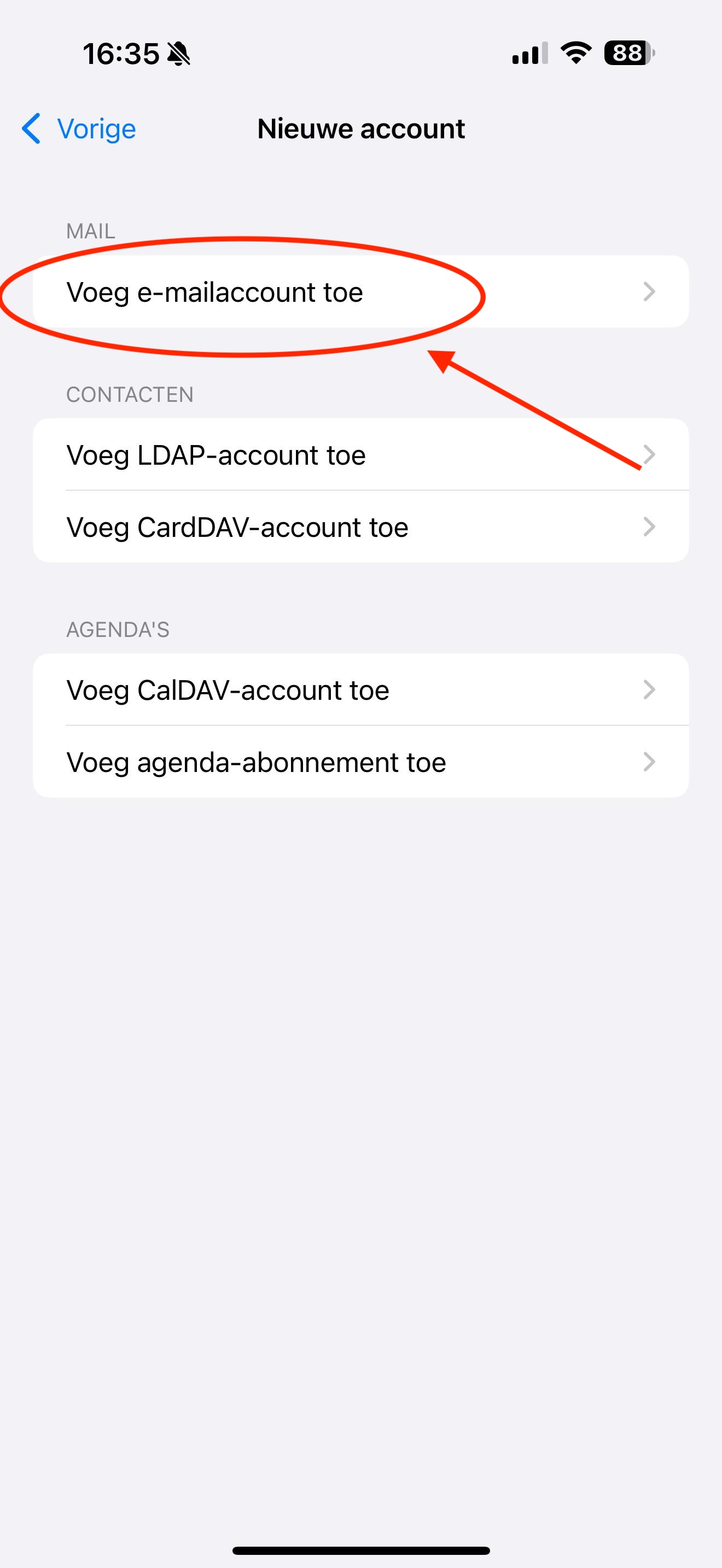
Stap 3: Klik op 'Voeg e-mailaccount toe'
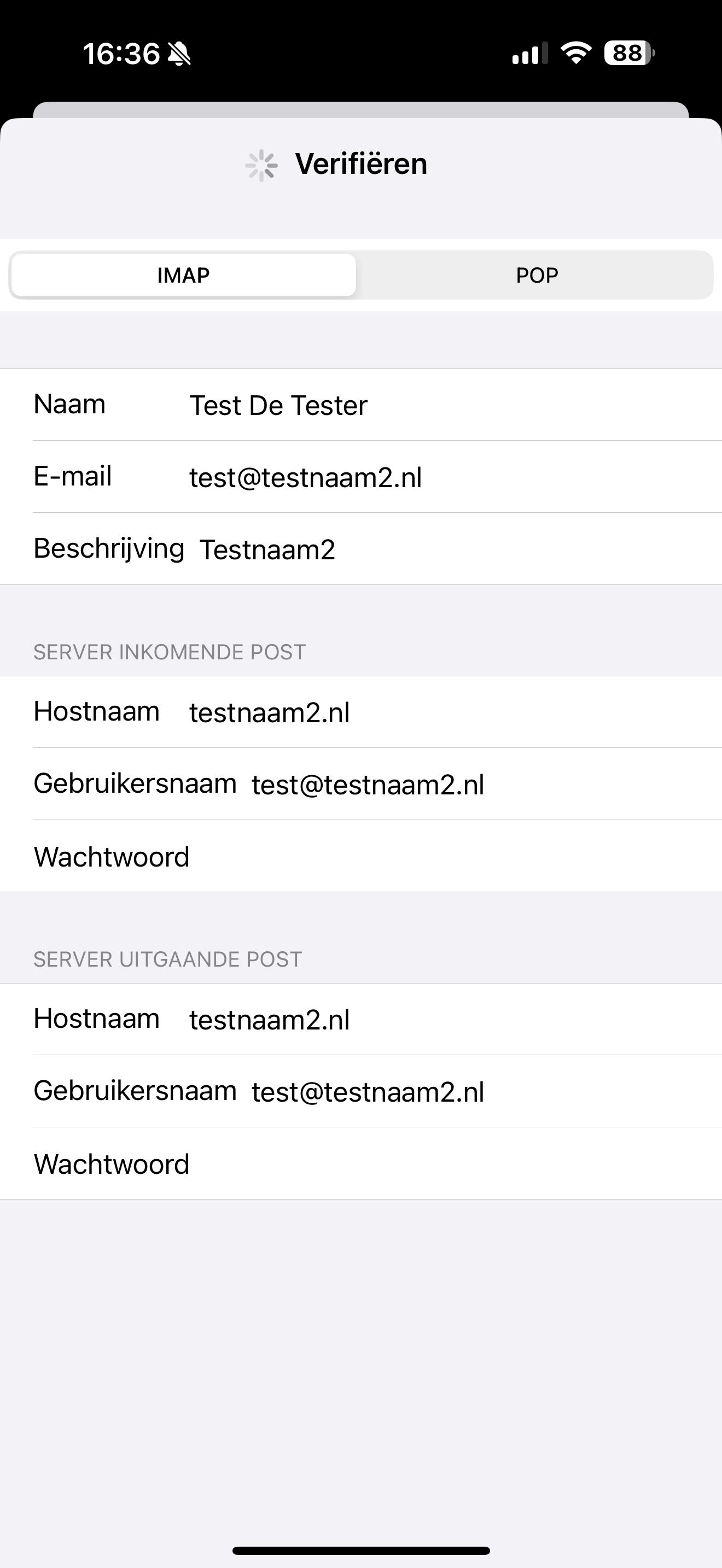
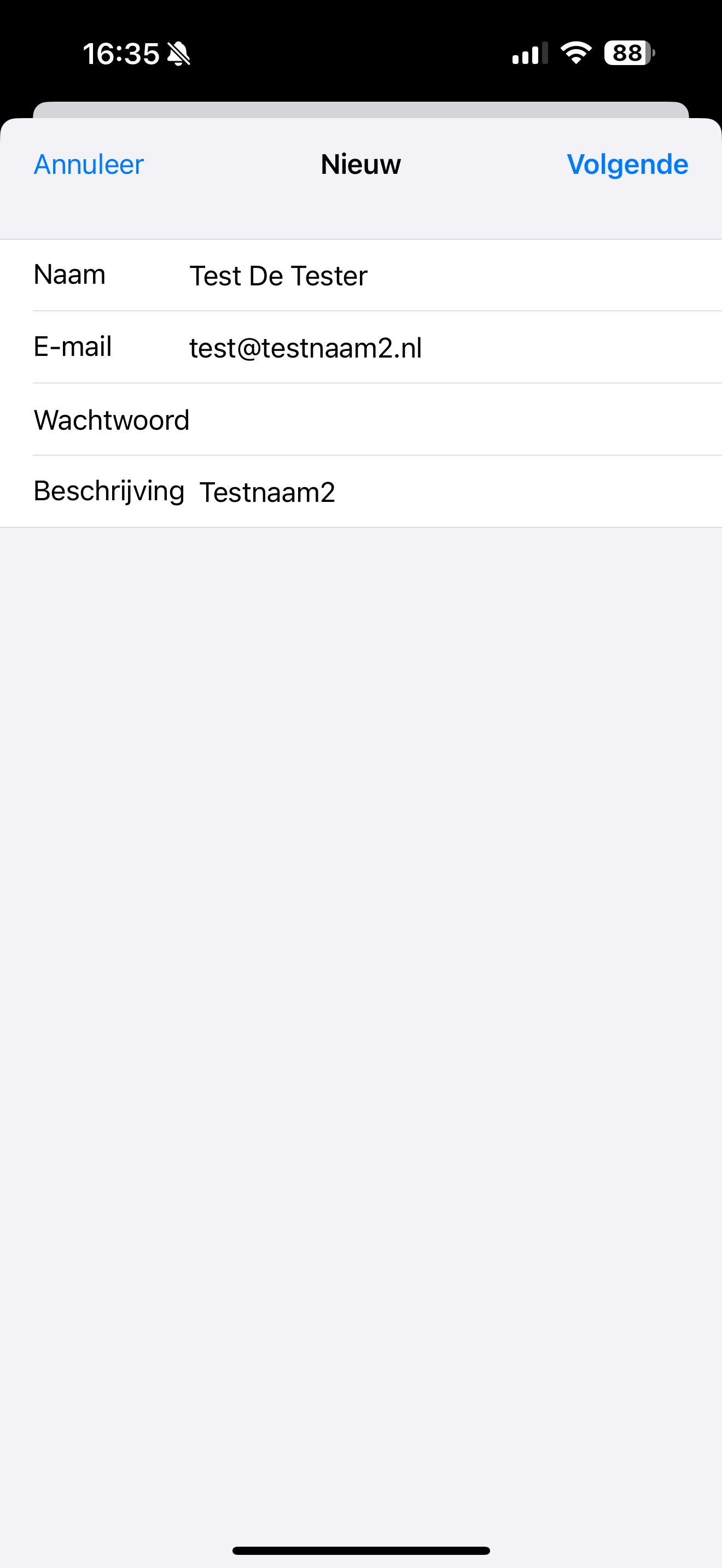
Stap 4: Vul hier alle velden in:
Naam: Dit is de weergave-naam van de mailbox. Wanneer je een mail verstuurd, dan ziet de ontvanger deze naam in zijn of haar inbox staan als afzender.
Emailadres: Dit is het emailadres dat je hebt aangemaakt in het DirectAdmin controlepaneel
Wachtwoord: Dit wachtwoord heb je ingesteld bij het maken van de mailbox. Weet je het wachtwoord niet meer? Klik hier om te zien hoe je deze kan wijzigen.
Stap 5: Vul alle velden in, ook als er staat aangegeven dat het optioneel is.
Emailadres: Dit is het emailadres dat je hebt aangemaakt in het DirectAdmin controlepaneel
Gebruikersnaam: Ook dit is het emailadres dat je ook bij de andere velden invult. Dit moet altijd ingevuld worden.
Wachtwoord: Dit wachtwoord heb je ingesteld bij het maken van de mailbox. Weet je het wachtwoord niet meer? Klik hier om te zien hoe je deze kan wijzigen.
Type account: IMAP
Hostnaam inkomende- en uitgaande e-mail: Dit is je domeinnaam, in dit voorbeeld is dat dus testnaam2.nl. Soms staat hier je domeinnaam ingevuld met IMAP of SMTP ervoor, dat kan je verwijderen, alleen de domeinnaam is voldoende.
Let op: Heb je alleen een Email Only pakket bij ons en wordt je website bij een andere provider gehost? Dan werkt het invullen van de domeinnaam niet. Vul dan de servernaam van je Email Only pakket in, deze is te vinden in de email die je bij de aanschaf van het pakket hebt ontvangen. Die servernaam ziet er bijvoorbeeld zo uit: linux2410.webawere.nl.