
Hoofdstuk 2 · 2.1
Je e-mailadres toevoegen aan de Gmail-app
In de Gmail-app op je telefoon of tablet kun je naast je Gmail-adres ook je eigen e-mailadres van WebOké gebruiken. De app leest je mail dan rechtstreeks in je mailbox bij ons, met IMAP. Dit blijft werken, ook nu Gmail stopt met het ophalen van mail van andere accounts.
Dit heb je nodig
- Je volledige e-mailadres, bijvoorbeeld info@jouwdomein.nl, en het wachtwoord van dat adres. Dat is niet het wachtwoord van Mijn WebOké.
- De servernaam. Staat je website bij WebOké, dan is dat je domeinnaam, bijvoorbeeld jouwdomein.nl. Heb je alleen een e-mailpakket bij ons, of staat je website ergens anders? Gebruik dan de servernaam van je pakket, zoals linux2023.webawere.nl.
Je vindt de servernaam in Mijn WebOké bij Mijn Producten, in de kolom Server. Hij staat ook in de welkomstmail van je pakket.
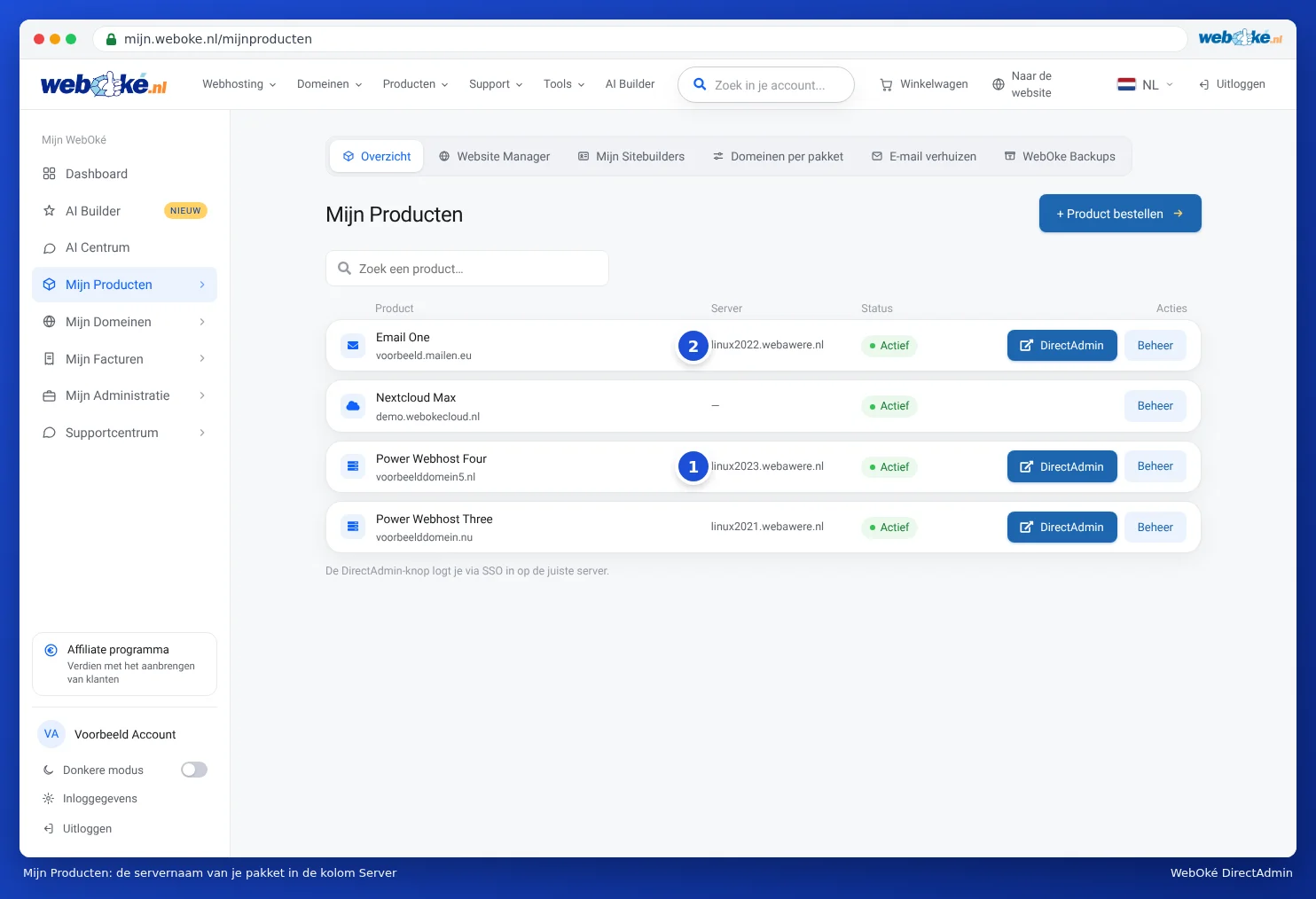
Zo voeg je je adres toe (Android)
- Open de Gmail-app en tik rechtsboven op je profielfoto of initiaal.
- Tik op Een ander account toevoegen.
- Kies Overig. Kies dus niet Google, Outlook of Exchange.
- Vul je e-mailadres in en tik op Handmatige configuratie.
- Kies Persoonlijk (IMAP).
- Vul het wachtwoord van je e-mailadres in en tik op Volgende.
- Inkomende server: gebruikersnaam is je volledige e-mailadres, server is je domeinnaam of de servernaam. Vraagt de app om beveiliging en poort, kies dan SSL/TLS en 993.
- Uitgaande server: laat aanmelden aan staan, met je volledige e-mailadres en wachtwoord. Server: dezelfde naam als inkomend. Kies STARTTLS met poort 587, of SSL/TLS met poort 465.
- Kies hoe vaak de app moet synchroniseren en geef het account eventueel een naam. Klaar.
Op een iPhone of iPad voeg je in de Gmail-app op dezelfde manier een ander account toe en kies je voor een ander account dan Google, Outlook of Yahoo. De namen van de knoppen verschillen per apparaat en per versie van de app. De gegevens die je invult, zijn altijd dezelfde.
Alle instellingen op een rij
| Instelling | Wat vul je in? |
|---|---|
| Soort account | IMAP |
| Inkomende server | je domeinnaam, bijvoorbeeld jouwdomein.nl, of de servernaam van je pakket, bijvoorbeeld linux2023.webawere.nl |
| Poort inkomend | 993, beveiliging SSL/TLS |
| Uitgaande server (SMTP) | dezelfde naam als de inkomende server |
| Poort uitgaand | 587 met STARTTLS, of 465 met SSL/TLS |
| Gebruikersnaam (inkomend en uitgaand) | je volledige e-mailadres, bijvoorbeeld info@jouwdomein.nl |
| Wachtwoord | het wachtwoord van dit e-mailadres |
| Aanmelden bij de uitgaande server | aan, met dezelfde gebruikersnaam en hetzelfde wachtwoord |
Meer uitleg over de servernaam en waarom je het volledige e-mailadres gebruikt, lees je in Alle instellingen op een rij: servers, poorten en beveiliging.
Werkt het niet?
- Gebruikersnaam of wachtwoord onjuist: vul als gebruikersnaam je volledige e-mailadres in, ook bij de uitgaande server. Test het wachtwoord in de webmail op webmail.weboke.nl.
- Melding over een certificaat: gebruik de servernaam van je pakket als inkomende en uitgaande server. Gebruik geen mail.jouwdomein.nl, imap.jouwdomein.nl of smtp.jouwdomein.nl.
- Geen verbinding met de server: lees Gmail-app: geen verbinding met de server.
- Ontvangen lukt, versturen niet: controleer poort 587 of 465 en of aanmelden bij de uitgaande server aan staat.
Tip: Werkt de app, zet dan in Gmail op de computer het ophalen van dit adres uit. Anders komt dezelfde mail twee keer binnen in de app: een keer via het ophalen en een keer via IMAP.