
Hoofdstuk 2 · 2.2
Mail doorsturen naar Gmail
Google raadt aan om mail van een ander adres automatisch door te sturen naar Gmail, als je die mail in Gmail op de computer wilt lezen. Bij WebOké stel je dat in bij je eigen e-mailadres, niet in Gmail. Het werkt, maar er zitten nadelen aan. Lees ze voordat je kiest.
De nadelen
- Spam en weigeringen. Gmail ziet doorgestuurde mail vaak als verdacht. De mail van de oorspronkelijke afzender komt ineens van onze server. Die mail kan in je spammap komen of worden geweigerd.
- Doorgestuurde spam telt mee. Ook spam die je doorstuurt, komt van onze server bij Gmail binnen. Zet daarom het spamfilter bij ons aan (zie SpamAssassin instellen).
- Antwoorden gaat vanaf je Gmail-adres. Wil je antwoorden vanaf je eigen adres, dan heb je Mail verzenden als nodig (zie Versturen vanaf je eigen adres in Gmail op de computer). Volgens Google stopt die functie voor adressen van andere aanbieders in januari 2027.
Lees je je mail vooral op je telefoon? Dan is de Gmail-app met IMAP beter (zie Je e-mailadres toevoegen aan de Gmail-app).
Doorsturen met een forwarder in DirectAdmin
Met een forwarder gaat alle mail aan een adres naar een of meer andere adressen. Wil je ook een kopie in je eigen mailbox houden, geef de forwarder dan twee bestemmingen: je eigen adres én je Gmail-adres.
- Ga in Mijn WebOké naar Mijn Producten en klik bij je pakket op DirectAdmin.
- Ga naar E-mail Beheer en dan Forwarders.
- Klik op FORWARDER E-MAIL ADRES AANMAKEN.
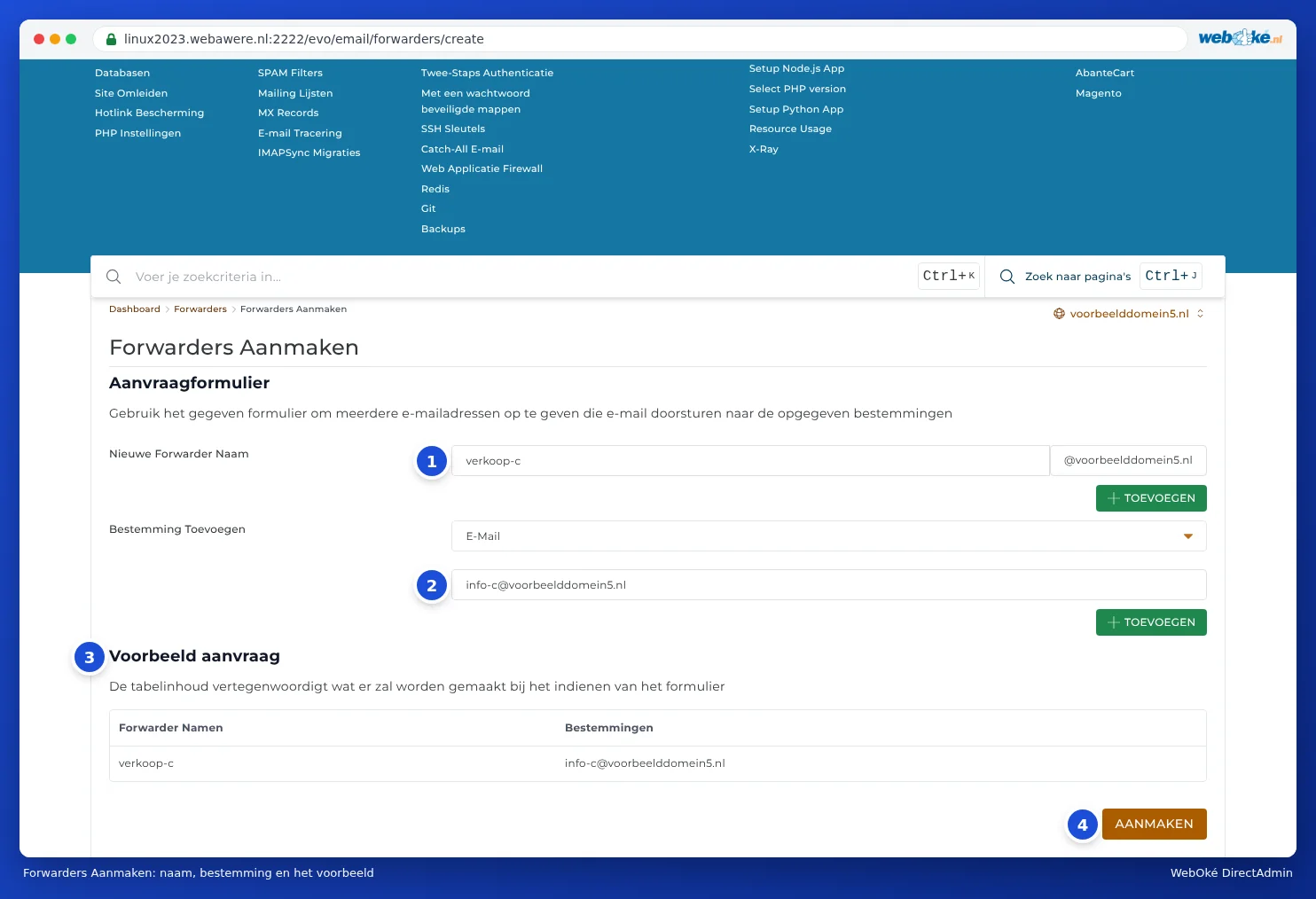
- Typ bij Nieuwe Forwarder Naam (1) het deel vóór de @, bijvoorbeeld info.
- Typ bij Bestemming Toevoegen (2) je Gmail-adres en klik op TOEVOEGEN. Voeg op dezelfde manier je eigen adres toe als je een kopie wilt houden.
- Controleer het Voorbeeld aanvraag (3) en klik op AANMAKEN (4).
Let op: Maak je een forwarder met dezelfde naam als een bestaande mailbox, dan gaat de forwarder voor. Mail komt dan niet meer in die mailbox, tenzij je het eigen adres ook als bestemming opgeeft. Meer hierover lees je in Forwarders: mail doorsturen naar een ander adres.
Doorsturen met een filter in de webmail
Je kunt ook in de webmail een filter maken dat een kopie doorstuurt. Log in op webmail.weboke.nl, open de instellingen en maak bij de filters een regel die berichten doorstuurt naar je Gmail-adres. Zo kun je ook zonder DirectAdmin doorsturen, met een kopie in je eigen mailbox (zie Webmail openen).
Heb je ook POP-ophalen aan staan?
Zet het ophalen in Gmail uit zodra het doorsturen werkt. Anders komt dezelfde mail twee keer binnen.