
Глава 2 · 2.2
Пренасочване на поща към Gmail
Google препоръчва пощата от друг адрес да се пренасочва автоматично към Gmail, ако искате да я четете в Gmail на компютъра. При WebOké това се настройва във Вашия собствен имейл адрес, а не в Gmail. Този начин работи, но има недостатъци. Прочетете ги, преди да изберете.
Недостатъците
- Спам и отказани писма. Gmail често приема пренасочената поща за подозрителна. Писмото от първоначалния подател изведнъж идва от нашия сървър. Затова то може да попадне в папката Ви за спам или да бъде отказано.
- Пренасоченият спам също се отчита. И спамът, който пренасочвате, пристига в Gmail от нашия сървър. Затова включете спам филтъра при нас (вижте Настройка на SpamAssassin).
- Отговаряте от Вашия Gmail адрес. Ако искате да отговаряте от собствения си адрес, Ви е необходима функцията Изпращане на писма като (вижте Изпращане от Вашия собствен адрес в Gmail на компютъра). Според Google тази функция спира да работи за адреси на други доставчици през януари 2027.
Четете пощата си предимно на телефона? Тогава приложението Gmail с IMAP е по-добрият избор (вижте Добавяне на Вашия имейл адрес в приложението Gmail).
Пренасочване с forwarder в DirectAdmin
С forwarder цялата поща, изпратена до даден адрес, отива към един или повече други адреси. Ако искате да запазите копие и в собствената си пощенска кутия, задайте на forwarder две дестинации: Вашия собствен адрес и Вашия Gmail адрес.
- В Моят WebOké отидете в Моите продукти и при Вашия пакет щракнете върху DirectAdmin.
- Отидете в E-mail Manager и след това в Forwarders.
- Щракнете върху CREATE EMAIL FORWARDER.
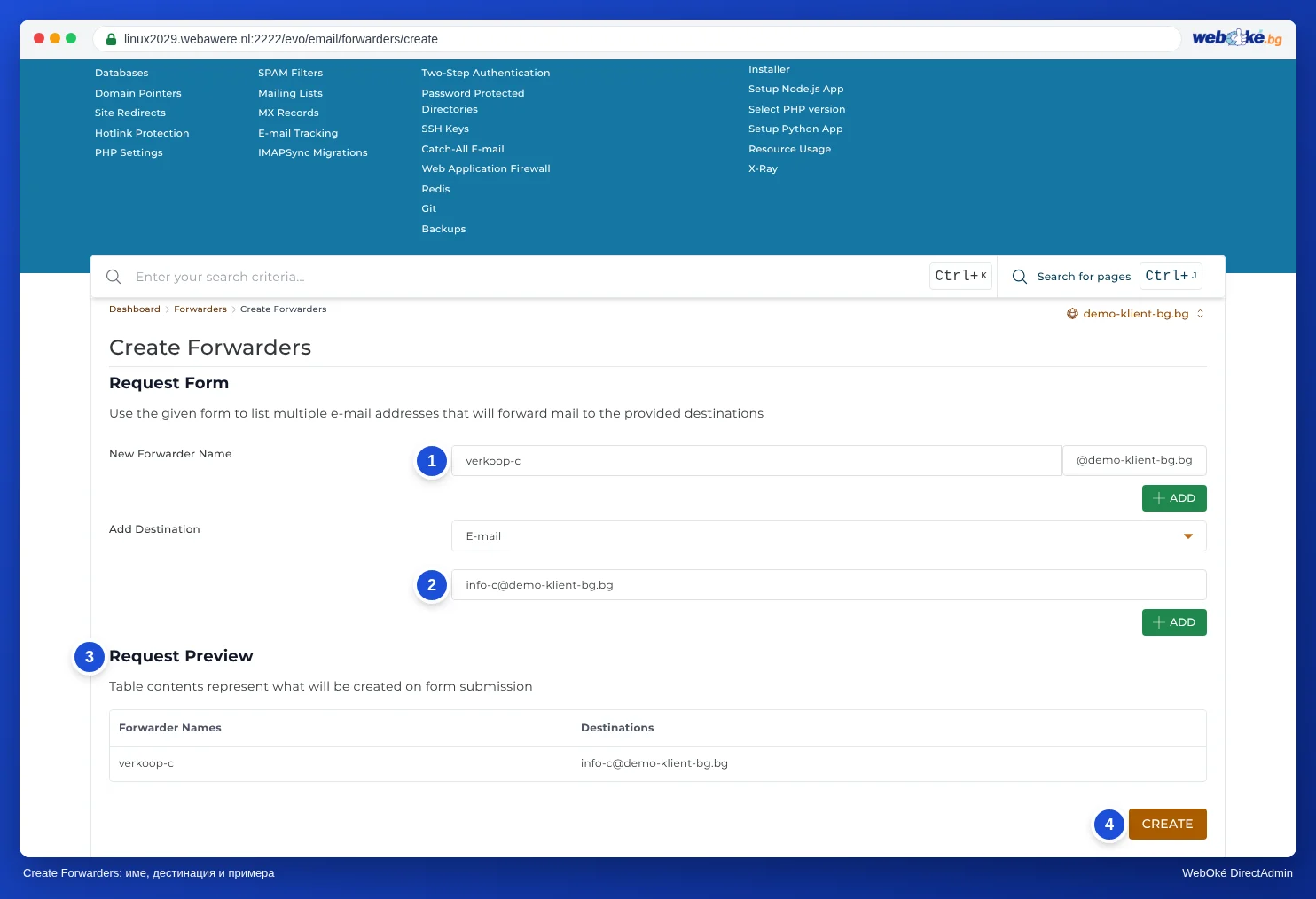
- В полето New Forwarder Name (1) въведете частта преди @, например info.
- В полето Add Destination (2) въведете Вашия Gmail адрес и щракнете върху ADD. По същия начин добавете и собствения си адрес, ако искате да запазите копие.
- Проверете Request Preview (3) и щракнете върху CREATE (4).
Внимание: Ако създадете forwarder със същото име като съществуваща пощенска кутия, forwarder има предимство. Тогава пощата вече не постъпва в тази пощенска кутия, освен ако не посочите и собствения адрес като дестинация. Повече по темата ще прочетете в Forwarders: пренасочване на поща към друг адрес.
Пренасочване с филтър в webmail
Можете също да създадете филтър в webmail, който пренасочва копие. Влезте в webmail.weboke.nl, отворете настройките и при филтрите създайте правило, което пренасочва писмата към Вашия Gmail адрес. Така можете да пренасочвате и без DirectAdmin, като запазвате копие в собствената си пощенска кутия (вижте Отваряне на webmail).
Имате ли включено и изтегляне чрез POP?
Изключете изтеглянето в Gmail веднага щом пренасочването заработи. В противен случай едно и също писмо ще пристига два пъти.