
Capítulo 2 · 2.1
Adicionar o seu endereço de e-mail à aplicação Gmail
Na aplicação Gmail do seu telemóvel ou tablet, pode utilizar, além do seu endereço Gmail, também o seu próprio endereço de e-mail da WebOké. A aplicação lê então o seu correio diretamente na sua caixa de correio connosco, através de IMAP. Isto continua a funcionar, mesmo agora que o Gmail deixa de obter correio de outras contas.
O que precisa
- O seu endereço de e-mail completo, por exemplo info@oseudominio.pt, e a palavra-passe desse endereço. Não se trata da palavra-passe de O meu WebOké.
- O nome do servidor. Se o seu website estiver alojado na WebOké, é o seu nome de domínio, por exemplo oseudominio.pt. Tem apenas um pacote de e-mail connosco, ou o seu website está alojado noutro local? Nesse caso, utilize o nome do servidor do seu pacote, como linux2023.webawere.nl.
Encontra o nome do servidor em O meu WebOké, em Os meus produtos, na coluna Servidor. Também consta do e-mail de boas-vindas do seu pacote.
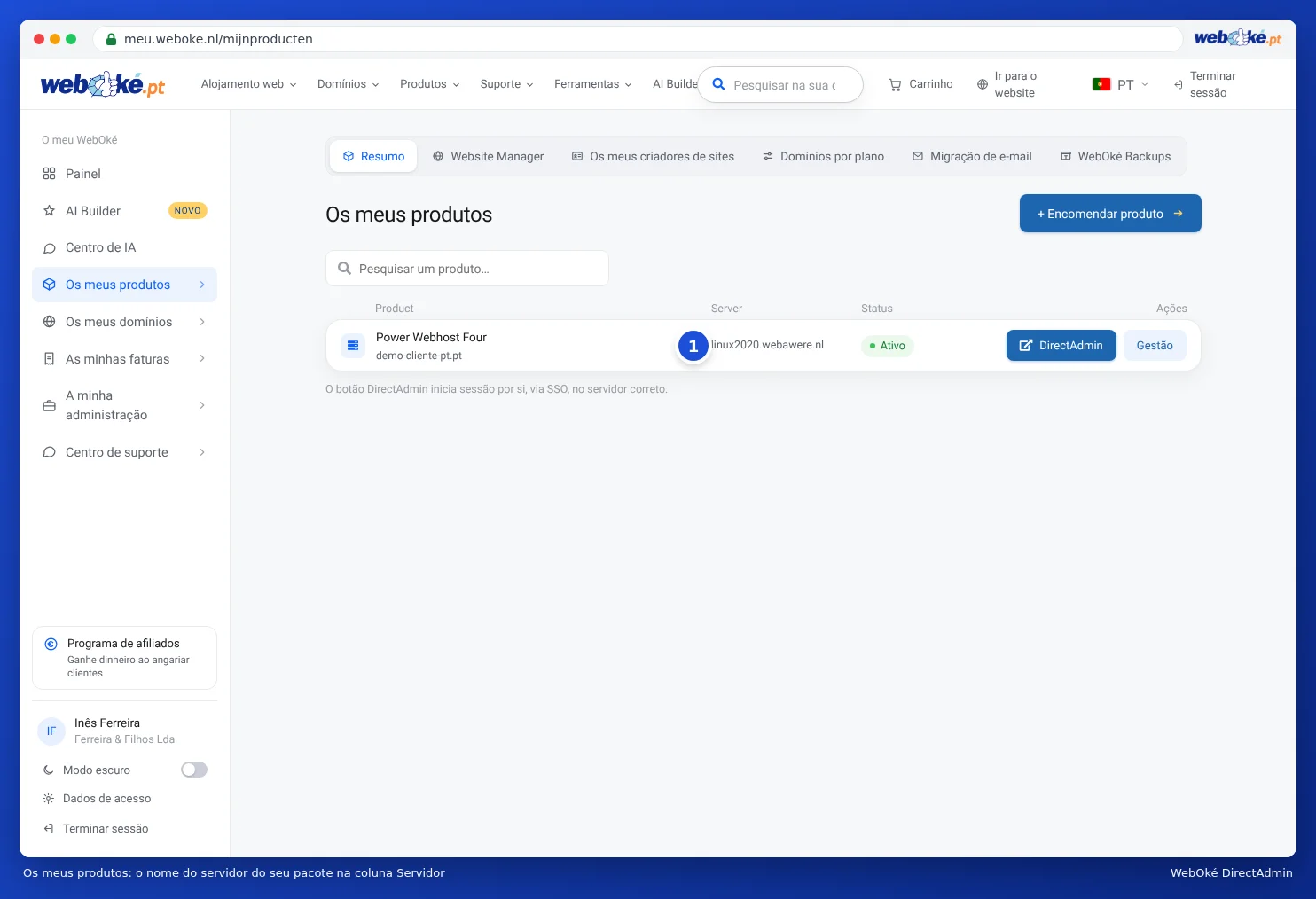
Como adicionar o seu endereço (Android)
- Abra a aplicação Gmail e toque na sua foto de perfil ou inicial, no canto superior direito.
- Toque em Adicionar outra conta.
- Escolha Outro. Não escolha, portanto, Google, Outlook ou Exchange.
- Introduza o seu endereço de e-mail e toque em Configuração manual.
- Escolha Pessoal (IMAP).
- Introduza a palavra-passe do seu endereço de e-mail e toque em Próximo.
- Servidor de entrada: o nome de utilizador é o seu endereço de e-mail completo e o servidor é o seu nome de domínio ou o nome do servidor. Se a aplicação pedir a segurança e a porta, escolha SSL/TLS e 993.
- Servidor de saída: mantenha a autenticação ativada, com o seu endereço de e-mail completo e a palavra-passe. Servidor: o mesmo nome que o de entrada. Escolha STARTTLS com a porta 587, ou SSL/TLS com a porta 465.
- Escolha com que frequência a aplicação deve sincronizar e, se desejar, dê um nome à conta. Está concluído.
Num iPhone ou iPad, adiciona outra conta na aplicação Gmail da mesma forma e escolhe uma conta que não seja Google, Outlook ou Yahoo. Os nomes dos botões variam consoante o dispositivo e a versão da aplicação. Os dados que introduz são sempre os mesmos.
Todas as definições numa lista
| Definição | O que introduzir? |
|---|---|
| Tipo de conta | IMAP |
| Servidor de entrada | o seu nome de domínio, por exemplo oseudominio.pt, ou o nome do servidor do seu pacote, por exemplo linux2023.webawere.nl |
| Porta de entrada | 993, segurança SSL/TLS |
| Servidor de saída (SMTP) | o mesmo nome que o servidor de entrada |
| Porta de saída | 587 com STARTTLS, ou 465 com SSL/TLS |
| Nome de utilizador (entrada e saída) | o seu endereço de e-mail completo, por exemplo info@oseudominio.pt |
| Palavra-passe | a palavra-passe deste endereço de e-mail |
| Autenticação no servidor de saída | ativada, com o mesmo nome de utilizador e a mesma palavra-passe |
Pode ler mais informações sobre o nome do servidor e sobre o motivo de utilizar o endereço de e-mail completo em Todas as definições numa lista: servidores, portas e segurança.
Não funciona?
- Nome de utilizador ou palavra-passe incorretos: introduza o seu endereço de e-mail completo como nome de utilizador, também no servidor de saída. Teste a palavra-passe no webmail em webmail.weboke.nl.
- Aviso sobre um certificado: utilize o nome do servidor do seu pacote como servidor de entrada e de saída. Não utilize mail.oseudominio.pt, imap.oseudominio.pt ou smtp.oseudominio.pt.
- Sem ligação ao servidor: leia Aplicação Gmail: sem ligação ao servidor.
- Recebe correio, mas não consegue enviar: verifique a porta 587 ou 465 e se a autenticação no servidor de saída está ativada.
Dica: Se a aplicação funcionar, desative no Gmail do computador a obtenção de correio deste endereço. Caso contrário, o mesmo correio chega duas vezes à aplicação: uma vez através da obtenção e outra através de IMAP.